Οι ανέπαφες αγορές και συναλλαγές αναμένεται να είναι η “κληρονομιά” που θα αφήσει η πανδημία του κορωνοϊού, καθώς οι περισσότεροι καταναλωτές φαίνεται πλέον να αποφεύγουν τις συσκευές που απαιτούν πληκτρολόγηση, είτε αυτές είναι ATM είτε POS.
Αυτό δείχνει έρευνα της εταιρείας Foolproof, η οποία διενεργήθηκε με τη συμμετοχή 2000 καταναλωτών από το Ηνωμένο Βασίλειο. Σύμφωνα με την έρευνα αυτή, το 80% των καταναλωτών θα αλλάξει τον τρόπο που αλληλεπιδρά με την τεχνολογία που είναι διαθέσιμη σε δημόσιους χώρους, λόγω της πανδημίας.
Τα στοιχεία αυτά υποδεικνύουν μεγάλες αλλαγές για εμπόρους, τράπεζες, τουριστικούς πράκτορες και άλλους επαγγελματίες που βασίζονται σε εκατομμύρια συναλλαγές καθημερινά με ATM, μηχανήματα εισιτηρίων, τερματικά με PIN και άλλες συσκευές που απαιτούν επαφή από τον πελάτη.
Ο Peter Ballard, COO και ιδρυτής της Foolproof δήλωσε σχετικά: “Αυτή η έρευνα δείχνει ξεκάθαρα ότι λόγω της πανδημίας, οι άνθρωποι είναι τώρα πιο αντίθετοι στην τεχνολογία που απαιτεί επαφή, από ό,τι ήταν πριν. Επιπλέον, υπάρχουν ισχυρές ενδείξεις ότι αυτές οι τάσεις μπορούν να επικρατήσουν στο μέλλον μας μετά τον Covid-19. Πρέπει να αποδεχτούμε ότι οι άνθρωποι θα θέλουν να αγγίζουν τα πράγματα σε πολύ μικρότερο βαθμό από ό,τι απαιτείται τώρα.”
Πράγματι, τα ευρήματα δείχνουν την ανάγκη αλλαγής των σημείων επαφής ώστε να ανταποκρίνονται στις νέες ανάγκες των πελατών. Το 72% του δείγματος δήλωσε ότι έχει φορέσει γάντια ή έχει σκουπίσει μια επιφάνεια επαφής σε δημόσιο χώρο, πριν την χρησιμοποιήσει, τις τελευταίες δύο εβδομάδες.
Σε ερώτηση για τη μελλοντική του στάση απέναντι στην τεχνολογία που είναι διαθέσιμη για χρήση στο ευρύ κοινό, το 50% του δείγματος δήλωσε ότι θα πραγματοποιεί ανέπαφες πληρωμές, όπου το επιτρέπει το όριο των συναλλαγών. Παράλληλα, το ένα τέταρτο των ερωτηθέντων δήλωσε ότι θα χρησιμοποιεί λιγότερο και μόνο όταν είναι απολύτως απαραίτητο τα ΑΤΜ και το ένα πέμπτο δήλωσε ότι θα κάνει περισσότερα ψώνια στο διαδίκτυο.
Περισσότερα από 100 εκατ. γραπτά μηνύματα για κατ’ εξαίρεση μετακίνηση διεκπεραιώθηκαν μέσω του τηλεφωνικού αριθμού 13033, υπηρεσία που σχεδίασε η Γενική Γραμματεία Τηλεπικοινωνιών και Ταχυδρομείων (ΓΓΤΤ) του Υπουργείου Ψηφιακής Διακυβέρνησης σε συνεργασία με τους τηλεπικοινωνιακούς παρόχους.
Το 13033 λειτούργησε από τις 6 το πρωί της 23ης Μαρτίου ως και τις 6 το πρωί της 4ης Μαΐου και γρήγορα εξελίχθηκε στη βασική υπηρεσία δήλωσης των κατ’ εξαίρεση μετακινήσεων. Σύμφωνα με στοιχεία που περιήλθαν σε γνώση της ΓΓΤΤ, στις 42 ημέρες λειτουργίας του 13033 διεκπεραιώθηκαν 110 εκατ. γραπτά μηνύματα. Το μέσο ημερήσιο ποσοστό επιτυχίας, δηλαδή το ποσοστό των μηνυμάτων που είχαν τη σωστή δομή για τη δήλωση της κατ’ εξαίρεση μετακίνησης, διαμορφώθηκε σε 94,2%, ενώ υπήρξαν πολλές ημέρες όπου το ποσοστό ξεπέρασε το 99%.
Κατά μέσο όρο το 13033 εξυπηρετούσε 1.818 μηνύματα το λεπτό, ενώ στην ώρα με τη μεγαλύτερη κίνηση διεκπεραιώθηκαν 7.500 μηνύματα για την κατ’ εξαίρεση μετακίνησης ανά λεπτό. Η υπηρεσία, που σχεδιάστηκε και τέθηκε σε λειτουργία σε λιγότερο από 48 ώρες, απέσπασε θετικά σχόλια, με τον ΟΟΣΑ να τη χαρακτηρίζει ως βέλτιστη πρακτική για τη διαχείριση των κατ’ εξαίρεση μετακινήσεων.
Επιπλέον
Η στενή συνεργασία του Υπουργείου Ψηφιακής Διακυβέρνησης με τους τηλεπικοινωνιακούς παρόχους εξασφάλισε την απρόσκοπτη λειτουργία των τηλεπικοινωνιακών υποδομών. Όπως διαπιστώνεται και από μετρήσεις ανεξάρτητων διεθνών φορέων, τόσο τα σταθερά όσο και τα κινητά δίκτυα τηλεπικοινωνιών διαχειρίστηκαν με ικανοποιητικό τρόπο τον επιπλέον φόρτο που προκάλεσαν τα έκτακτα μέτρα για τον περιορισμό του κορωνοϊού. Είναι, μάλιστα, χαρακτηριστικό ότι στο διάστημα ισχύος των έκτακτων μέτρων δεν υπήρξε καμία ανάγκη να ενεργοποιηθούν εναλλακτικά σενάρια διαχείρισης της δικτυακής κίνησης (traffic management).
Ιδιαίτερα σημαντικό είναι το γεγονός ότι στη συγκεκριμένη περίοδο δεν υπήρξε σημαντικό περιστατικό κυβερνοασφάλειας. Εκτός από τις συστάσεις που είχε εκδώσει η ΓΓΤΤ για την υπεύθυνη χρήση των δικτύων και την ασφαλή χρήση των εφαρμογών τηλεργασίας, υπήρξε διαρκής επικοινωνία της Γενικής Διεύθυνσης Κυβερνοασφάλειας της ΓΓΤΤ με όλα τα εμπλεκόμενα μέρη, συμπεριλαμβανομένου του Ευρωπαϊκού Οργανισμού για την Ασφάλεια Δικτύων και Πληροφοριών (ENISA), για την ανταλλαγή πληροφοριών.
To CU σου κάνει ΔΩΡΟ 20GB γενικής χρήσης και 1000’ προς όλους για 15 ημέρες από την ενεργοποίηση για να ζήσεις ξανά τις εμπειρίες που θες!
Μπες στο My CU App και ενεργοποίησε την προσφορά στην κατηγορία Ομιλία
Tip! Κάνε ανανέωση με πιστωτική/χρεωστική κάρτα ή Paypal μέσω του My CU App και κέρδισε 10GB για 30 ημέρες ή 16GB για 7 ημέρες ΔΩΡΟ από το CU Shake
Η προσφορά έχει ισχύ για 15 μέρες από την ενεργοποίησή της και μπορεί να ενεργοποιηθεί μέχρι 20/05.
Η προσφορά ενεργοποιείται μόνο μέσω My Vodafone App, My CU App, vodafonecu.gr, Vodafone.gr
Σε περίπτωση που έχεις υπολειπόμενα δεδομένα από άλλα πακέτα, προτεραιότητα στην κατανάλωση έχουν τα MB της προσφοράς.
Η προσφορά ενεργοποιείται μόνο μια φορά ανά συνδρομητή και απαραίτητη προϋπόθεση να έχει πραγματοποιηθεί μια τουλάχιστον ανανέωση τις τελευταίες 30 ημέρες.
Η προσφορά δεν ισχύει για χρήση εντός και εκτός Ε.Ε
Αθήνα, 4 Μαΐου 2020. H WIND Ελλάς συνεχίζει να στέκεται δίπλα στους συνδρομητές της και την επόμενη μέρα προσφέροντας δωρεάν 20GB και 1000 λεπτά ομιλίας προς όλους με ισχύ 15 ημερών από την ενεργοποίηση.
H προσφορά των 20GB και των 1000 λεπτών ομιλίας προς όλα τα εθνικά δίκτυα αφορά οικιακούς και εταιρικούς πελάτες κινητής WIND– συμβολαίου, καρτοσύνδεσης και καρτοκινητής – με διάρκεια 15 ημέρες από την ημερομηνία ενεργοποίησης.
Για τους συνδρομητές συμβολαίου, η προσφορά ισχύει από τη Δευτέρα 4 Μαΐου 2020 έως και την Δευτέρα 11 Μαΐου 2020 και θα αποδίδεται αυτόματα με επιτυχή ολοκλήρωση online πληρωμής λογαριασμού μέσα από την εφαρμογή myWIND App (ή από το site www.wind.gr/mywind).
Για τους συνδρομητές καρτοκινητής, η ενεργοποίηση ισχύει από τη Δευτέρα 4 Μαΐου 2020 έως και την Δευτέρα 11 Μαΐου 2020 με αγορά πακέτων ομιλίας, SMS, MB μέσα από τις εφαρμογές myQ App και myF2G App (ή και από τα sites f2g.gr και myQ.gr).
Μέσα από τις ψηφιακές εφαρμογές myWIND, myF2G, myQ, οι συνδρομητές έχουν τη δυνατότητα να διαχειρίζονται όλες τις συνδέσεις τους σε σταθερή, κινητή και καρτοκινητή, μέσα από το κινητό, το tablet ή τον υπολογιστή τους, εύκολα και γρήγορα από το σπίτι. Οι συνδρομητές μπορούν για όλα τα σταθερά & κινητά της οικογένειας ή της επιχείρησής τους:
να ελέγχουν το υπόλοιπο των συνδέσεών τους
να ανανεώνουν τον χρόνο ομιλίας στα καρτοκινητά τους
να αγοράζουν πακέτα ΜΒ, ομιλίας και SMS, να αλλάζουν πρόγραμμα, να ενεργοποιούν υπηρεσίες
να πληρώνουν τους λογαριασμούς τους
H νέα προσφορά έρχεται να συμπληρώσει τις παροχές και τις δωρεάν υπηρεσίες επικοινωνίας και ψυχαγωγίας που προσέφερε η εταιρεία στους συνδρομητές της κατά τη διάρκεια ισχύος των μέτρων περιορισμού εξαιτίας του COVID 19.
Η δημοσίευση του Forbes αναφέρει ότι το Mi Browser της Xiaomi συλλέγει πληροφορίες όπως ιστότοπους που επισκέφτηκε ο χρήστης, ερωτήματα μηχανών αναζήτησης και στοιχεία που προβάλλονται στη ροή ειδήσεων του προγράμματος περιήγησης, ενώ η έκθεση αναφέρει ότι η εταιρεία συλλέγει αυτά τα δεδομένα ακόμη και όταν οι χρήστες χρησιμοποιούν το πρόγραμμα περιήγησης σε κατάσταση ανώνυμης περιήγησης.
Η Xiaomi αρνείται όλους αυτούς τους ισχυρισμούς και δηλώνει ότι το απόρρητο του χρήστη είναι η κορυφαία προτεραιότητα της εταιρείας
Μετά τις εν λόγω αναφορές, η εταιρεία απάντησε σε αυτούς τους ισχυρισμούς αρνούμενη όλες τις πληροφορίες που δημοσίευσε το Forbes. Η εταιρεία δηλώνει ότι είχε πάντα το απόρρητο των χρηστών και την ασφάλεια στο Διαδίκτυο ως μία από τις κορυφαίες προτεραιότητές της. Η εταιρεία εξήγησε τις πρακτικές συλλογής δεδομένων σε μια προσπάθεια να διασφαλίσει ότι δεν είναι αυτό που φαίνεται. Επιπλέον, η εταιρεία δηλώνει ότι οι χρήστες δεν πρέπει να πιστεύουν σε «λανθασμένες ειδήσεις» που έρχονται να υποβαθμίσουν τη φήμη της.
Mi Fans, I shot a video explaining false news regarding Mi Browser. Watch it: https://t.co/JJNqcXDCp2
I repeat, Mi Browser & all Mi internet products are 100% safe. Moreover all data of Indian users is stored locally in India!
Σύμφωνα με την ανάρτηση της εταιρείας, η Xiaomi συλλέγει δύο τύπους δεδομένων: Συγκεντρωτικά δεδομένα στατιστικών χρήσης και συγχρονισμός δεδομένων περιήγησης χρήστη. Το πρώτο περιλαμβάνει πληροφορίες συστήματος, προτιμήσεις, χρήση λειτουργιών διεπαφής χρήστη, ανταπόκριση κ.λπ. Σύμφωνα με την εταιρεία, πολλά mainstream προγράμματα περιήγησης κάνουν το ίδιο ενώ το τελευταίο περιλαμβάνει πληροφορίες όπως την περιήγηση στο ιστορικό δεδομένων που συγχρονίζεται όταν συνδέεται ο χρήστης και όταν είναι ενεργοποιημένη η λειτουργία συγχρονισμού δεδομένων.
Επιπλέον, η εταιρεία δηλώνει ότι δεν συλλέγει πληροφορίες προγράμματος περιήγησης ή ιστορικό ενώ βρίσκεται σε κατάσταση ανώνυμης περιήγησης. Για να αποσαφηνίσει τα πράγματα, η εταιρεία μοιράστηκε τον κωδικό λογισμικού του προγράμματος περιήγησης ως απόδειξη.
Προς το παρόν, θα πρέπει να περιμένουμε και να δούμε πώς θα προχωρήσει αυτή η υπόθεση. Εάν αισθάνεστε ανασφαλείς με το Mi Browser, μπορείτε να πραγματοποιήσετε λήψη και εγκατάσταση άλλων προγραμμάτων περιήγησης μέσω του Google Play Store.
Είναι περίεργο να βλέπουμε τέτοιες αναφορές να έρχονται λίγες μέρες μετά την αποκάλυψη του MIUI 12. Με το νέο λογισμικό, η εταιρεία υπόσχεται ένα νέο επίπεδο ασφάλειας με μια σειρά από νέες δυνατότητες και ακόμη εστιάζοντας ιδιαίτερα στην προστασία της ιδιωτικής ζωής.
Εντάξει μπορεί να είναι βγαλμένη από ταινία επιστημονικής φαντασίας αλλά η BioVYZR πηγαίνει τη φράση “κοινωνική αποστασιοποιήση” σε άλλο επίπεδο.
Ένας ανεμιστήρας ο οποίος λειτουργεί με μπαταρία ωθεί τον φρέσκο αέρα μέσα στην BioVYZR, δημιουργώντας θετική πίεση η οποία ωθεί τον εκπνεόμενο αέρα προς τα έξω μέσω δύο αεραγωγών φιλτραρίσματος.
Ο εισερχόμενος αέρας φιλτράρεται από ένα N95 φίλτρο το οποίο απομακρύνει έως και 95% των σωματιδίων, μεταξύ άλλων μολυσμένα σταγονίδιαCOVID-19, σταγονίδια ομίχλης, γύρη, σκόνη, κάπνα και άλλα σωματίδια.
Ωστόσο να έχετε κατά νου ότι πρέπει να αλλάζετε τα φίλτρα Ν95 ενώ το BioVYZR συνοδεύεται από λεπτομερείς οδηγίες σχετικά με τον τρόπο αντικατάστασης και απόρριψης των χρησιμοποιημένων φίλτρων.
Μας έκανε ιδιαίτερη εντύπωση και είπαμε να το μοιραστούμε μαζί σας, διότι ίσως κάποια μέρα μας βλέπω να φοράμε κάτι παρόμοιο…
Περισσότερα μπορείτε να δείτε εδώ και στο επίσημο site της εταιρείας.
Οι ερευνητές του Facebook AI ανακοίνωσαν σήμερα το Blender.
Το blender ένα σύνολο προηγμένων μοντέλων ανοιχτού κώδικα chatbot που υποτίθεται ότι είναι “πιο ανθρώπινα” με τεχνολογία “open domain” που σημαίνει ότι εκπαιδεύονται όχι απλώς για να απαντήσουν σε μια συγκεκριμένη σειρά ερωτήσεων, όπως αυτές που βλέπετε σε ιστότοπους, αντ ‘αυτού, είναι ικανά να πιάσουν κανονική κουβέντα και να συνομιλήσουν για οποιαδήποτε θέμα, λέγοντας ακόμα και ψέματα.
Με βάση τις πρώτες ενδείξεις φαίνεται να είναι αρκετά καλύτερο και πιο προηγμένο από τα ανταγωνιστικά bots της Google και της Microsoft.
Today we’re announcing that Facebook AI has built and open-sourced Blender, the largest-ever open-domain chatbot. It outperforms others in terms of engagement and also feels more human, according to human evaluators. https://t.co/TdNxJpL0JIpic.twitter.com/1wo3ZxwDeU
Αυτή είναι η πρώτη φορά που ένα chatbot έχει μάθει να συνδυάζει αρκετές δεξιότητες συνομιλίας – συμπεριλαμβανομένης της ικανότητας να συζητήσει σχεδόν για οποιοδήποτε θέμα και να απαντά με λέξεις και φράσεις όπως έχει εκπαιδευτεί να κατανοεί με φυσική ροή λόγου.
Εκπαιδευμένο μέσω μοντέλων μηχανικής μάθησης και νευρωνικών δικτύων μεγάλης κλίμακας, με έως και 9,4 δισεκατομμύρια παραμέτρους – ή 3,6 φορές περισσότερο από το μεγαλύτερο υπάρχον σύστημα – αλλά και εξίσου σημαντικές τεχνικές συνδυασμού δεξιοτήτων και λεπτομερούς ανάλυσης.
Στην ουσία η τεχνητή νοημοσύνη του Facebook δεν καταλαβαίνει λέξη από αυτά που λέει. Δεν “ακούει” κανέναν, δεν μπορεί να καταλάβει τη γλώσσα ή το νόημα πίσω από τις λέξεις, δεν έχει συναισθήματα, δεν μπορεί να «δείξει ότι γνωρίζει» επειδή δεν έχει στην πραγματικότητα μια βάση γνώσεων από πίσω, απλά κάνει συσχετισμούς που φαίνεται να έχουν νόημα.
… θα πρέπει ωστόσο να κατανοήσουμε ότι η μεγαλύτερη απειλή της τεχνητής νοημοσύνης δεν θα είναι τα ρομπότ που ενδεχομένως κάποια μέρα να χρησιμοποιήσουν τις “γνώσεις” τους για να μας βλάψουν, αλλά η μεγαλύτερη απειλή της τεχνητής νοημοσύνης θα είναι ο ίδιος ο άνθρωπος που τα προγραμματίζει…
Εάν θέλετε περισσότερες πληροφορίες σχετικά με το Blender, δείτε το ερευνητικό έγγραφο εδώ .
Δεν χρειάζεται να είστε o Steph Curry για να σουτάρετε και να βάζετε τρίποντα σαν επαγγελματίας, στην ουσία δεν χρειάζεται να είστε καν άνθρωπος.
Ο γνωστός σε όλους μας Steph Curry ο θρυλικός παίκτης των Γκόλντεν Στέιτ Γουόριορς ένας από τους καλύτερους γκαρντ της δεκαετίας, με χαρακτηριστική δεξιοτεχνία στον χειρισμό της μπάλας ενώ οι επιδόσεις του στο σουτ, ιδιαίτερα από το τρίποντο, έχουν κάνει πολλούς να τον ανάγουν ως τον κορυφαίο σουτερ στην ιστορία βρήκε πλέον αντίπαλο.
Το όνομα του είναι CUE ένα ανθρωποειδές ρομπότ που με τη βοήθεια της τεχνητής νοημοσύνης (AI) “κατάφερε να καταγράψει υψηλότερο ποσοστό βολών από οποιονδήποτε Ιάπωνα επαγγελματία παίκτη”, σύμφωνα με το NewsWeek.
Το CUE κατασκευάστηκε στην Ιαπωνία από τους υπάλληλους της αυτοκινητοβιομηχανίας Toyota και παρουσιάστηκε στη B League 1, ένα επαγγελματικό πρωτάθλημα μπάσκετ ανδρών στην Ιαπωνία, παίζοντας για την ομάδα Arvalq Tokyo.
Η ιστορία του CUE είναι στην ουσία μία ιστορία ερωτικής απογοήτευσης καθώς ο “χαρακτήρας” του είναι εμπνευσμένος από τον Sakuragi Hanamichi ενός χαρακτήρα από το ιαπωνικό κόμικ manga γνωστό και με το παρατσούκλι “Slam Dunk.” ο οποίος ερωτεύτηκε το μπάσκετ μετά από τις πολλές “χυλόπιτες” που έφαγε από το αντίθετο φύλλο.
Η Microsoft θα κυκλοφορήσει την επόμενη σημαντική ενημέρωση την άνοιξη του 2020. Τέλη Μαΐου
Η νέα ενημέρωση ονομάζεται Windows 10 20H1 ή Windows 10 έκδοση 2004, αλλά η Microsoft πιθανότατα θα της δώσει ένα επίσημο όνομα πιο κοντά στην κυκλοφορία. Η εταιρεία δημοσίευσε πρόσφατα τα αρχεία ISO της ενημέρωσης του 2004 στον ιστότοπο των Windows Insider, οπότε περιμένουμε από τη Microsoft να ανακοινώσει σύντομα τις ημερομηνίες κυκλοφορίας των ενημερώσεων.
Η Microsoft άρχισε να εργάζεται στα Windows 10 έκδοση 2004 πέρυσι, το οποίο αποτελεί έκπληξη για πολλούς χρήστες. Η εταιρεία αποφάσισε να κάνει το 19H2 μια σταδιακή αναβάθμιση και να αποθηκεύσει τις κύριες δυνατότητες και τις αλλαγές για τα Windows 10 έκδοση 2004. Τώρα, που η Microsoft έχει σχεδόν διαθέσει τα Windows 10 19H2 σε όλους τους χρήστες των Windows 10, η εταιρεία άρχισε να επικεντρώνεται στην επόμενη μεγάλη ενημέρωση που είναι τα Windows 10 έκδοση 2004. Όπως προαναφέρθηκε, τα Windows 10 έκδοση 2004 θα κυκλοφορήσουν την άνοιξη του 2020 και η Microsoft έχει ήδη ολοκληρώσει τη λίστα δυνατοτήτων και έχει σχεδόν ολοκληρωθεί με τη δοκιμή της ενημέρωσης.
ΤΙ ΝΕΟ ΥΠΑΡΧΕΙ ΣΤΑ WINDOWS 10 ΕΚΔΟΣΗ 20H1 (2004):
CORTANA ΣΤΑ WINDOWS (BETA)
Ως μέρος της εξέλιξης της Cortana από έναν γενικό ψηφιακό βοηθό σε έναν προσωπικό βοηθό παραγωγικότητας που σας βοηθά στις εφαρμογές Microsoft 365, η Microsoft έχει κάνει αρκετές αλλαγές που θα σας δώσουν μια ματιά στον τρόπο με τον οποίο ο βοηθός σας θα σας βοηθήσει να διαχειριστείτε τις εργασίες και το χρόνο σας και να συνδεθείτε με άτομα . Διαβάστε περισσότερα σχετικά με αυτές τις αλλαγές .
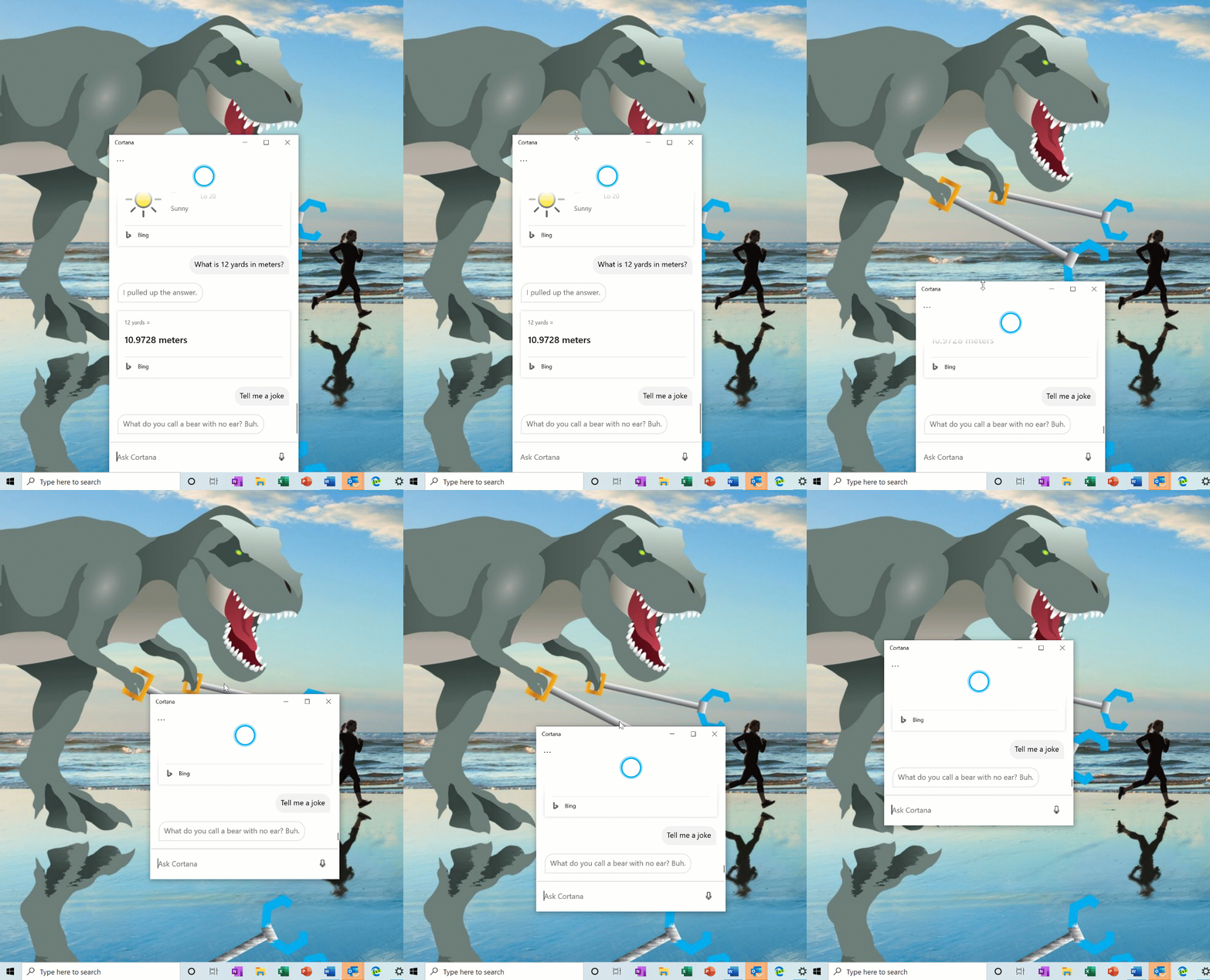
Με τη νέα εμπειρία με την Cortana , η Microsoft κατανοεί ότι θέλετε να συνεχίσετε τη συνομιλία μερικές φορές και η προεπιλεγμένη θέση του παραθύρου δεν είναι πάντα εκεί που θα προτιμούσατε και αυτός είναι ο λόγος για τον οποίο η Microsoft ξεκινά να αναπτύσσει την επιλογή να μπορεί να μετακινεί το παράθυρο (σύροντας την περιοχή της γραμμής τίτλου), σε οποιοδήποτε σημείο θέλετε στην οθόνη – όπως μπορείτε και με άλλα παράθυρα. Μπορείτε επίσης να αλλάξετε το μέγεθος του παραθύρου εάν θέλετε.
Λάβετε υπόψη ότι η Microsoft βρίσκεται ακόμη στη διαδικασία επέκτασης της υποστήριξης γλώσσας / περιοχής της νέας εφαρμογής Cortana και ότι οι Insiders εκτός των Αγγλικών (Ηνωμένες Πολιτείες) θα δουν ένα μήνυμα κατά την εκκίνηση της Cortana λέγοντας “Η Cortana δεν είναι διαθέσιμη.” Η Microsoft θα σας ενημερώσει όταν αυξηθεί η διαθεσιμότητα.
ΒΕΛΤΙΩΜΕΝΗ ΧΡΗΣΗ ΔΙΣΚΟΥ ΓΙΑ ΤΗΝ ΑΝΑΖΗΤΗΣΗ WINDOWS
Στην ενημέρωση 19H1, η Microsoft ρώτησε τους Insiders γιατί απενεργοποίησαν το ευρετήριο αναζήτησης. Τα σχόλιά τους βοήθησαν τη Microsoft ώστε να επικεντρωθεί σε τρεις βασικούς τομείς που πρέπι να βελτιώσει στα Windows 10 έκδοση 2004: 1. υπερβολική χρήση δίσκου και CPU, 2.γενικά ζητήματα απόδοσης και 3. το ευρετήριο δεν μας λέει και τόσο καλά
Με βάση αυτό, η Microsoft εισάγει έναν αλγόριθμο που ανιχνεύει υψηλή χρήση και δραστηριότητα δίσκου, ώστε να μπορεί να εντοπίζει καλύτερα τους μέγιστους χρόνους χρήσης και να διαχειρίζεται ανάλογα το ευρετήριο. Η Microsoft κάνει επίσης αλλαγές για προγραμματιστές για να αποτρέψει τις αναζητήσεις συγκεκριμένων αποθετηρίων και φακέλων έργων για τη βελτίωση της χρήσης δίσκου.
ΓΡΗΓΟΡΕΣ ΑΝΑΖΗΤΗΣΕΙΣ ΤΩΡΑ ΣΤΟ HOME SEARCH
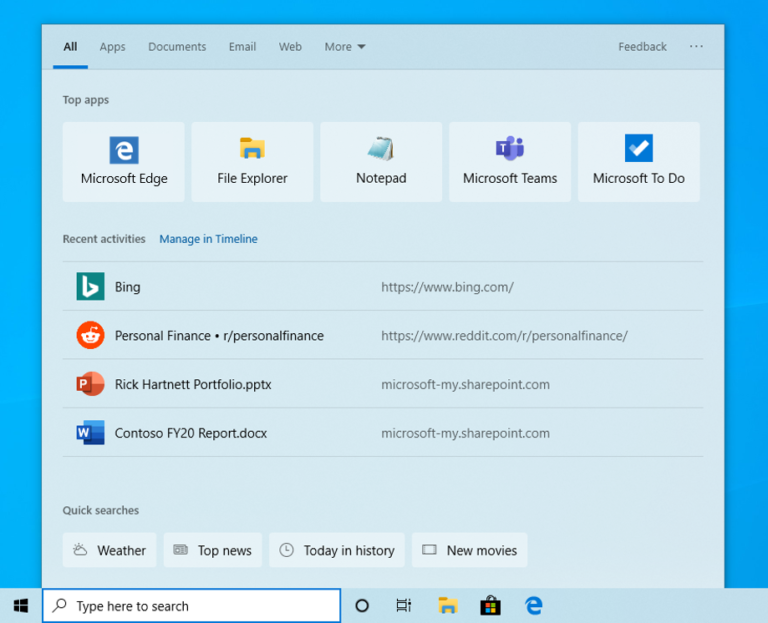
Για να σας βοηθήσει να βρείτε τις πληροφορίες που έχουν μεγαλύτερη σημασία, η Microsoft έχει προσθέσει τέσσερις γρήγορες αναζητήσεις στον Ιστό στην Αρχική σελίδα αναζήτησής σας:
Καιρός: Λάβετε τρέχουσες συνθήκες και την επικείμενη πρόβλεψη
Κορυφαία νέα: Διαβάστε τους τελευταίους τίτλους από δημοφιλείς ιστότοπους ειδήσεων
Σαν σήμερα: Εξερευνήστε τέσσερα γεγονότα που συνέβησαν αυτήν την ημέρα
Νέες ταινίες: Μάθετε τι παίζει σε θέατρα κοντά σας
Περιστασιακά, η Microsoft θα διαθέτει επίσης ένα εποχικό θέμα ή ενδιαφέρον κουίζ.
Για να δοκιμάσετε οποιαδήποτε ή όλες αυτές τις αναζητήσεις, κάντε κλικ στο πλαίσιο αναζήτησης στη γραμμή εργασιών σας ή πατήστε το πλήκτρο με το λογότυπο των Windows + S για να ανοίξετε το Search Home. Θέλετε απαντήσεις και αποτελέσματα για άλλες αναζητήσεις; Απλώς πληκτρολογήστε την αναζήτησή σας και λάβετε τις πληροφορίες που αναζητάτε γρήγορα και εύκολα.
Σημείωση: Πρόκειται για μια αλλαγή από την πλευρά του διακομιστή που κυκλοφορεί αυτήν τη στιγμή και θα εμφανίζεται για χρήστες σε όλες τις εκδόσεις από την έκδοση 1809 έως την έκδοση Windows 10 του 2004. Επί του παρόντος, οι γρήγορες αναζητήσεις είναι διαθέσιμες μόνο στις ΗΠΑ, αλλά θα είναι σύντομα διαθέσιμες διεθνώς.
ΕΝΗΜΕΡΩΜΕΝΗ ΣΧΕΔΙΑΣΗ ΓΙΑ ΠΡΟΕΠΙΣΚΟΠΗΣΗ ΙΣΤΟΥ ΣΤΑ ΑΠΟΤΕΛΕΣΜΑΤΑ ΑΝΑΖΗΤΗΣΗΣ
Η Microsoft έχει κάνει μερικές μικρές αλλαγές στο πώς φαίνεται – δείτε παρακάτω:
ΠΕΡΙΣΣΟΤΕΡΑ KAOMOJI
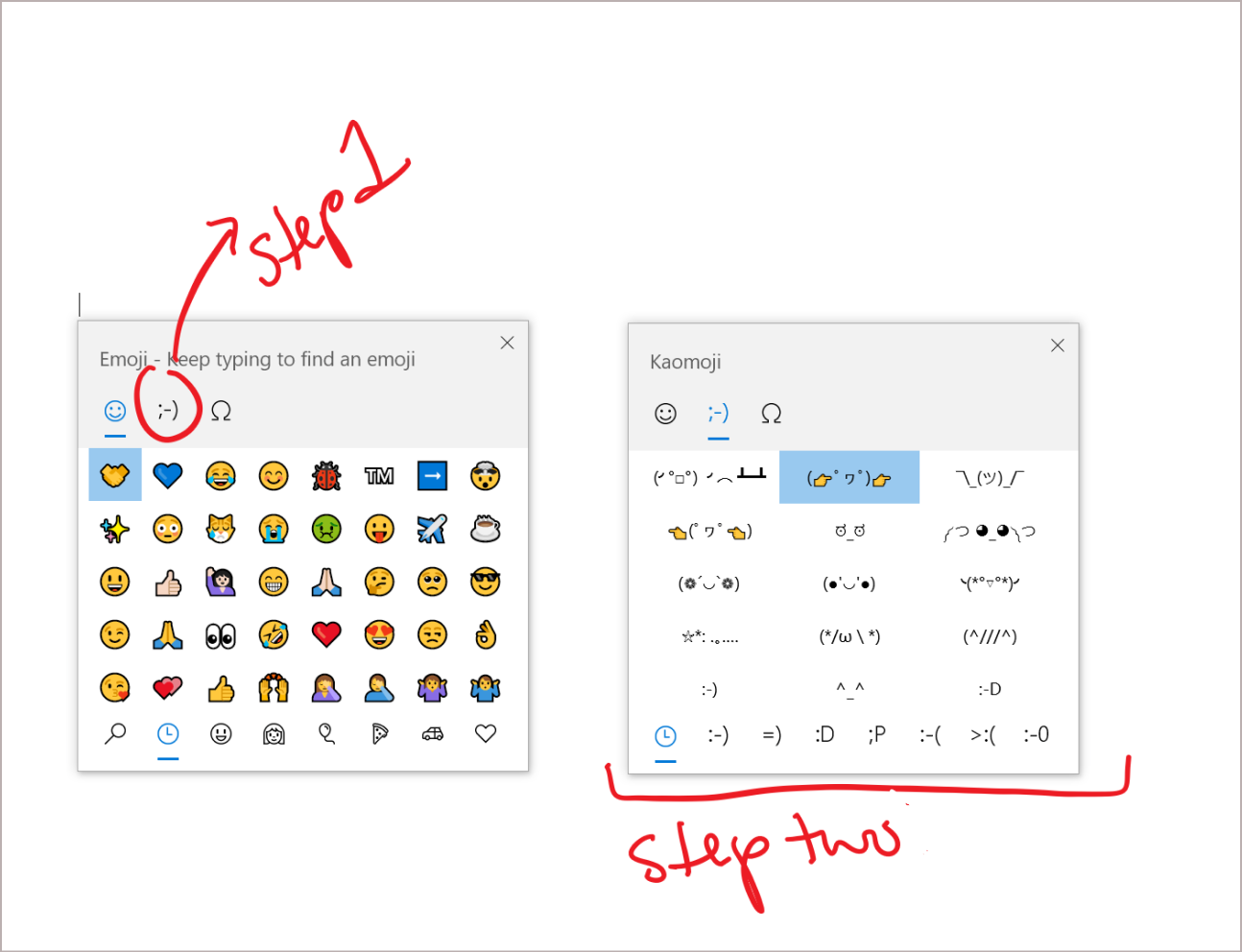
Όπως ίσως γνωρίζετε κάποιοι από εσάς, με την έκδοση 1903 των Windows 10, η Microsoft ενημέρωσε τη συντόμευση πληκτρολογίου WIN + (τελεία) / WIN + (κόμμα), όχι μόνο για να περιλαμβάνει emoji, αλλά και τώρα να περιέχει kaomoji και ειδικούς χαρακτήρες. Τι είναι το Kaomoji; Βασικά, είναι πρόσωπα με εκφράσεις που μπορείτε να κάνετε συνδυάζοντας διάφορους χαρακτήρες – για παράδειγμα, μπορεί να είστε εξοικειωμένοι με το shruggie:
¯ \ _ (?) _ / ¯
ΒΕΛΤΙΩΣΕΙΣ ΥΠΟΣΥΣΤΗΜΑΤΟΣ WINDOWS ΓΙΑ LINUX (WSL) 2
Η Microsoft πρόσθεσε επίσης υποστήριξη WSL2 για συσκευές ARM64! Η Microsoft πρόσθεσε επίσης τη δυνατότητα ορισμού του προεπιλεγμένου χρήστη της διανομής σας χρησιμοποιώντας το αρχείο /etc/wsl.conf. Για τις πλήρεις λεπτομέρειες των αλλαγών σε αυτήν την τελευταία έκδοση Insider Preview, ανατρέξτε στις σημειώσεις έκδοσης WSL .
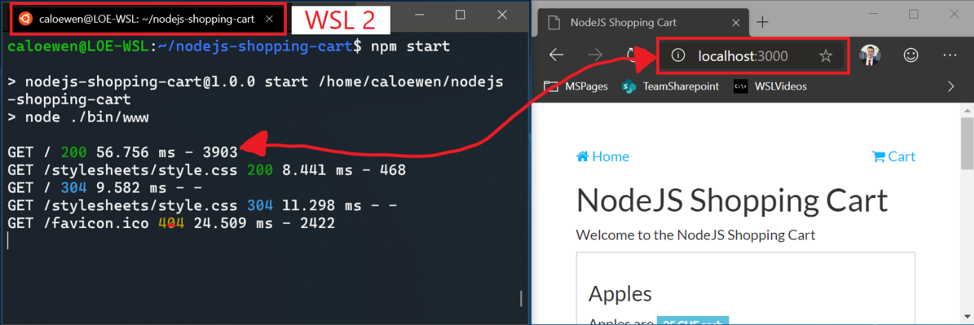
Προστέθηκε σύνδεση μέσω localhost σε εφαρμογές WSL 2 Linux από Windows και καθολικές επιλογές διαμόρφωσης WSL
Τώρα θα μπορείτε να συνδεθείτε με τις εφαρμογές δικτύου WSL 2 Linux χρησιμοποιώντας το localhost. Για παράδειγμα, η παρακάτω εικόνα δείχνει την έναρξη ενός διακομιστή NodeJS σε μια διανομή WSL 2 και, στη συνέχεια, σύνδεση σε αυτόν στο πρόγραμμα περιήγησης Edge με το localhost.
Επιπλέον, η Microsoft έχει προσθέσει καθολικές επιλογές διαμόρφωσης για WSL. Αυτές είναι επιλογές που θα ισχύουν για καθεμία από τις διανομές σας WSL. Αυτό σας επιτρέπει επίσης να καθορίσετε επιλογές που σχετίζονται με την εικονική μηχανή WSL 2 (VM), καθώς όλες οι διανομές WSL 2 εκτελούνται εντός του ίδιου VM. Η πιο συναρπαστική επιλογή στην οποία θα έχετε πρόσβαση σε αυτό το build είναι να μπορείτε να καθορίσετε έναν προσαρμοσμένο πυρήνα Linux! Για πλήρεις λεπτομέρειες σχετικά με το τι νέο υπάρχει σε αυτήν την έκδοση, δείτε τι νέο υπάρχει για το WSL στο Insiders Preview Build 18945 στο blog της γραμμής εντολών των Windows.
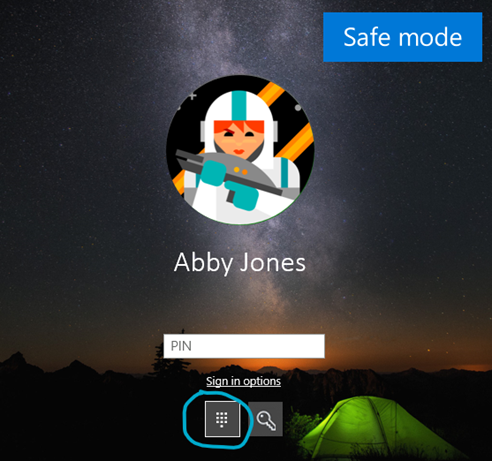
WINDOWS HELLO PIN ΣΕ ΑΣΦΑΛΗ ΛΕΙΤΟΥΡΓΙΑ
Η Microsoft κάνει ένα ακόμη βήμα μπροστά στη λειτουργία χωρίς κωδικό πρόσβασης προσθέτοντας υποστήριξη εισόδου PIN των Windows Hello σε ασφαλή λειτουργία, έτσι ώστε να μην βασίζεστε πλέον στον κωδικό πρόσβασής σας κατά την αντιμετώπιση προβλημάτων της συσκευής σας. Δοκιμάστε το με τις παρακάτω οδηγίες και ενημερώστε τη Microsoft για τη γνώμη σας!
Ρυθμίστε το Windows Hello στις Ρυθμίσεις> Λογαριασμοί> Επιλογές σύνδεσης
Εκκινήστε τη συσκευή σας σε ασφαλή λειτουργία:
Μεταβείτε στις Ρυθμίσεις> Ενημέρωση και Ασφάλεια> Ανάκτηση.
Στην ενότητα Εκκίνηση για προχωρημένους επιλέξτε Επανεκκίνηση τώρα.
Μετά την επανεκκίνηση του υπολογιστή σας στην οθόνη Επιλογή επιλογής, επιλέξτε Αντιμετώπιση προβλημάτων> Επιλογές για προχωρημένους> Ρυθμίσεις εκκίνησης> Επανεκκίνηση. Μπορεί να σας ζητηθεί να εισαγάγετε το κλειδί ανάκτησης BitLocker .
Μετά την επανεκκίνηση του υπολογιστή σας, θα δείτε μια λίστα επιλογών. Επιλέξτε 4 ή πατήστε F4 για να ξεκινήσετε τον υπολογιστή σας σε ασφαλή λειτουργία. Μπορείτε επίσης να επιλέξετε 5 ή να πατήσετε F5 για να χρησιμοποιήσετε την Ασφαλή λειτουργία με το δίκτυο.
Συνδεθείτε στη συσκευή σας με το PIN των Windows Hello
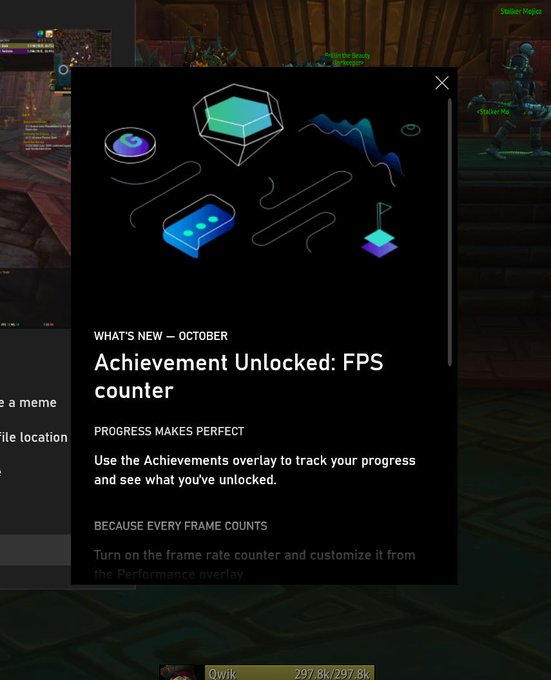
Σε περίπτωση που δεν το είχατε δει, η Microsoft αρχίζει να ξεκινά έναν μετρητή FPS! Η ενημέρωση θα πραγματοποιηθεί μέσω του Microsoft Store. Απλώς ορίστε την εστίαση στο αγαπημένο σας παιχνίδι και πατήστε WIN + G για να ξεκινήσετε.
ΒΕΛΤΙΩΣΗ ΣΤΗ ΣΥΖΕΥΞΗ BLUETOOTH
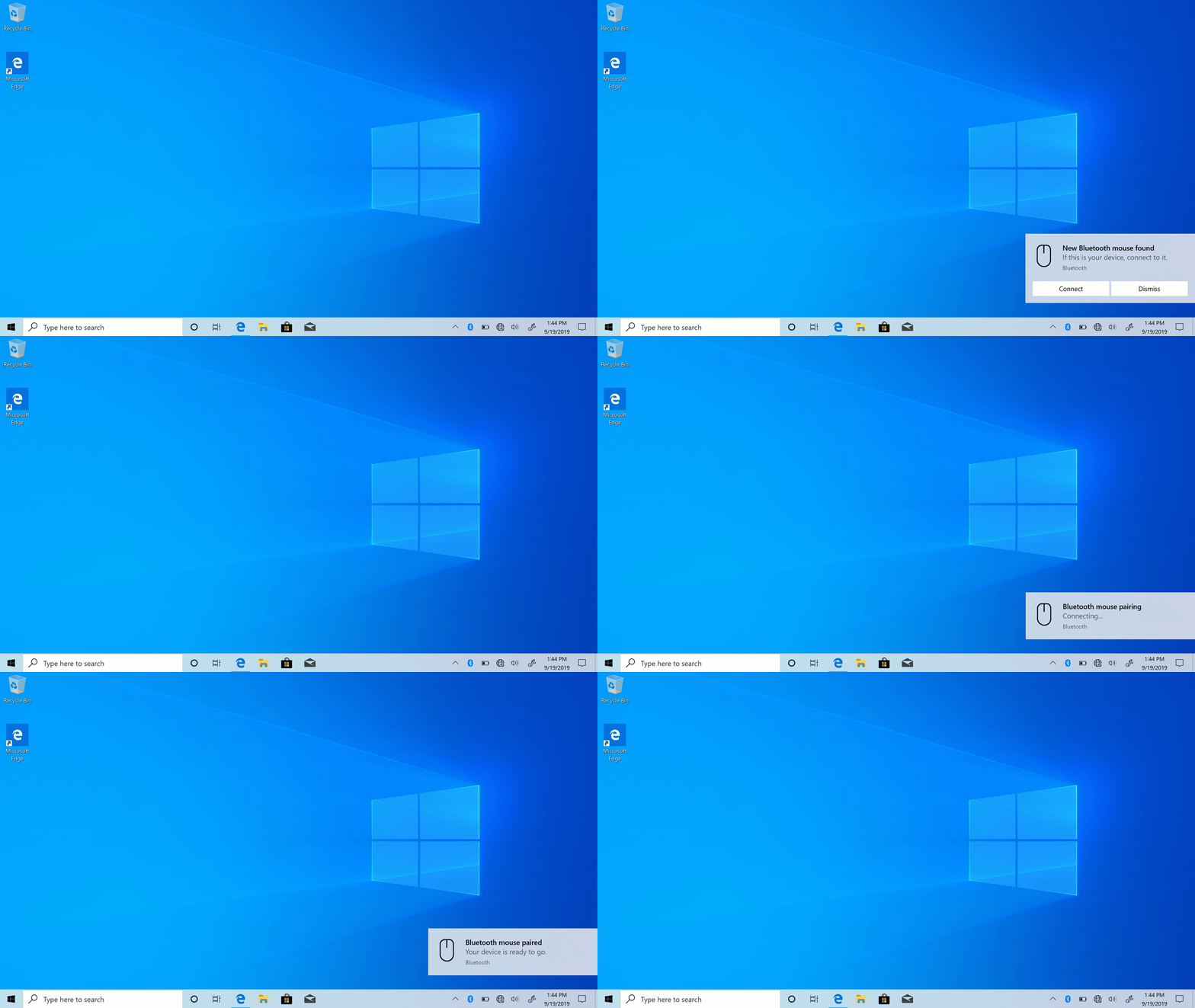
Για τα Windows 10, έκδοση 1803, η Microsoft ανακοίνωσε μια νέα βελτιωμένη εμπειρία για τη σύζευξη υποστηριζόμενων συσκευών Bluetooth . Η ιδέα ήταν απλή – εάν μια υποστηριζόμενη συσκευή ήταν κοντά και μπορούσε να γίνει ζεύξη, τα Windows θα σας εμφάνιζαν μια ειδοποίηση που θα σας έλεγε να κάνετε σύζευξη. Σήμερα, η Microsoft κυκλοφορεί μια ενημέρωση με βελτιώσεις. Δείτε τι νέο υπάρχει:
Η σύζευξη γίνεται τώρα στις ειδοποιήσεις. Δεν χρειάζεται πλέον να μεταβείτε στην εφαρμογή Ρυθμίσεις για να ολοκληρώσετε τη σύζευξη.
Για ταχύτερο χρόνο σύζευξης, η Microsoft βελτίωσε τη διεπαφή χρήστη εμφανίζοντας μία λιγότερη ειδοποίηση.
Η Microsoft πρόσθεσε ένα κουμπί Παράβλεψη στην πρώτη ειδοποίηση για να σας δώσει περισσότερο έλεγχο κατά τη χρήση του Swift Pair.
Για να γίνει η ειδοποίηση πιο χρήσιμη, τώρα η Microsoft εμφανίζει το όνομα και την κατηγορία της συσκευής.
Οι συσκευές που υποστηρίζονται είναι οι παρακάτω:
Surface Ergonomic Keyboard
Surface Precision Mouse
Surface Mobile Mouse
Surface Arc Mouse
Surface Headphones
Microsoft Arc Mouse
Microsoft Modern Mobile Mouse
Microsoft Bluetooth Keyboard
Microsoft Bluetooth Mouse
ΜΠΟΡΕΙΤΕ ΝΑ ΜΕΤΟΝΟΜΑΣΕΤΕ ΤΗΝ ΕΙΚΟΝΙΚΗ ΕΠΙΦΑΝΕΙΑ ΕΡΓΑΣΙΑΣ
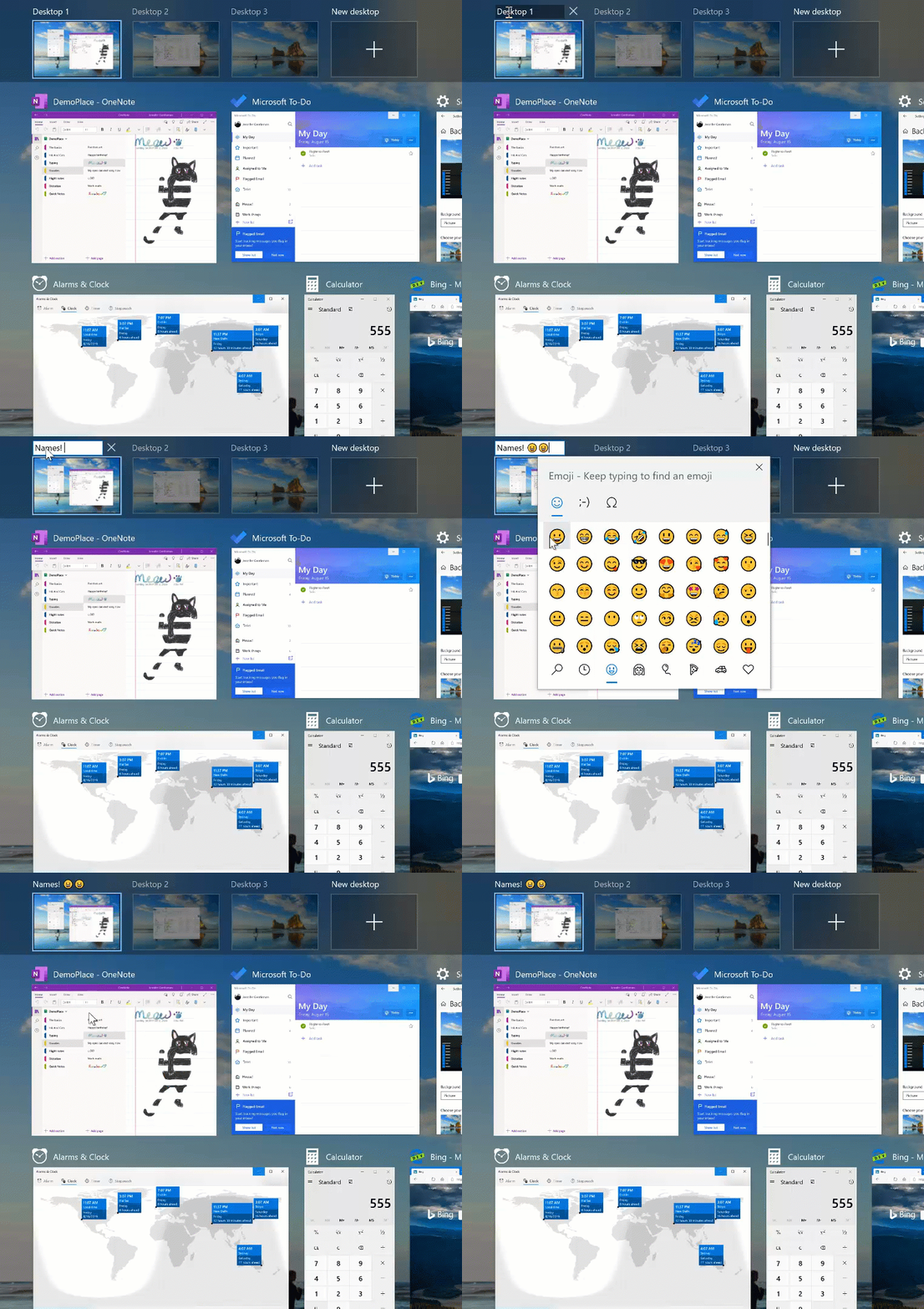
Η δυνατότητα μετονομασίας της εικονικής επιφάνεις εργασσίας είναι πλέον διαθέσιμη. Δείτε πως μπορείτε να το κάνετε:
Ανοίξτε την Προβολή εργασιών επιλέγοντας το εικονίδιο Προβολή εργασιών στη γραμμή εργασιών ή πατώντας WIN + Tab.
Επιλέξτε τη νέα επιφάνεια εργασίας.
Επιλέξτε το όνομα της επιφάνειας εργασίας (“Επιφάνεια εργασίας 1”) και αυτομάτως θα πρέπει να γίνει επεξεργάσιμο ή κάντε δεξί κλικ στη μικρογραφία της επιφάνειας εργασίας και θα εμφανιστεί ένα μενού περιβάλλοντος με μια καταχώρηση μετονομασίας.
Εισαγάγετε όποιο όνομα θέλετε και πατήστε enter.
Αυτό ήταν!
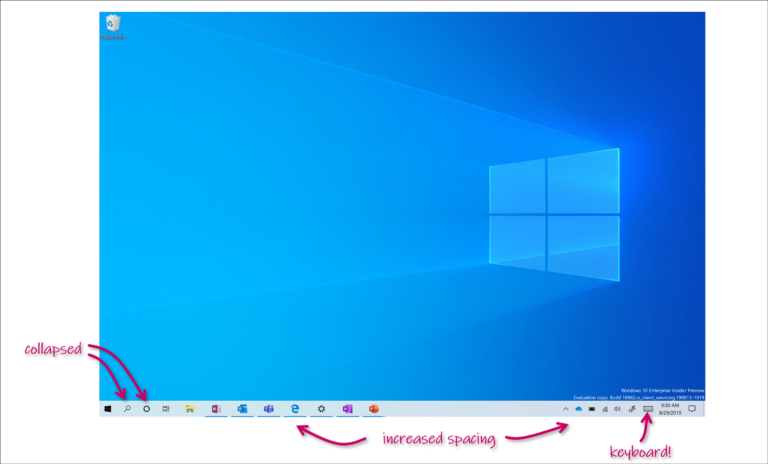
ΠΑΡΟΥΣΙΑΖΟΝΤΑΣ ΜΙΑ ΝΕΑ ΕΜΠΕΙΡΙΑ TABLET ΓΙΑ ΥΠΟΛΟΓΙΣΤΕΣ ΜΕ ΔΥΝΑΤΟΤΗΤΑ 2 ΣΕ 1!
Αυτή η νέα εμπειρία επιτρέπει στους χρήστες που εισέρχονται στη λειτουργία του tablet να έχουν την ίδια εμπειρία που έχουν και στην επιφάνεια εργασίας όπως επίσης έχουν ενσωματωθεί και μερικές βασικές βελτιώσεις :
Αυξήθηκε το διάστημα μεταξύ των εικονιδίων της γραμμής εργασιών.
Το πλαίσιο αναζήτησης στη γραμμή εργασιών έγινε ένα εικονίδιο.
Βελτιστοποιημένη διάταξη στην εξερεύνηση αρχείων.
Όταν ενεργοποιτείται το πεδίο κειμένου μπορείτε με ευκολία να πληκτρολογήσετε από το αναδυόμενο πληκτρολόγιο.
Ως μέρος αυτού, η Microsoft έκανε επίσης μερικές μικρές αλλαγές στην ενότητα tablet στις Ρυθμίσεις. Ακολουθούν τα βήματα που πρέπει να χρησιμοποιήσετε στον υπολογιστή σας:
Χρησιμοποιήστε τον υπολογιστή σας ως φορητό υπολογιστή όπως θα κάνατε συνήθως – ανοίγοντας εφαρμογές και αλληλεπιδράστε μαζί τους.
Εάν αφαιρέσετε το πληκτρολόγιο ή το αναδιπλώσετε αυτομάτως θα μεταβείτε στο νέο interface.
Μπορείτε τώρα να χρησιμοποιήσετε τη συσκευή σας ως tablet με ένα άγγιγμα.
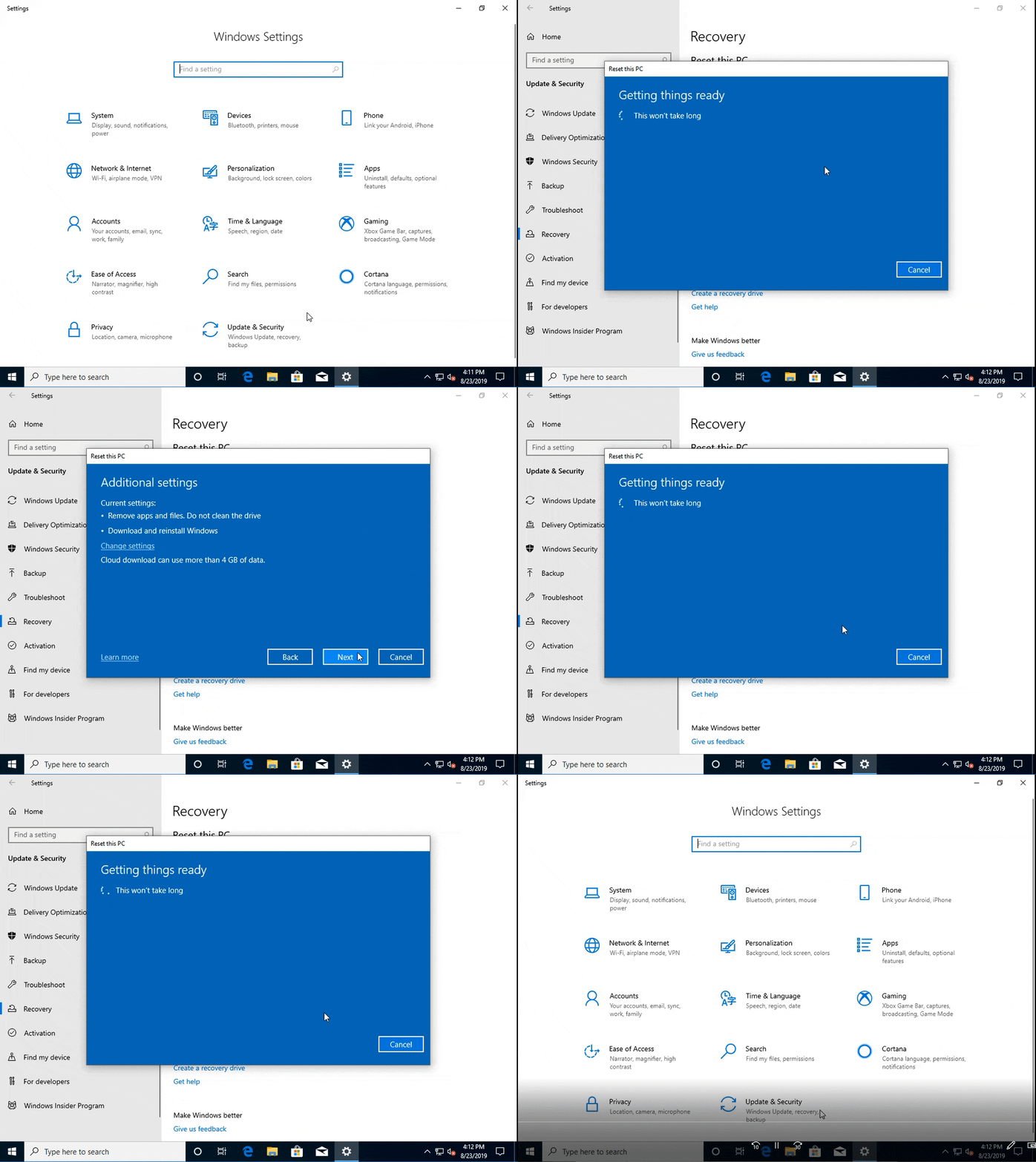
ΕΠΑΝΑΦΕΡΕΤΕ ΤΟΝ ΥΠΟΛΟΓΙΣΤΗ ΣΑΣ ΑΠΟ ΤΟ CLOUD
Έως τώρα η επαναφορά των Windows γινόταν μόνο τοπικά όμως τώρα δίνεται η δυνατότητα να κάνετε επαναφορά το από το cloud όπου μπορείτε να εγκαταστήσετε εκ νέου την ίδια έκδοση Windows που είναι εγκατεστημένη στη συσκευή σας. Αυτή η νέα επιλογή λήψης cloud είναι διαθέσιμη σε όλες τις συσκευές των Windows 10 και διαφέρει από τη δυνατότητα “Ανάκτηση από το cloud” που είναι διαθέσιμη σε ορισμένες παλαιότερες συσκευές Windows 10.
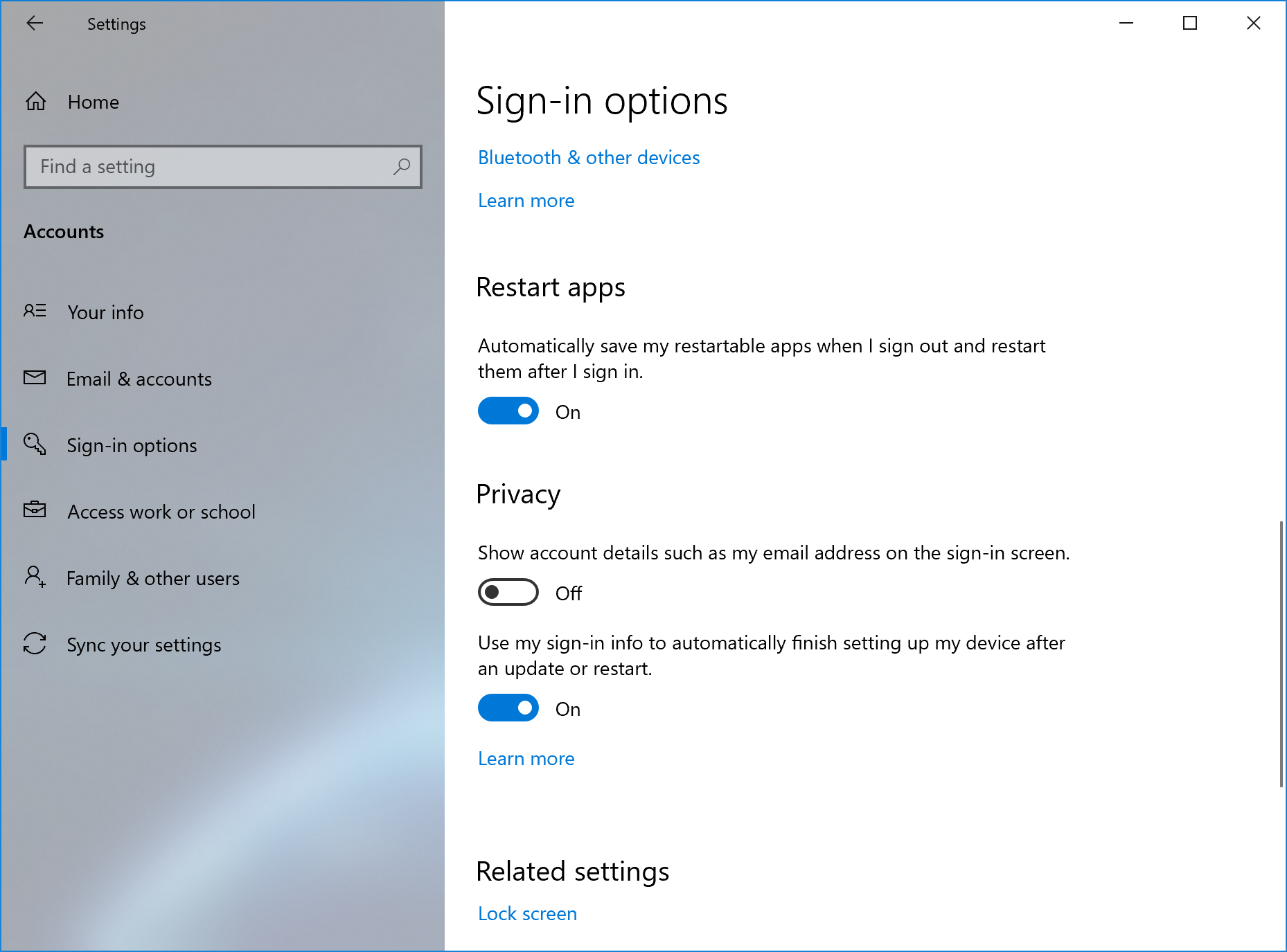
ΕΛΕΓΞΤΕ ΤΗΝ ΕΠΑΝΕΚΚΙΝΗΣΗ ΕΦΑΡΜΟΓΩΝ ΚΑΤΑ ΤΗ ΣΥΝΔΕΣΗ
Τα Windows σάς δίνουν τώρα τον έλεγχο με μια νέα ρύθμιση επανεκκίνησης των εφαρμογών. Τα τα Windows αποθηκεύουν αυτόματα τις ρυθμίσεισ των εφαρμογών με δυνατότητα όταν επανεκκινείτε τον υπολογιστή να μην χάνετε η δουλειά σας.
Τώρα αυτή η ρύθμιση είναι απενεργοποιημένη από προεπιλογή όμως μπορείτε να την αλλάξετε ανά πάσα στιγμή στις Ρυθμίσεις> Λογαριασμοί> Σύνδεση- στις επιλογές ή να αναζητήσετε «επανεκκίνηση εφαρμογών» στην Έναρξη ή στο πλαίσιο αναζήτησης.
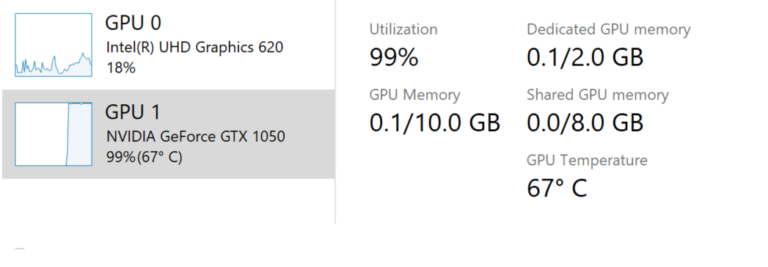
ΕΜΦΑΝΙΣΗ ΤΗΣ ΘΕΡΜΟΚΡΑΣΙΑΣ GPU ΣΤΟ TASK MANAGER
Σημειώσεις:
Η εμφάνιση της θερμοκρασίας GPU στο Task Manager υποστηρίζεται προς το παρόν μόνο εάν διαθέτετε ειδική κάρτα GPU.
Ίσως χρειαστείτε ένα ενημερωμένο πρόγραμμα οδήγησης γραφικών για να δείτε τη θερμοκρασία. Συγκεκριμένα, απαιτείται ένα που υποστηρίζει την έκδοση 2.4 (ή νεότερη) του WDDM. Για να ελέγξετε ποια έκδοση διαθέτει ο υπολογιστής σας, πατήστε WIN + R και εισαγάγετε το dxdiag. Στην καρτέλα Display, θα εμφανίζεται η έκδοση WDDM δίπλα στο Πρόγραμμα οδήγησης.
Προς το παρόν, η θερμοκρασία εμφανίζεται μόνο σε βαθμούς Κελσίου.
ΠΡΟΣΘΗΚΗ ΡΥΘΜΙΣΗΣ ΤΑΧΥΤΗΤΑΣ ΔΡΟΜΕΑ ΠΟΝΤΙΚΙΟΥ ΣΤΙΣ ΡΥΘΜΙΣΕΙΣ
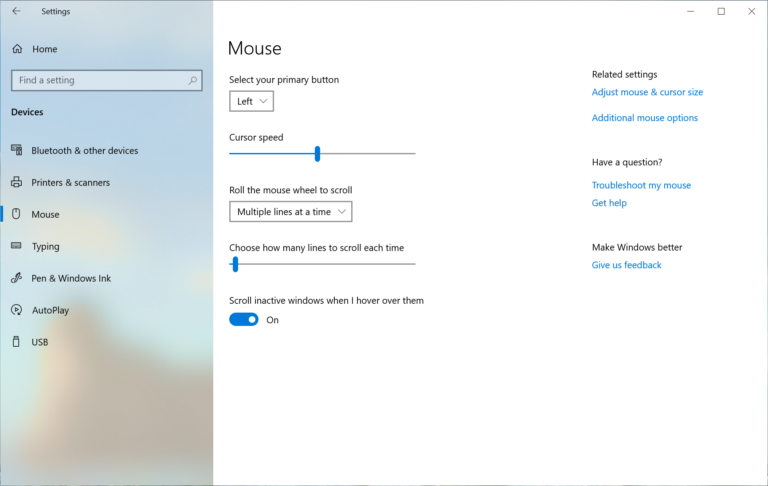
Τώρα μπορείτε να ρυθμίσετε την ταχύτητα του δρομέα του ποντικιού σας από τις Ρυθμίσεις! Αυτό είναι το τελευταίο κομμάτι της μεγαλύτερης συνεχιζόμενης προσπάθειας της Microsoft για σύγκλιση των εμπειριών Ρυθμίσεων και του Control Panel. Μπορείτε να βρείτε τη ρύθμιση στην περιοχή Ρυθμίσεις> Συσκευές> Ποντίκι.
ΒΕΛΤΙΩΣΕΙΣ ΣΤΟ NOTEPAD
Το Notepad είναι ένα πολύ αγαπημένο πρόγραμμα επεξεργασίας κειμένου στα Windows για περισσότερα από 30 χρόνια. Τις τελευταίες κυκλοφορίες, η Microsoft έχει κάνει ορισμένες μικρές βελτιώσεις στο Notepad, όπως:
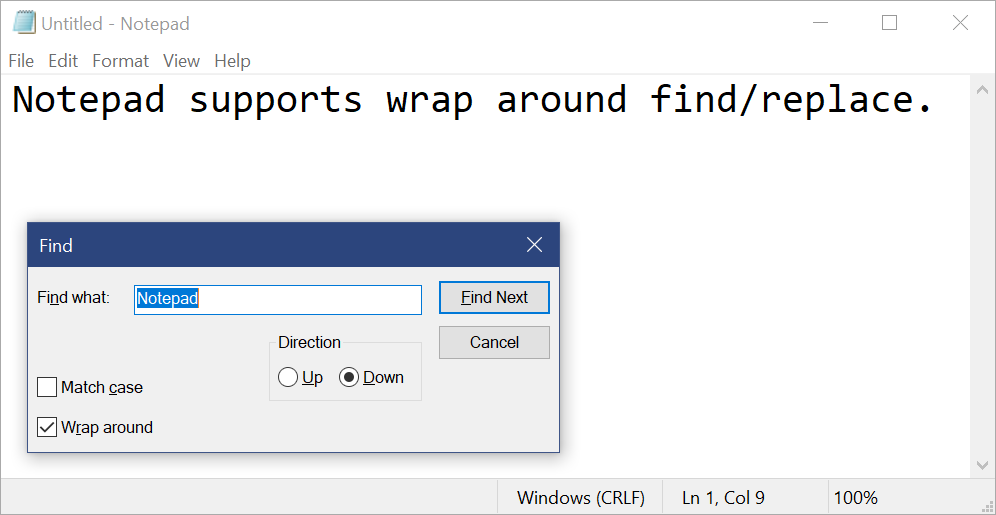
Συμπληρωματική εύρεση / αντικατάσταση: Η Microsoft έχει σημειώσει σημαντική βελτίωση στην εμπειρία εύρεσης / αντικατάστασης στο Σημειωματάριο. Η Microsoft έχει προσθέσει την επιλογή να κάνει wrap search / replace στο παράθυρο διαλόγου εύρεσης και το Σημειωματάριο θα θυμάται τώρα τις τιμές που έχουν εισαχθεί προηγουμένως και την κατάσταση των πλαισίων ελέγχου και θα τις συμπληρώσει αυτόματα την επόμενη φορά που θα ανοίξετε το διάλογο εύρεσης. Επιπλέον, όταν έχετε επιλέξει κείμενο και ανοίξετε το διάλογο εύρεσης, η Microsoft θα συμπληρώσει αυτόματα το πεδίο αναζήτησης με το επιλεγμένο κείμενο.
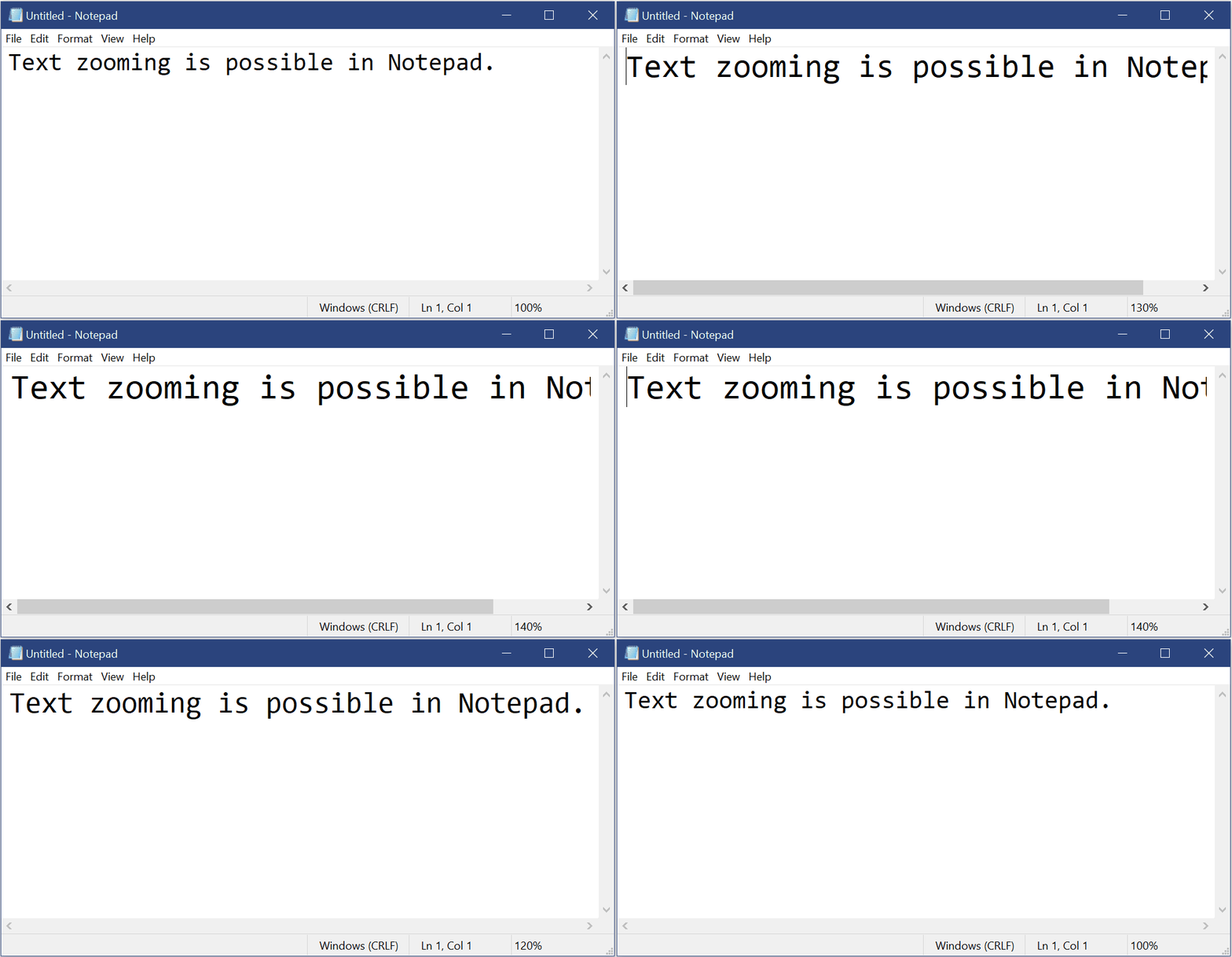
Μεγέθυνση κειμένου : Η Microsoft έχει προσθέσει επιλογές για γρήγορη και εύκολη εστίαση κειμένου στο Σημειωματάριο. Υπάρχει μια νέα επιλογή μενού στην περιοχή Προβολή> Ζουμ για να αλλάξετε το επίπεδο ζουμ και η Microsoft εμφανίζει το τρέχον επίπεδο ζουμ στη γραμμή κατάστασης. Μπορείτε επίσης να χρησιμοποιήσετε Ctrl + Plus, Ctrl + Minus και Ctrl + MouseWheel για μεγέθυνση και σμίκρυνση και να χρησιμοποιήσετε το Ctrl + 0 για να επαναφέρετε το επίπεδο ζουμ στην προεπιλογή.
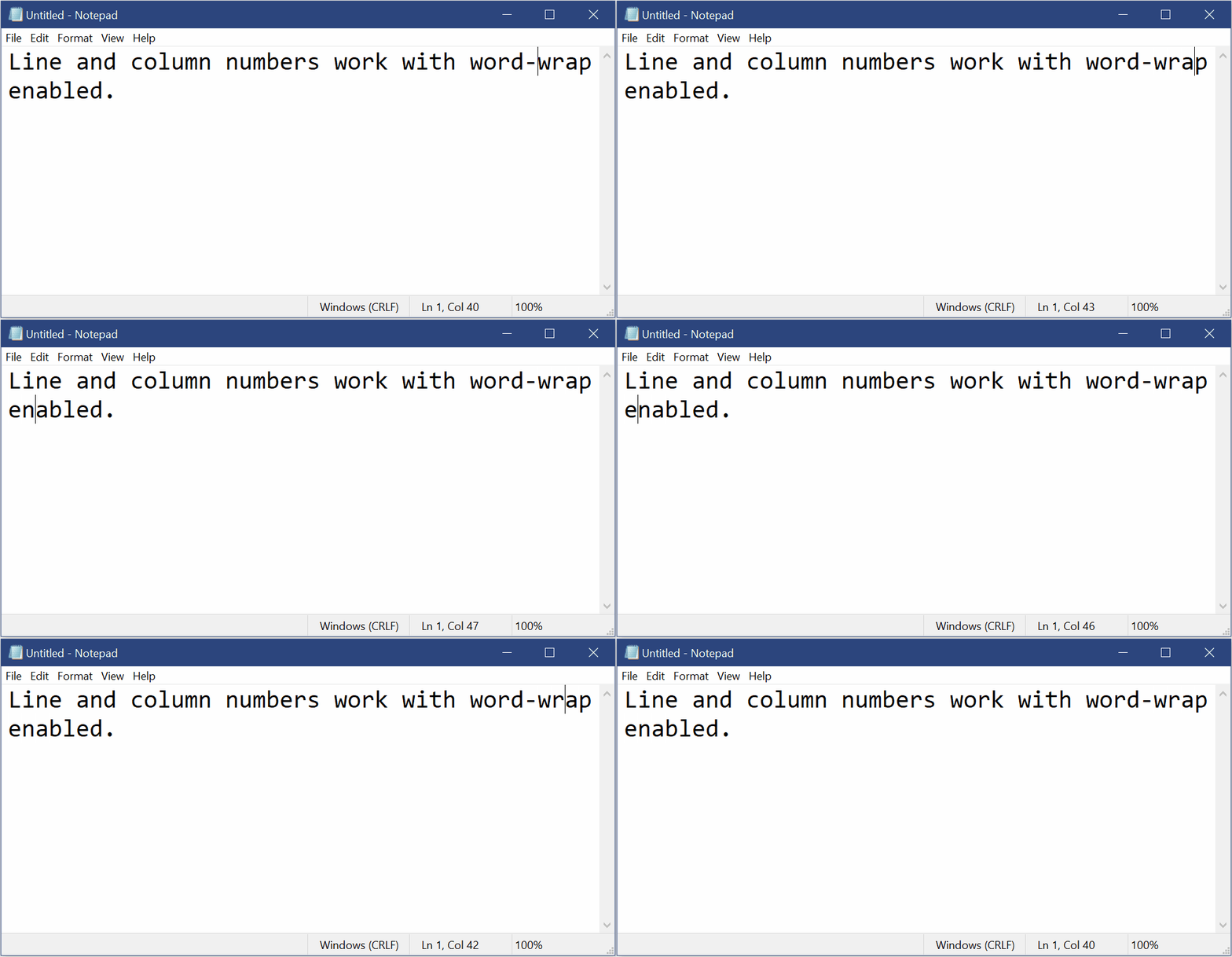
Αριθμοί γραμμής με αναδίπλωση λέξεων: Ένα μεγάλο ζήτητμα ήταν η προσθήκη της δυνατότητας εμφάνισης αριθμών γραμμής και στηλών όταν είναι ενεργοποιημένη η αναδίπλωση λέξεων. Αυτό είναι πλέον δυνατό στο Σημειωματάριο και η Microsoft έχει κάνει τη γραμμή κατάστασης ορατή από προεπιλογή. Μπορείτε ακόμα να απενεργοποιήσετε τη γραμμή κατάστασης στο μενού Προβολή.
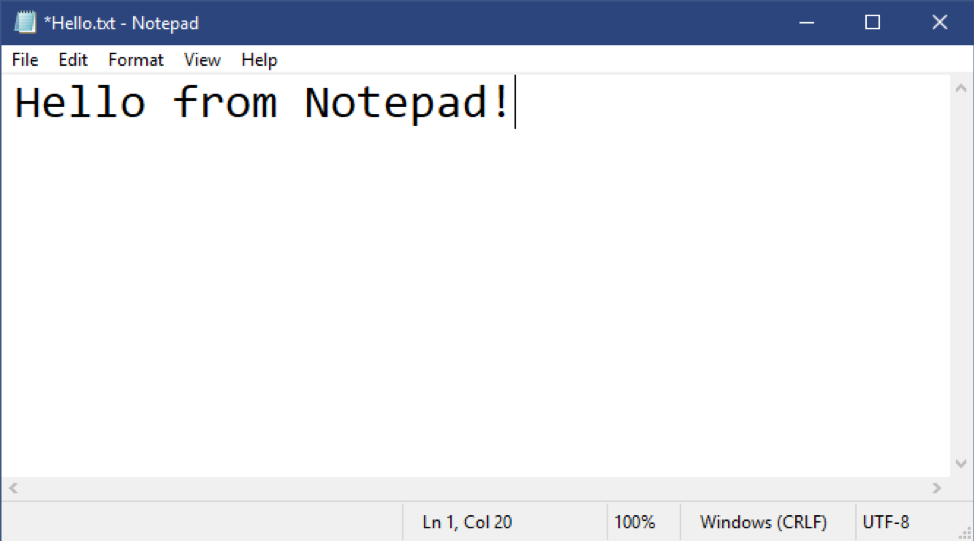
Ένδειξη τροποποίησης : το σημειωματάριο εμφανίζει τώρα έναν αστερίσκο (*) στη γραμμή τίτλου πριν από τον τίτλο ενός εγγράφου για να δείξει ότι ένα έγγραφο έχει μη αποθηκευμένες αλλαγές.
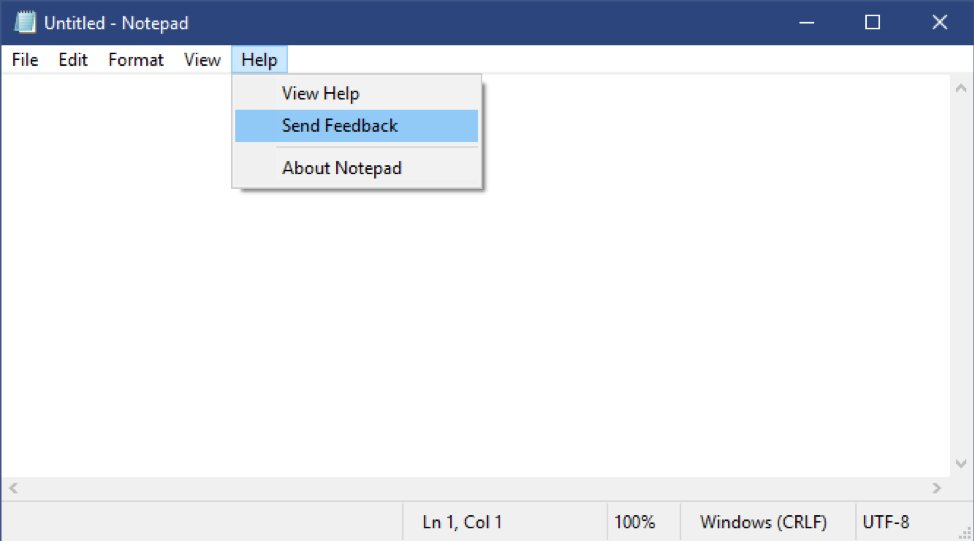
Αποστολή σχολίων: Τώρα μπορείτε να στείλετε σχόλια απευθείας από το Σημειωματάριο! Κάντε κλικ στη Βοήθεια> Αποστολή σχολίων για να ανοίξετε το Κέντρο σχολίων με επιλεγμένη την κατηγορία Σημειωματάριο και να λάβετε τα σχόλιά σας απευθείας στην ομάδα προϊόντων.
Κωδικοποίηση UTF-8: Η Microsoft έχει πραγματοποιήσει σημαντικές βελτιώσεις στον τρόπο με τον οποίο το Notepad χειρίζεται την κωδικοποίηση. Ξεκινώντας με αυτήν την έκδοση, η Microsoft προσθέτει την επιλογή αποθήκευσης αρχείων σε UTF-8 χωρίς Byte Order Mask και καθιστά αυτήν την προεπιλογή για νέα αρχεία. Το UTF-8 χωρίς Byte Order Mask Byte είναι συμβατό με το ASCII και παρέχει καλύτερη διαλειτουργικότητα με τον ιστό, όπου το UTF-8 έχει γίνει η προεπιλεγμένη κωδικοποίηση. Επιπλέον, η Microsoft πρόσθεσε μια στήλη στη γραμμή κατάστασης που εμφανίζει την κωδικοποίηση του εγγράφου.
Η Microsoft έχει προσθέσει υποστήριξη για ορισμένες επιπλέον συντομεύσεις:
Ctrl + Shift + N θα ανοίξει ένα νέο παράθυρο Σημειωματάριο.
Το Ctrl + Shift + S θα ανοίξει το διάλογο Αποθήκευση ως….
Ctrl + W θα κλείσει το τρέχον παράθυρο Σημειωματάριο.
Το Σημειωματάριο μπορεί τώρα να ανοίξει και να αποθηκεύσει αρχεία με μια διαδρομή μεγαλύτερη από 260 χαρακτήρες, επίσης γνωστή ως MAX_PATH.
Η Microsoft έχει διορθώσει ένα σφάλμα όπου το Σημειωματάριο πολλές φορές μετρούσε λανθασμένα τις γραμμές σε πολύ μεγάλα έγγραφα.
Η Microsoft έχει βελτιώσει την απόδοση κατά το άνοιγμα μεγάλων αρχείων στο Σημειωματάριο.
Το Notepad υποστηρίζει τώρα το Ctrl + Backspace για να διαγράψετε την προηγούμενη λέξη.
Τα πλήκτρα με τα βέλη αποεπιλέγουν σωστά πρώτα το κείμενο και μετά μετακινήστε το δρομέα.
Το Σημειωματάριο εμφανίζει τώρα σωστά τις γραμμές που δεν χωράνε πλήρως στην οθόνη.
ΑΛΛΑΓΕΣ ΣΤΗΝ ΕΙΚΟΝΑ ΤΟΥ ΛΟΓΑΡΙΑΣΜΟΥ ΣΑΣ ΣΤΑ WINDOWS
Η αλλαγή της εικόνας για τον λογαριασμό που χρησιμοποιείτε για τη σύνδεση στα Windows είναι τώρα καλύτερη από ποτέ! Η ενημερωμένη εικόνα σας θα εμφανίζεται πλέον γρήγορα σε Windows, εφαρμογές και σε πολλούς από τους ιστότοπους της Microsoft που χρησιμοποιείτε καθημερινά. Προηγουμένως, ενδέχεται να βλέπατε έως και τρεις ή τέσσερις διαφορετικές εικόνες για τον λογαριασμό σας σε διαφορετικές εφαρμογές και ιστότοπους ταυτόχρονα. Είναι εξαιρετικά εύκολο να το δοκιμάσετε – απλώς μεταβείτε στις Πληροφορίες σας στις ρυθμίσεις των Windows και αλλάξτε την εικόνα σας εκεί!
Βήματα
Ανοίξτε το “Οι πληροφορίες σας” στις ρυθμίσεις των Windows πατώντας το πλήκτρο Windows και πληκτρολογώντας “Οι πληροφορίες σας” και επιλέγοντας “Οι πληροφορίες του λογαριασμού σας”.
Χρησιμοποιήστε τις επιλογές στο “Δημιουργία της εικόνας σας” για να επιλέξετε μια νέα εικόνα για τον λογαριασμό σας.
Ελέγξτε εάν η εικόνα σας έχει ενημερωθεί στα Windows και στους ιστότοπους και τις εφαρμογές που χρησιμοποιείτε.
ΒΕΛΤΙΩΣΕΙΣ ΑΝΑΖΗΤΗΣΗΣ ΤΩΝ WINDOWS
Ακολουθούν μερικές από τις βελτιώσεις αναζήτησης από την πλευρά του διακομιστή που κυκλοφόρησε η Microsoft με βάση τα σχόλια των χρηστών:
Βελτιωμένη ορθογραφία και διορθώσεις στις αναζητήσεις εφαρμογών και ρυθμίσεων. Η Αναζήτηση των Windows διαθέτει ενσωματωμένο ορθογραφικό έλεγχο για να σας βοηθήσει να βρείτε αυτό που ψάχνετε. Όταν πληκτρολογείτε γρήγορα μερικές φορές συμβαίνουν λάθη – η Microsoft έχει ενημερώσει τον ορθογραφικό έλεγχο και σας διορθώνει μικρά τυπογραφικά λάθη, όπως “powerpiont” και “exce;”. Με αυτές τις ενημερώσεις, έχετε καλύτερα αποτελέσματα και γρηγορότερα.
Συμβουλές για τη βελτίωση των αποτελεσμάτων. Η Microsoft βελτιώνει τα αποτελέσματα αναζήτησης που δεν ταιριάζουν με την αναζήτησή σας εμφανίζονταις μία γραμμή “Σχετικά:” που διευκρινίζεται γιατί εμφανίζεται αυτό το αποτέλεσμα.
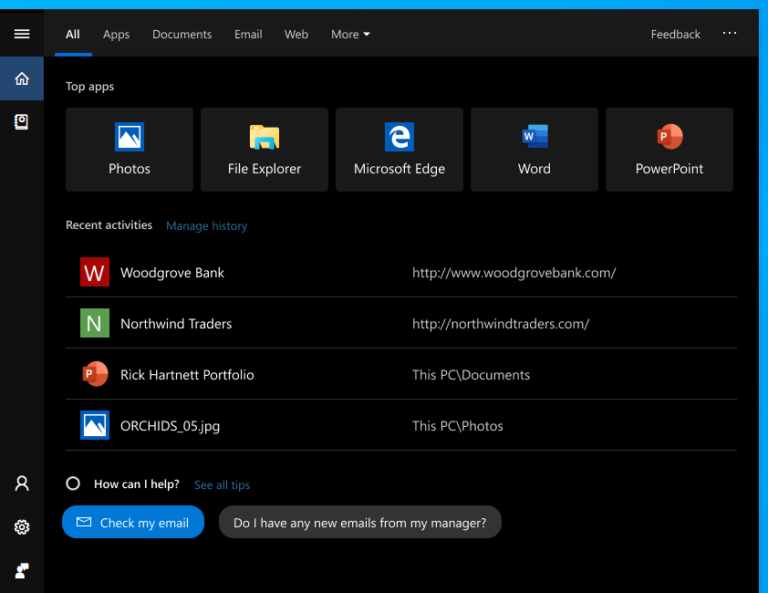
Φέρνοντας την τελευταία εμπειρία Home Search σε περισσότερους χρήστες. Με την ενημέρωση των Windows 10 Μαΐου 2019, η Microsoft ενημέρωσε το Search Home για να σας βοηθήσει να εξοικονομήσετε χρόνο προσθέτοντας γρήγορη πρόσβαση στις κορυφαίες εφαρμογές και τις πρόσφατες δραστηριότητές σας. Αφού έλαβε θετικά σχόλια και σχόλια σχετικά με αυτήν τη νέα εμπειρία, η Microsoft το καθιστά πλέον διαθέσιμο σε περισσότερους χρήστες, παρουσιάζοντάς το σε όλους χρησιμοποιώντας την ενημέρωση των Windows 10 Οκτωβρίου 2018.
ΜΙΑ ΕΠΑΝΑΣΧΕΔΙΑΣΜΕΝΗ ΣΕΛΙΔΑ ΚΑΤΑΣΤΑΣΗΣ ΔΙΚΤΥΟΥ ΣΤΙΣ ΡΥΘΜΙΣΕΙΣ
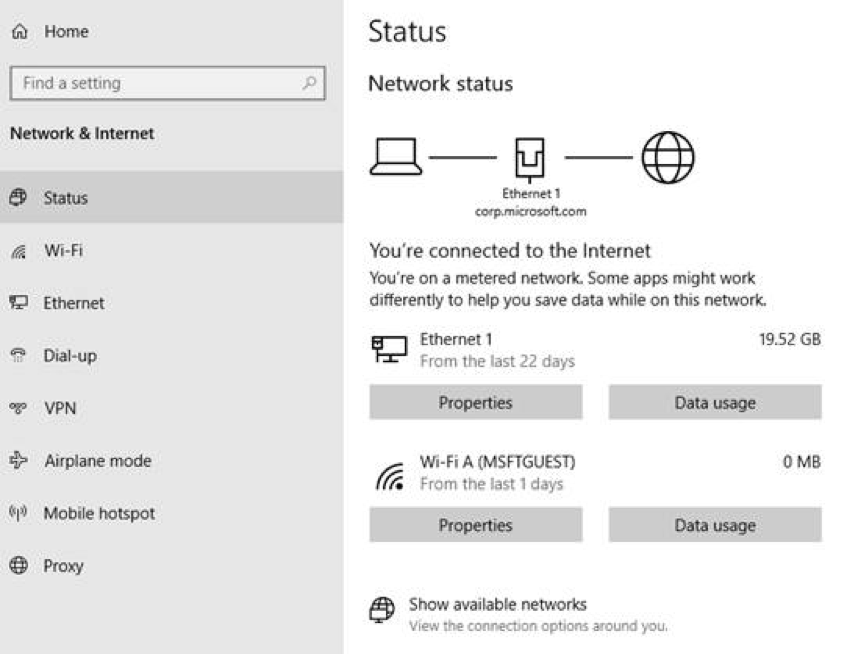
Η Microsoft τώρα ανανεώνει τη σελίδα Δικτύου στις Ρυθμίσεις για σας παρέχει περισσότερες πληροφορίες με μια ματιά σχετικά με τη συνδεσιμότητα της συσκευής σας.
Νέα προβολή ενεργών συνδέσεων: Η Microsoft εμφανίζει τώρα όλες τις διαθέσιμες διεπαφές σύνδεσης στη σελίδα Κατάσταση, ώστε να μπορείτε να δείτε γρήγορα τι είναι συνδεδεμένο και να προβάλετε και να αλλάξετε ιδιότητες, όπως απαιτείται.
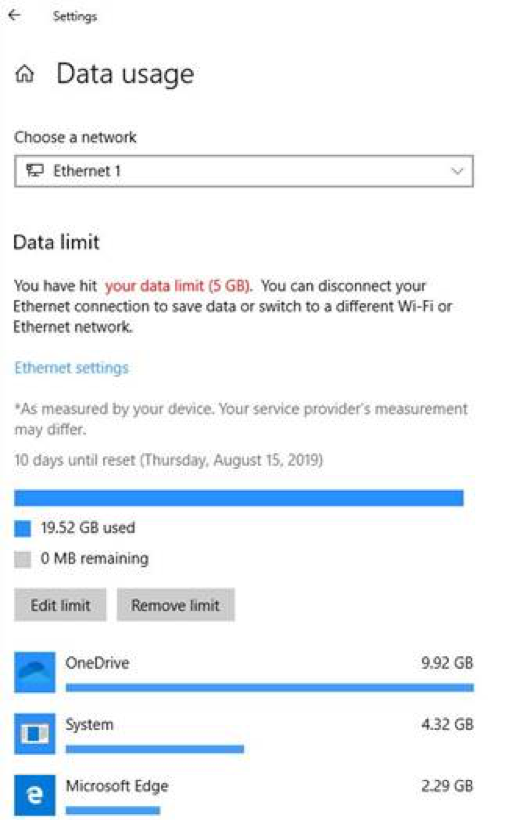
Ολοκληρωμένη χρήση δεδομένων: Όπως ίσως έχετε παρατηρήσει στην παραπάνω εικόνα, μπορείτε τώρα να δείτε πόσα δεδομένα χρησιμοποιεί ένα δίκτυο απευθείας από τη σελίδα Κατάσταση, ενώ μπορείτε να ορίσετε το bandwith που θέλετε για το συγκεκριμένο δίκτυο από τη σελίδα χρήσης δεδομένων.
ΓΡΗΓΟΡΗ ΔΗΜΙΟΥΡΓΙΑ ΣΥΜΒΑΝΤΩΝ ΑΠΟ ΤΗ ΓΡΑΜΜΗ ΕΡΓΑΣΙΩΝ
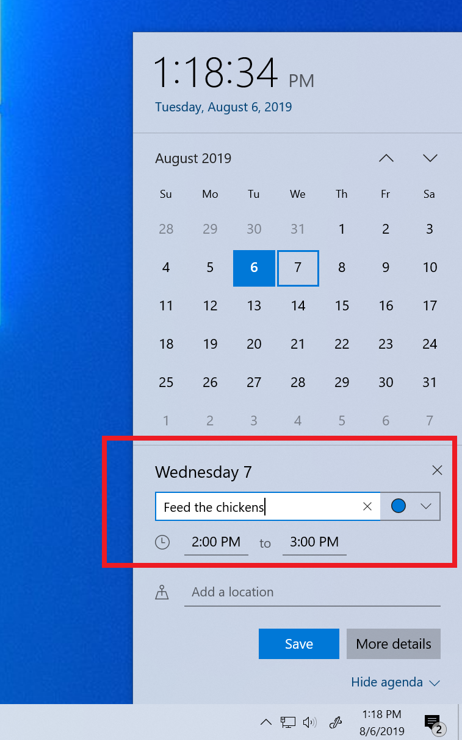
Τώρα μπορείτε να δημιουργήσετε γρήγορα ένα συμβάν απευθείας από το flyout ημερολογίου στη γραμμή εργασιών. Απλώς επιλέξτε την ημερομηνία και την ώρα στην κάτω δεξιά γωνία της γραμμής εργασιών για να ανοίξετε το flyout ημερολογίου και επιλέξτε την ημερομηνία που θέλετε και ξεκινήστε να πληκτρολογείτε στο πλαίσιο κειμένου. Στη συνέχεια, θα δείτε ενσωματωμένες επιλογές για να ορίσετε μια ώρα και μια τοποθεσία.
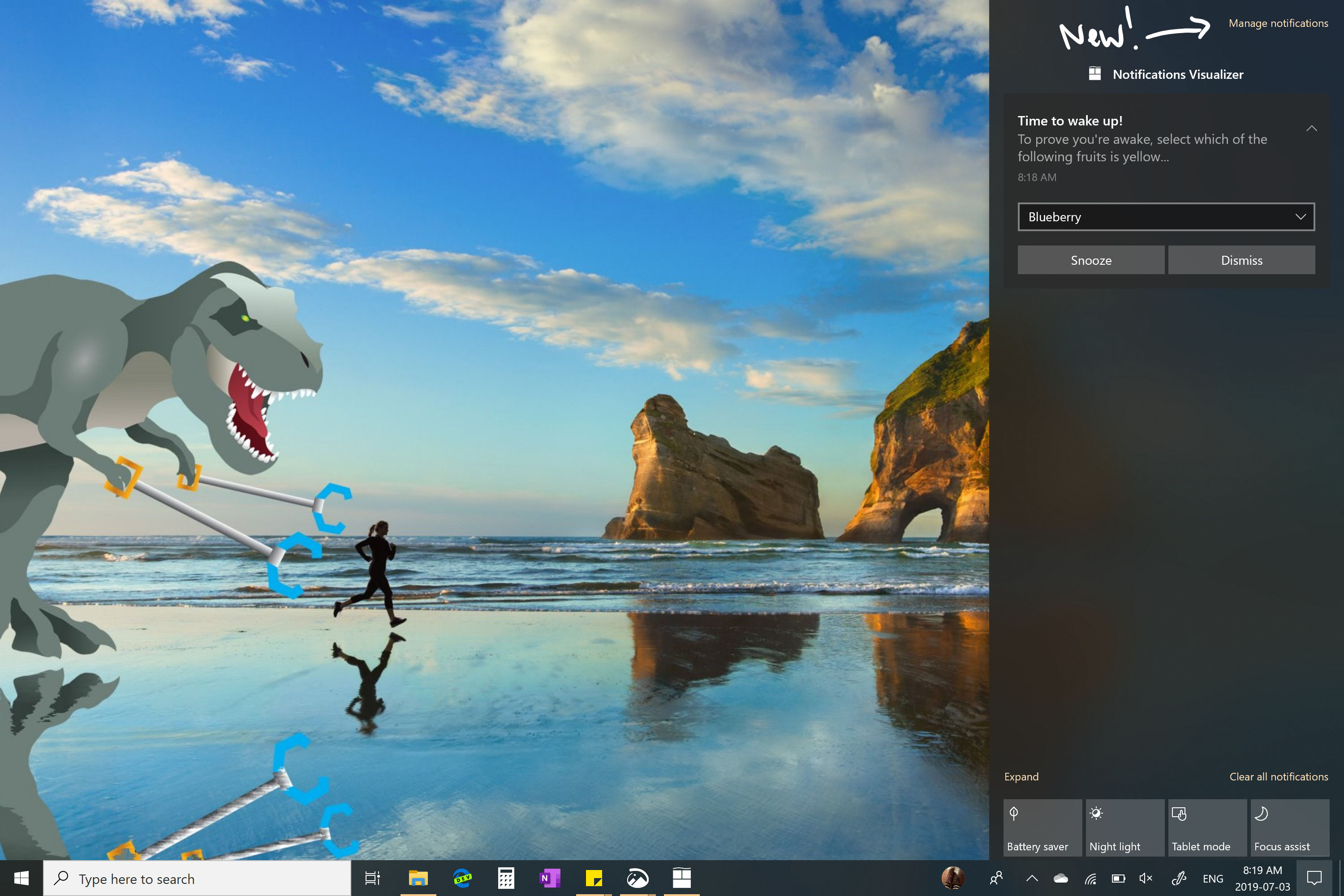
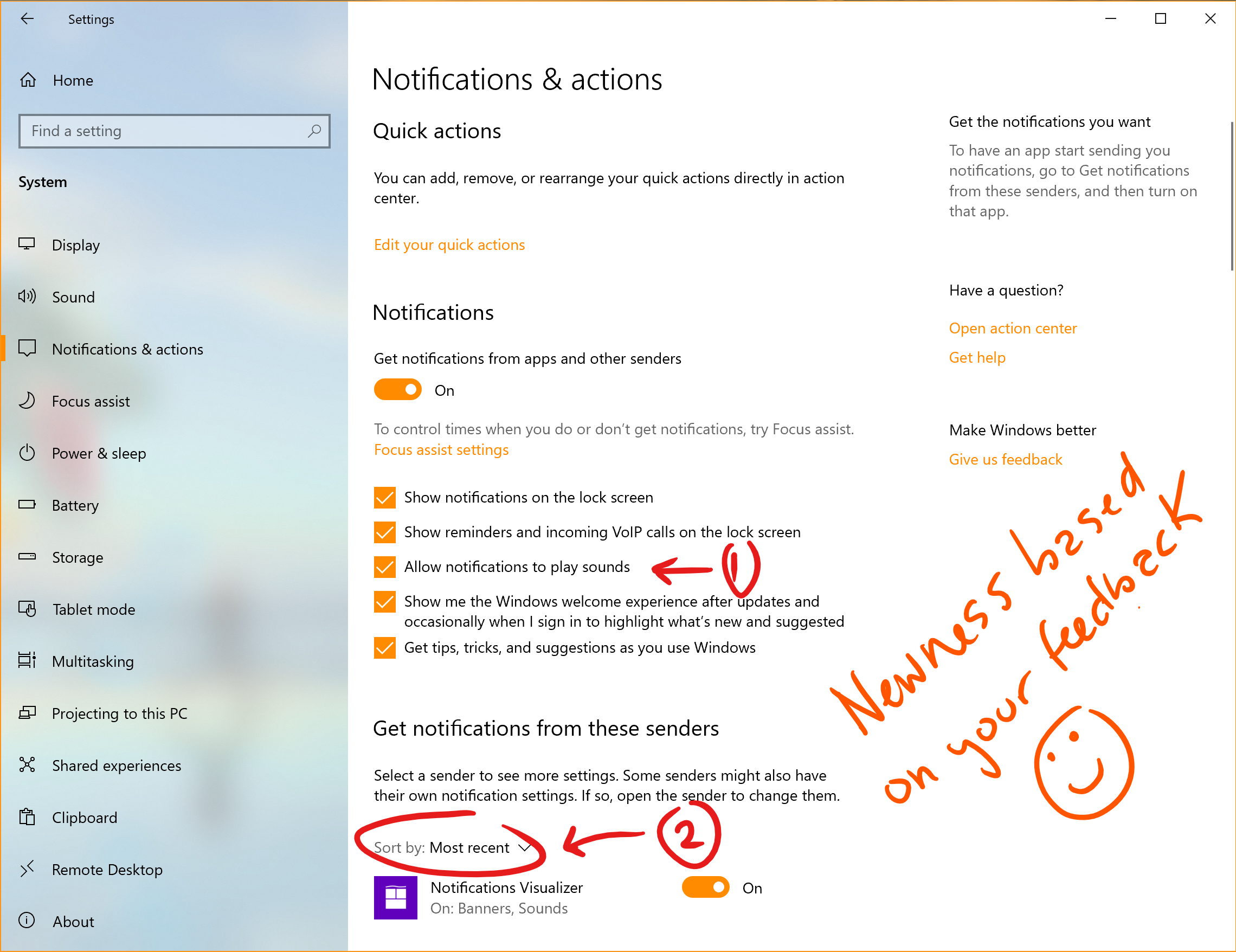
ΒΕΛΤΙΩΣΗ ΤΩΝ ΡΥΘΜΙΣΕΩΝ ΕΙΔΟΠΟΙΗΣΗΣ
Ένα πράγμα που έχει ακούσει η Microsoft από τους χρήστες είναι ότι οι ρυθμίσεις ειδοποιήσεων δεν είναι εύκολα ανακαλύψιμες αλλά και πολλές από αυτές είναι δυσνόητες. Για να το αντιμετωπίσει αυτό, η Microsoft έχει κάνει κάποιες αλλαγές, όπως:
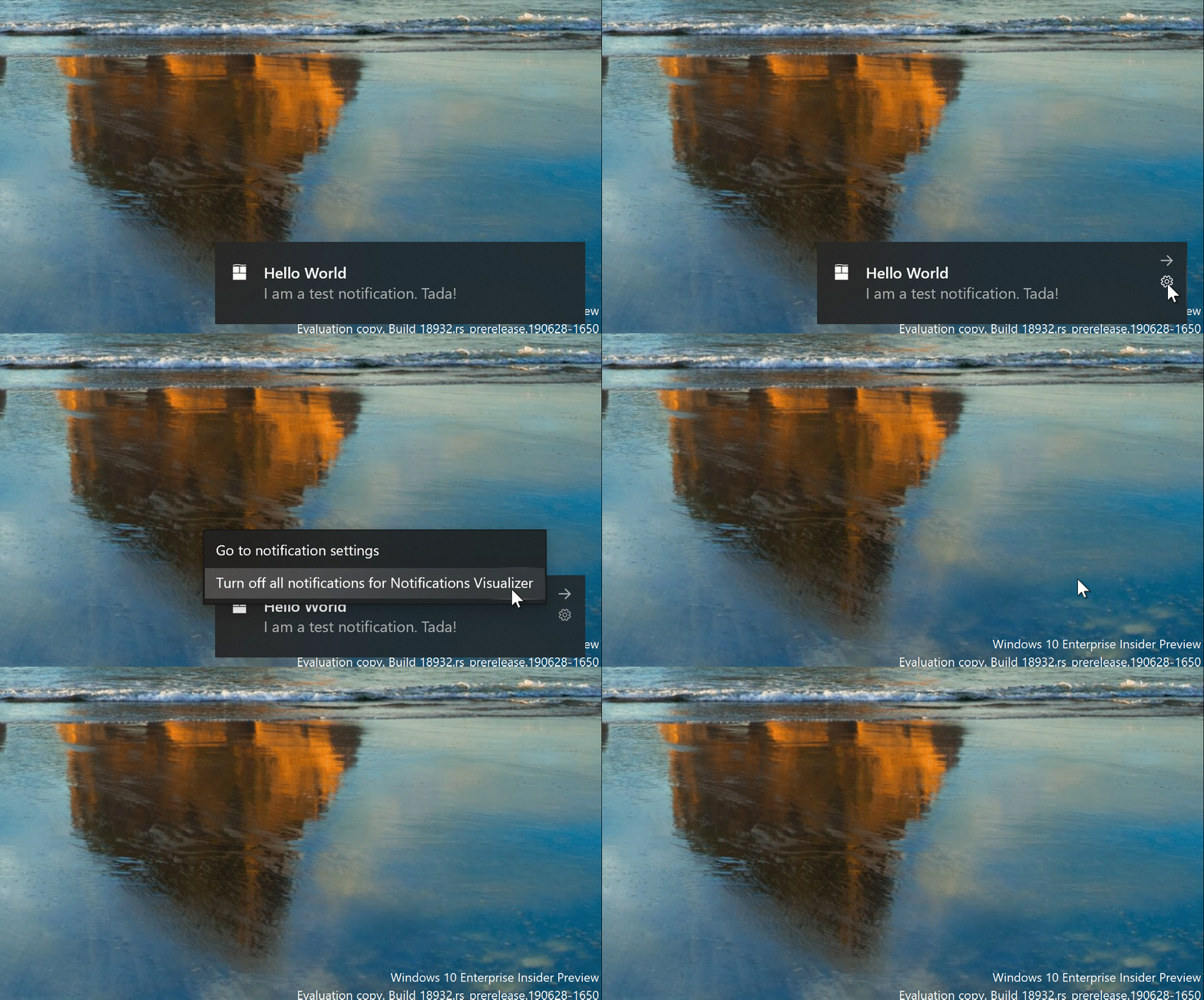
Όταν λαμβάνετε μία ειδοποίηση, υπάρχει τώρα μια ενσωματωμένη επιλογή για απενεργοποίηση ειδοποιήσεων για αυτήν την εφαρμογή ή να μεταβείτε απευθείας στις ρυθμίσεις ειδοποιήσεων της εφαρμογής.
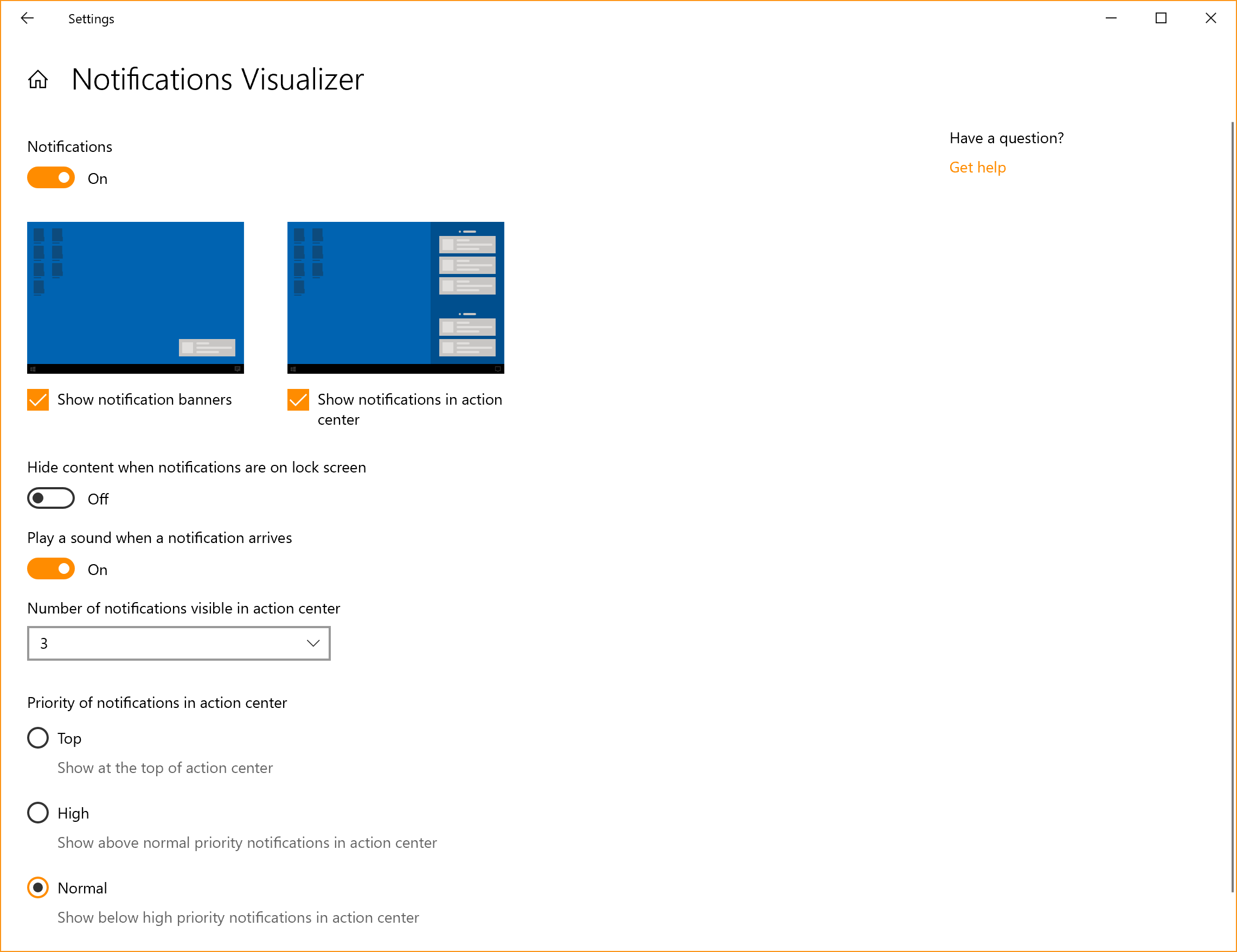
Όταν πάτε στις ρυθμίσεις ειδοποιήσεων μιας εφαρμογής, θα διαπιστώσετε ότι η Microsoft έχει προσθέσει εικόνες για να σας δείξει τι ακριβώς θα διαφοροποιηθεί.
Αν θέλετε να κάνετε σίγαση στις ειδοποιήσεις σας δεν χρειάζεται πλέον να πάτε στο Control Panel αλλά η Microsoft το έχει προσθέσει ως επιλογή στις Ρυθμίσεις ειδοποιήσεων και ενεργειών.
Τέλος, αν τυχόν έχετε απορρίψει και θέλετε να την απενεργοποιήσετε τότε μπορείτε να μεταβείτε στις Ρυθμίσεις ειδοποιήσεων και ενεργειών και να τη βρείτε από εκεί.
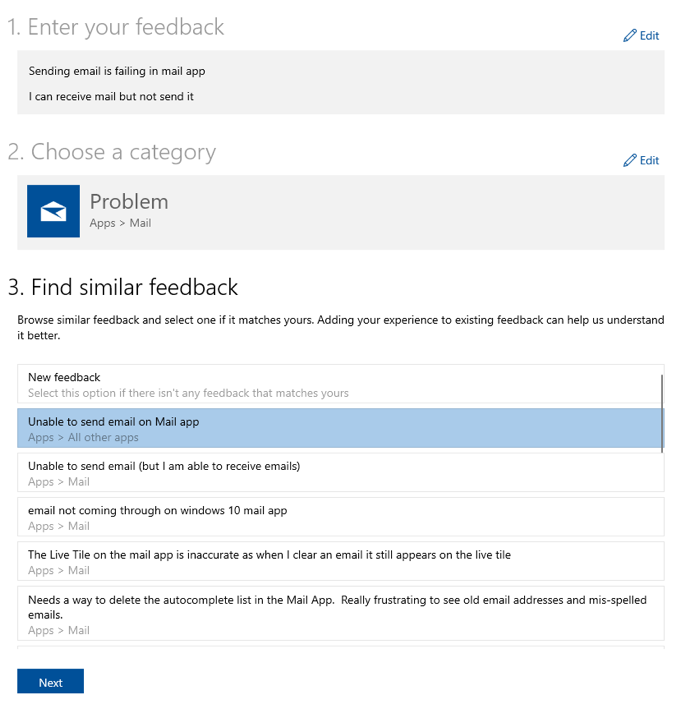
ΕΝΗΜΕΡΩΣΕΙΣ ΤΟΥ HUB ΣΧΟΛΙΩΝ
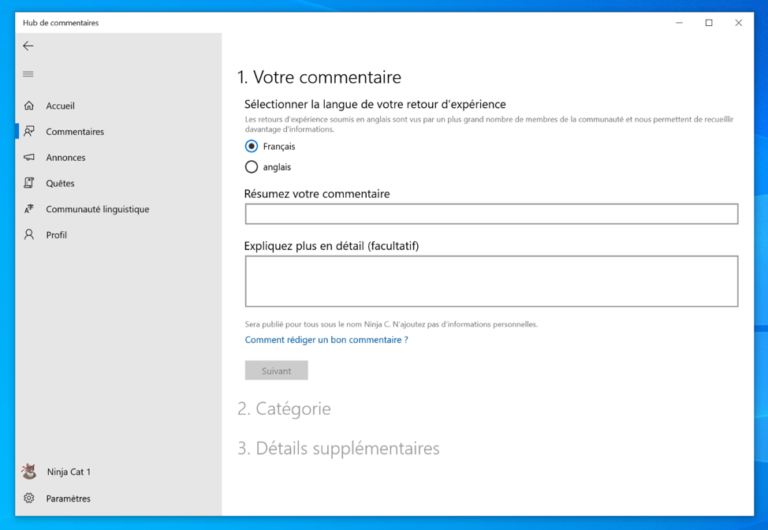
Με βάση τα σχόλιά σας, η Microsoft ενημερώνει το Hub σχολίων με μια νέα δυνατότητα που ονομάζεται Εύρεση παρόμοιων σχολίων! Όταν καταγράφετε ένα νέο σχόλιο, θα δείτε τώρα μια ενότητα που εμφανίζει όμοια σχόλια με τα δικά σας. Τώρα μπορείτε να επιλέξετε να συνδέσετε αυτόματα τα σχόλιά σας με τα υπάρχοντα σχόλια (αντί να δημιουργήσετε ένα νέο σχόλιο).
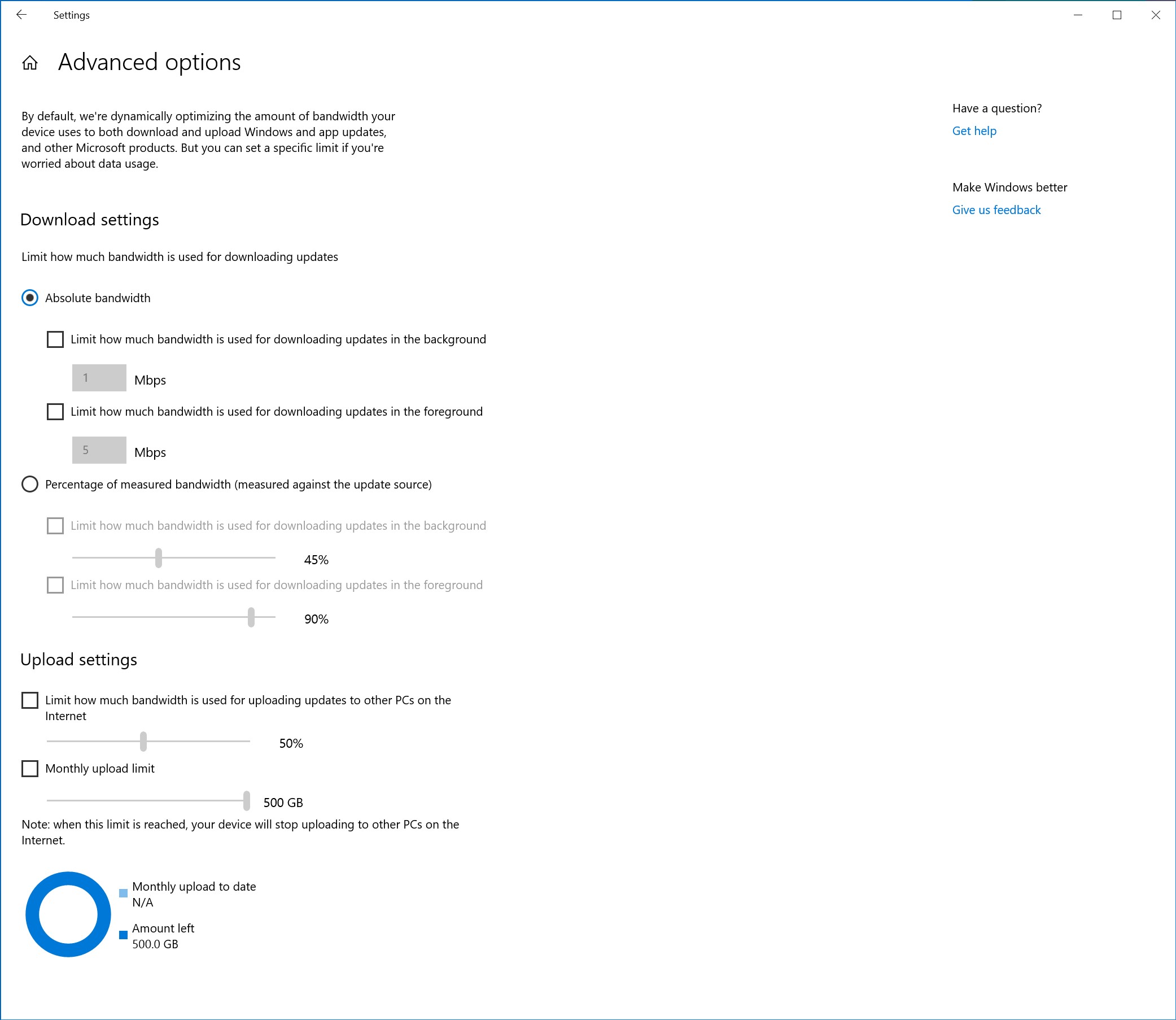
ΝΕΕΣ ΕΠΙΛΟΓΕΣ ΣΤΟΝ ΕΛΕΓΧΟ ΛΗΨΗΣ ΑΡΧΕΙΩΝ
Τώρα πλέον οι χρήστες πολύ χαμηλές ταχύτητες σύνδεσης μπορούνα ρυθμίσουν το διαθέσιμο εύρος ζώνης ώστε να ελέγχουν καλύτερα το δίκτυο.
Έτσι η Microsoft έχει προσθέσει μια νέα επιλογή που μπορείτε να ρυθμίσετε ξεχωριστά για λήψεις Foreground (λήψεις που ξεκινάτε από το Windows Store για παράδειγμα) ή λήψεις στο παρασκήνιο.
Μπορείτε να αποκτήσετε πρόσβαση σε αυτήν την επιλογή μέσω Ρυθμίσεις> Ενημέρωση & Ασφάλεια> Βελτιστοποίηση παράδοσης> Σύνθετες επιλογές
ΕΝΗΜΕΡΩΣΕΙΣ WINDOWS INK WORKSPACE
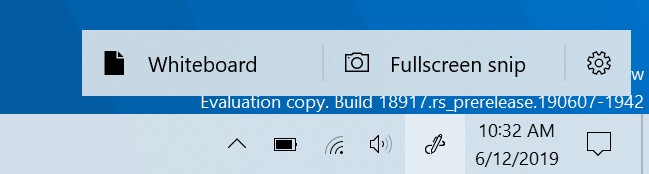
Το Windows Ink Workspace καταλαμβάνει πλέον λιγότερα blocks στην οθόνη και η Microsoft συνδυάζει τα περισσότερα αποτελέσματα σε έναν πιο ενιαίο πίνακα με έναν νέο άμεσο σύνδεσμο προς την εφαρμογή Microsoft Whiteboard .
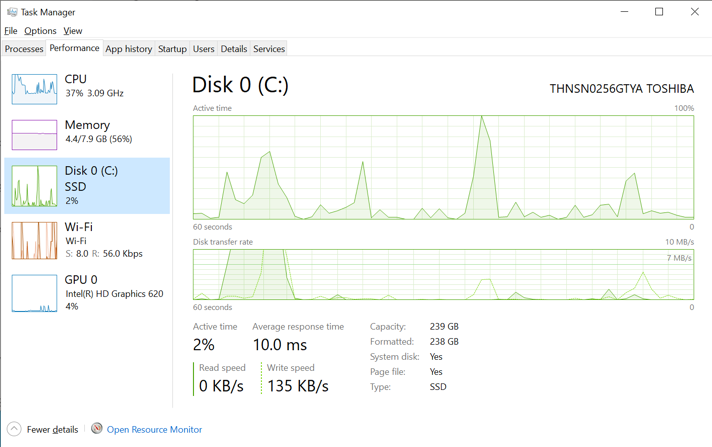
Ο ΤΥΠΟΣ ΤΟΥ ΔΙΣΚΟΥ ΕΙΝΑΙ ΠΛΕΟΝ ΟΡΑΤΟΣ ΣΤΟΝ TASK MANAGER
Μια μικρή, αλλά ίσως βολική αλλά οκ τώρα θα μπορείτε να δείτε τον τύπο του δίσκου (π.χ. SSD) που έχετε στην καρτέλα Performance του Task Manager. Αυτό είναι ιδιαίτερα χρήσιμο σε περιπτώσεις όπου υπάρχουν πολλοί δίσκοι, ώστε να μπορείτε να δείτε ποιος είναι ποιος.
ΕΝΗΜΕΡΩΜΕΝΗ ΑΝΑΖΗΤΗΣΗ FILE EXPLORER
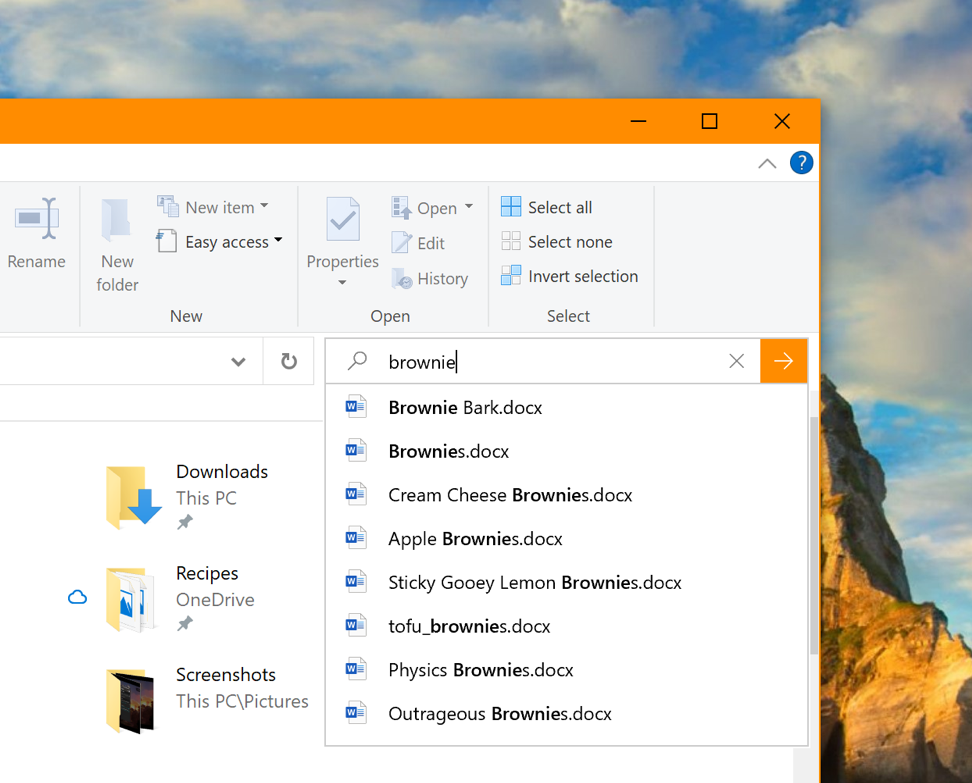
Υπήρχε ένα θέμα όσον αφορά στην αναζήτηση και στα αποτελέσματα του Windows Explorer και γενικότερα στην εύρεση αρχείων. Τώρα πλέον η Microsoft σας βοηθάει να ενσωματώσετε το περιεχόμενό σας στο OneDrive στο διαδίκτυο με τα παραδοσιακά αποτελέσματα του ευρετηρίου.
Τι σημαίνει αυτό για εσάς; Kαθώς πληκτρολογείτε στο πλαίσιο αναζήτησης του File Explorer, θα δείτε τώρα ένα αναπτυσσόμενο μενού με προτεινόμενα αρχεία από τα οποία μπορείτε να επιλέξετε και να εκκινήσετε κάνοντας κλικ στην ή εάν θέλετε να ανοίξετε τη θέση του αρχείου, απλώς κάντε δεξί κλικ στην καταχώριση και πατήστε την αντίστοιχη επιλογή.
Η Microsoft έχει επίσης ενημερώσει τη σχεδίαση, οπότε τώρα μόλις κάνετε κλικ στο πλαίσιο αναζήτησης στην Εξερεύνηση αρχείων (ή πατήστε CTRL + E για να εστιάσετε σε αυτό), θα δείτε την αναπτυσσόμενη λίστα με το ιστορικό αναζήτησης.
ΣΗΜΕΙΩΣΕΙΣ: Μπορεί να παρατηρήσετε στο στιγμιότυπο οθόνης, η Microsoft έχει διευρύνει το πλαίσιο αναζήτησης της Εξερεύνησης αρχείων, οπότε το αναπτυσσόμενο μενού προτάσεων έχει λίγο περισσότερο χώρο για να εμφανίσει αποτελέσματα – αυτή δεν είναι μια νέα επιλογή.
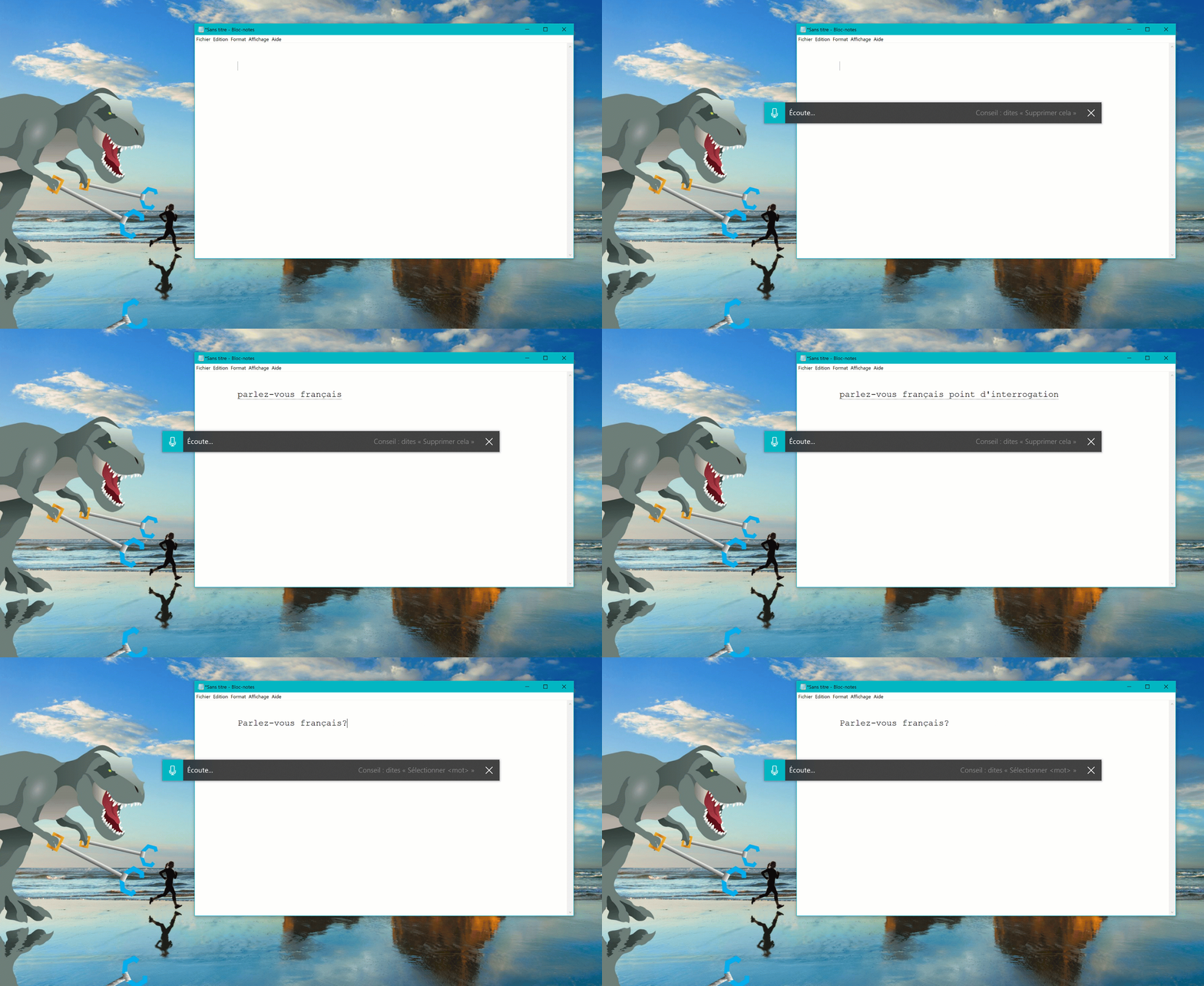
ΥΠΟΣΤΗΡΙΞΗ ΥΠΑΓΟΡΕΥΣΗΣ ΣΕ ΠΕΡΙΣΣΟΤΕΡΕΣ ΓΛΩΣΣΕΣ
Είχατε ποτέ μια λέξη που απλά δεν μπορείτε να καταλάβετε πώς γράφεται; Εκτός από τα Αγγλικά (Ηνωμένες Πολιτείες), η Microsoft υποστηρίζει πλέον υπαγόρευση στα Αγγλικά (Καναδάς), Αγγλικά (ΗΒ), Αγγλικά (Αυστραλία), Αγγλικά (Ινδία), Γαλλικά (Γαλλία), Γαλλικά (Καναδάς), Γερμανικά (Γερμανία), Ιταλικά (Ιταλία), Ισπανικά (Ισπανία), Ισπανικά (Μεξικό), Πορτογαλικά (Βραζιλία) και Κινέζικα (Απλοποιημένα, Κίνα)
Πώς να το δοκιμάσετε; Ετσιάστε σε ένα πεδίο κειμένου και πατήστε WIN + H! Ή μπορείτε να πατήσετε το μικρό κουμπί μικροφώνου στο επάνω μέρος του πληκτρολογίου αφής. Πείτε τι θέλετε και στη συνέχεια, πατήστε WIN + H για δεύτερη φορά ή πατήστε το κουμπί μικροφώνου για να σταματήσετε την υπαγόρευση ή να αφήσετε τη συνεδρία υπαγόρευσης να λήξει μόνη της.
Σημειώσεις:
Θα πρέπει να κατεβάσετε τους πόρους ομιλίας για να λειτουργήσει η υπαγόρευση. Για να βεβαιωθείτε ότι είναι διαθέσιμες, μεταβείτε στις Ρυθμίσεις γλώσσας, κάντε κλικ στην επιθυμητή γλώσσα και, στη συνέχεια, κάντε κλικ στο Επιλογές. Εάν οι πόροι ομιλίας είναι διαθέσιμοι αλλά δεν έχουν ληφθεί, θα πρέπει να υπάρχει κουμπί λήψης.
Η υπαγόρευση βασίζεται στη γλώσσα του ενεργού πληκτρολογίου σας. Για εναλλαγή μεταξύ των προτιμώμενων γλωσσών, πατήστε WIN + Space.
ΠΕΡΙΣΣΟΤΕΡΕΣ ΓΛΩΣΣΕΣ ΣΤΟ FEEDBACK HUB
Οι χρήστες που είναι στο πρόγραμμα Insiders των Windows που έχουν ορίσει μία γλώσσα διαφορετική από τα Αγγλικά έχουν πλέον τη δυνατότητα υποστήριξης σε επιπλέον γλώσσες στα σχόλια στο Feedback Hub, καθώς και στην υποβολή σχολίων.
ΕΥΚΟΛΙΑ ΣΤΗΝ ΠΛΗΚΤΡΟΛΟΓΗΣΗ ΜΕ ΤΟ SWIFTKEY ΣΕ ΑΚΟΜΗ ΠΕΡΙΣΣΟΤΕΡΕΣ ΓΛΩΣΣΕΣ
Η Microsoft πλέον επεκτείνει το SwiftKey πληκτρολόγιο και προσθέτει άλλες 39 γλώσσες:
Τι σημαίνει αυτό για σας; Βασικά, η Microsoft ενημερώνει τη υποστηριζόμενη γλώσσα κατά την πληκτρολόγηση σε καθεμία από αυτές τις γλώσσες έτσι ώστε να βελτιώσει την ακρίβεια των αυτόματων διορθώσεων.
ΒΕΛΤΙΩΜΕΝΗ ΠΡΟΣΒΑΣΙΜΟΤΗΤΑ ΣΤΟ WINDOWS SANDBOX
Η Microsoft έχει πραγματοποιήσει αρκετές ενημερώσεις για να βελτιώσει τα σενάρια προσβασιμότητας του Windows Sandbox. Αυτό περιλαμβάνει:
Υποστήριξη μικροφώνου
Προστέθηκε λειτουργικότητα για τη διαμόρφωση της συσκευής εισόδου ήχου μέσω του αρχείου διαμόρφωσης Windows Sandbox
Μια ακολουθία πλήκτρων Shift + Alt + PrintScreen στο Windows Sandbox που ενεργοποιεί το παράθυρο διαλόγου ευκολίας πρόσβασης για την ενεργοποίηση της λειτουργίας υψηλής αντίθεσης.
Μια ακολουθία πλήκτρων ctrl + alt + break στο Windows Sandbox που επιτρέπει την είσοδο / έξοδο από τη λειτουργία πλήρους οθόνης
ΠΟΤΕ ΘΑ ΚΥΚΛΟΦΟΡΗΣΟΥΝ ΤΑ WINDOWS 10 ΕΚΔΟΣΗ 2004 ΣΤΟΥΣ ΧΡΗΣΤΕΣ;
Η Microsoft δεν έχει ακόμη ανακοινώσει τις επίσημες ημερομηνίες διάθεσης των Windows 10 έκδοση 2004, όμως αν κοιτάξει κανείς τις ημερομηνίες που κυκλοφορεί μία έκδοση μπορούμε να πούμε με σιγουριά τέλη Μαΐου φέτος.
Το Chrome είναι παγκοσμίως το πιο δημοφιλές πρόγραμμα περιήγησης της Google και ενώ η έκδοση για Android μπορεί να μην φαίνεται τόσο ισχυρή όσο η πλήρης έκδοση για επιτραπέζιους υπολογιστές, στην πραγματικότητα έχει τόνους κρυφών λειτουργιών, είτε κρυμμένες πίσω από πειραματικές «σημαίες» είτε απλά δεν γίνονται προφανείς από την Google.
Ορισμένες από αυτές μπορούν να κάνουν την εναλλαγή μεταξύ καρτελών πιο γρήγορα, να βελτιώσουν την εμπειρία σας σε ασυνήθιστες συνδέσεις στο Διαδίκτυο ή να καταργήσουν περιττές λειτουργίες.
Δείτε παρακάτω 15 συμβουλές και κόλπα για να αξιοποιήσετε στο έπακρο το Chrome σε Android.
# 1: Ενεργοποίηση σκοτεινής λειτουργίας
Στο Android 10, το Chrome για Android αλλάζει την εμφάνισή του για να ταιριάζει με το θέμα του συστήματός σας, αλλά σε παλαιότερες εκδόσεις μπορείτε να αλλάξετε θέματα μόνο μεταβαίνοντας στις Ρυθμίσεις. Πατήστε στο κουμπί μενού, επιλέξτε «Ρυθμίσεις» και μετά πατήστε «Θέματα».
Η εναλλαγή του Chrome σε dark mode δεν θα κάνει μόνο την εφαρμογή σκοτεινή – αλλά κάνει και τους ιστότοπους σκοτεινούς, αρκεί να έχουν διαθέσιμο ένα σκοτεινό θέμα. Υπάρχει επίσης ένα πειραματικό χαρακτηριστικό που αναγκάζει όλους τους ιστότοπους να είναι σκοτεινοί όταν είναι ενεργοποιημένη η σκοτεινή λειτουργία.
Το Chrome με “web-content-dark-mode” είναι απενεργοποιημένο (αριστερά) και ενεργοποιημένο (δεξιά)
Απλώς αντιγράψτε και επικολλήστε το chrome://flags/#enable-android-web-contents-dark-mode στη γραμμή διευθύνσεων και ορίστε το αναπτυσσόμενο μενού σε “Ενεργοποιημένο”. Αν θέλετε να το απενεργοποιήσετε αργότερα, απλώς επισκεφθείτε ξανά τη διεύθυνση URL της σημαίας και ορίστε την σε «Προεπιλογή».
# 2: Λήψη ειδοποιήσεων Facebook και Twitter στο Chrome
Η εφαρμογή Facebook για Android δεν ήταν ποτέ υπέροχη και ίσως δεν ήταν η καλύτερη ιδέα να την εγκαταστήσετε δεδομένου του ιστορικού απορρήτου του Facebook . Η εφαρμογή του Twitter είναι λιγότερο απαίσια, αλλά εάν δεν χρησιμοποιείτε συχνά την υπηρεσία, ίσως να μην θέλετε η εφαρμογή να καταλαμβάνει χώρο αποθήκευσης. Ευτυχώς, μπορείτε να λαμβάνετε ειδοποιήσεις και από τις δύο υπηρεσίες μέσω του Chrome.
Για το Facebook, συνδεθείτε στον ιστότοπο της συσκευής σας, πατήστε το εικονίδιο μενού στην επάνω δεξιά γωνία της σελίδας και μετακινηθείτε προς τα κάτω στην ενότητα “Ρυθμίσεις λογαριασμού”. Στη συνέχεια, πατήστε «Ειδοποιήσεις» και πατήστε το κουμπί «Ενεργοποίηση».
Για το Twitter, συνδεθείτε στο mobile.twitter.com και πατήστε το κουμπί ειδοποιήσεων. Θα πρέπει να δείτε μια επιλογή ενεργοποίησης των ειδοποιήσεων push. Εάν όχι, πατήστε το κουμπί ρυθμίσεων στην επάνω δεξιά γωνία, επιλέξτε “Ειδοποιήσεις προώθησης” και, στη συνέχεια, πατήστε “Ενεργοποίηση”.
# 3: Εναλλαγή καρτελών με swipe
Ο πιο προφανής τρόπος αλλαγής καρτελών στο Chrome είναι πατώντας το κουμπί καρτελών και επιλέγοντας αυτό που θέλετε από τη λίστα. Υπάρχουν όμως δύο άλλοι τρόποι για να αλλάξετε την τρέχουσα καρτέλα. Μπορείτε να σύρετε αριστερά και δεξιά στη γραμμή διευθύνσεων ή να σύρετε προς τα κάτω στη γραμμή για να δείτε την πλήρη στοίβα καρτελών.
# 4: Δοκιμάστε το Chrome Duet
Η Google εργάζεται για μια ενημέρωση στη διεπαφή του Chrome για λίγο, με το ψευδώνυμο “Chrome Duet”. Αντί μιας γραμμής διευθύνσεων στο πάνω μέρος της οθόνης, το Duet διατηρεί τη γραμμή διευθύνσεων στην κορυφή και μετακινεί τις κοινά χρησιμοποιούμενες λειτουργίες σε μια κάτω γραμμή. Ωστόσο, το Duet δεν έχει ενεργοποιηθεί ακόμη για όλους, οπότε θα πρέπει να το ενεργοποιήσετε με μια σημαία Chrome.
Για να ενεργοποιήσετε το Chrome Duet, αντιγράψτε και επικολλήστε το chrome://flags/#enable-chrome-duet στη γραμμή διευθύνσεων και ορίστε το αναπτυσσόμενο μενού σε “Ενεργοποιημένο”. Εάν θέλετε να το απενεργοποιήσετε αργότερα, ανοίξτε ξανά τη διεύθυνση URL και αλλάξτε το αναπτυσσόμενο μενού σε “Προεπιλογή”.
# 5: Λήψη σελίδων μόλις συνδεθείτε
Εάν χρειάζεστε πρόσβαση σε μια συγκεκριμένη σελίδα, αλλά δεν έχετε καλή σύνδεση, πατώντας συνεχώς την επαναφόρτωση για να έχετε την ευκαιρία να λάβετε τις πληροφορίες που χρειάζεστε, μπορεί να είναι απίστευτα απογοητευτικό. Ευτυχώς, το Chrome προσφέρει μια λύση.
Όταν είστε εκτός σύνδεσης, απλώς μεταβείτε σε οποιαδήποτε σελίδα (είτε πατώντας έναν σύνδεσμο είτε εισάγοντας τη στη γραμμή διευθύνσεων) και πατήστε το κουμπί “Λήψη όταν είστε συνδεδεμένοι”. Μόλις συνδεθείτε στο Διαδίκτυο, το Chrome θα αποθηκεύσει τη σελίδα και θα σας ειδοποιήσει.
# 6: Κλείστε τις καρτέλες πιο γρήγορα
Εάν θέλετε να κλείσετε την τρέχουσα καρτέλα χωρίς να ανοίξετε πρώτα την επισκόπηση της καρτέλας, υπάρχει μια ελαφρώς ταχύτερη μέθοδος. Κρατήστε πατημένο το κουμπί καρτελών για ένα δευτερόλεπτο και θα εμφανιστεί ένα μενού με την επιλογή να κλείσετε την τρέχουσα καρτέλα.
Μπορείτε επίσης να δημιουργήσετε νέες καρτέλες χρησιμοποιώντας αυτήν τη μέθοδο, αλλά δεν θα είναι γρηγορότερη από τη δημιουργία καρτελών μέσω του κανονικού μενού.
# 7: Πατήστε μια λέξη για να την αναζητήσετε
Αυτό είναι ένα απλό χαρακτηριστικό, αλλά δεν είναι και τόσο γνωστό. Όταν πατάτε μια λέξη ή μια φράση στο Chrome, το πρόγραμμα περιήγησης θα εμφανίσει ένα πλαίσιο πληροφοριών για ό, τι έχετε επιλέξει. Σύροντας προς τα πάνω στον πίνακα θα εμφανιστούν αποτελέσματα αναζήτησης για την επιλογή.
# 8: Προσθέστε ή αφαιρέστε το αρχικό κουμπί
Σε ορισμένες συσκευές, το κουμπί αρχικής οθόνης είναι ορατό στο Chrome. Αυτό συμβαίνει επειδή ορισμένοι κατασκευαστές περιλαμβάνουν ένα APK «ChromeCustomization» στο φάκελο συστήματος, το οποίο ορίζει τις προεπιλεγμένες τιμές για τους σελιδοδείκτες και το αρχικό κουμπί. Αλλά αν αυτό το APK δεν υπάρχει στη συσκευή σας, υπάρχει ακόμα ένας τρόπος να προσθέσετε ένα κουμπί αρχικής σελίδας (ή να το καταργήσετε, εάν δεν το θέλετε).
Εάν δεν έχετε ήδη ένα κουμπί αρχικής σελίδας, επικολλήστε το chrome://flags/#force-enable-home-page-button στο Chrome, επιλέξτε “Ενεργοποιημένο” στο αναπτυσσόμενο μενού και επανεκκινήστε την εφαρμογή δύο φορές. Τώρα έχετε ένα κουμπί αρχικής σελίδας! Μπορείτε να αλλάξετε τη διεύθυνση στην οποία μεταβείτε στις Ρυθμίσεις> Αρχική σελίδα> Άνοιγμα αυτής της σελίδας.
Εάν η συσκευή σας έχει κουμπί αρχικής σελίδας στο Chrome και θέλετε πολύ απλά να το ξεφορτωθείτε, απλώς ανοίξτε τις ρυθμίσεις του Chrome (κουμπί μενού επάνω δεξιά> Ρυθμίσεις), πατήστε “Αρχική σελίδα” και απενεργοποιήστε το διακόπτη. Πανεύκολο.
# 9: Αποθήκευση σελίδων ως αρχεία PDF
Όπως αναφέρθηκε παραπάνω, το Chrome σάς επιτρέπει να αποθηκεύετε σελίδες στο τηλέφωνό σας για προβολή εκτός σύνδεσης. Τι γίνεται όμως αν θέλετε να στείλετε την αποθηκευμένη σελίδα σε κάποιον ή να το κατεβάσετε μόνιμα σε μορφή που μπορεί να διαβαστεί από άλλες εφαρμογές; Συνδυάζοντας τη λειτουργία κοινής χρήσης του Chrome και τη λειτουργία «Εκτύπωση ως PDF» του Android, αυτό μπορεί να επιτευχθεί χωρίς πρόσθετα εργαλεία.
Βρείτε τη σελίδα που θέλετε να κατεβάσετε και, στη συνέχεια, πατήστε το κουμπί Κοινή χρήση στο κύριο μενού. Επιλέξτε «Εκτύπωση» από το μενού κοινής χρήσης και αλλάξτε τον εκτυπωτή σε «Αποθήκευση ως PDF». Στη συνέχεια, απλώς πατήστε το μπλε κουμπί για να κατεβάσετε το αρχείο. Επειδή είναι PDF, το αρχείο μπορεί να ανοίξει σχεδόν σε οποιονδήποτε υπολογιστή, τηλέφωνο ή tablet.
# 10: Αγγίξτε email, αριθμούς τηλεφώνου και διευθύνσεις για να τους χρησιμοποιήσετε
Εάν έχετε χρησιμοποιήσει το Safari σε iOS, μπορεί να έχετε παρατηρήσει ότι οι αριθμοί τηλεφώνου και άλλα δεδομένα μετατρέπονται αυτόματα σε συνδέσμους. Για παράδειγμα, το πάτημα ενός αριθμού τηλεφώνου θα τον ανοίξει στον επιλογέα. Το Chrome για Android έχει παρόμοια δυνατότητα, αλλά δεν είναι τόσο προφανές.
Όταν πατήσετε σε μια διεύθυνση email, το Chrome θα εμφανίσει ένα κουμπί για τη σύνταξη ενός μηνύματος ηλεκτρονικού ταχυδρομείου (στην προεπιλεγμένη εφαρμογή αλληλογραφίας). Αν πατήσετε μια διεύθυνση μπορεί να σας μεταφέρει στην τοποθεσία στους Χάρτες Google και πατώντας έναν αριθμό τηλεφώνου θα σας επιτρέψει να τον καλέσετε με ένα πάτημα.
# 11: Μεγέθυνση σε οποιονδήποτε ιστότοπο
Σε πολλές περιπτώσεις, ιστότοποι βελτιστοποιημένοι για προβολή σε κινητά δεν επιτρέπουν στο χρήστη να κάνει μεγέθυνση και σμίκρυνση με μη αυτόματο τρόπο. Αυτό μπορεί να είναι ενοχλητικό στην καλύτερη περίπτωση και επιβλαβές για τους χρήστες με προβλήματα όρασης στη χειρότερη περίπτωση. Ευτυχώς, το Chrome περιλαμβάνει παράκαμψη στις ρυθμίσεις του προγράμματος περιήγησης.
Απλώς ανοίξτε τις ρυθμίσεις του Chrome, πατήστε «Προσβασιμότητα» και επιλέξτε το πλαίσιο δίπλα στην επιλογή «Ενεργοποίηση ζουμ». Τώρα μπορείτε να κάνετε ζουμ σε οποιαδήποτε σελίδα!
# 12: Προσθέστε περισσότερες μηχανές αναζήτησης
Το Chrome για Android, όπως σχεδόν οποιοδήποτε άλλο πρόγραμμα περιήγησης, σας επιτρέπει να αλλάξετε τη μηχανή αναζήτησης που θέλετε να χρησιμοποιήσετε. Ωστόσο, δεν γνωρίζουν όλοι ότι μπορείτε να προσθέσετε επιλογές που δεν αναφέρονται από προεπιλογή – η εκτέλεση αναζήτησης σε σχεδόν οποιονδήποτε ιστότοπο θα την κάνει να εμφανίζεται ως επιλογή μηχανής αναζήτησης. Αυτό περιλαμβάνει εναλλακτικές μηχανές αναζήτησης, ιστότοπους αγορών και πολλές άλλες.
Αρχικά, μεταβείτε σε οποιονδήποτε ιστότοπο και αναζητήστε κάτι. Στη συνέχεια, ανοίξτε τις ρυθμίσεις του Chrome και ανοίξτε το μενού “Μηχανή αναζήτησης”. Εδώ μπορείτε να αλλάξετε ποια μηχανή θα χρησιμοποιεί το Chrome από προεπιλογή.
# 13: Μετακινηθείτε στα αποτελέσματα “Εύρεση στη σελίδα”
Όταν χρησιμοποιείτε την αναζήτηση “Εύρεση στη σελίδα” του Chrome, δεν χρειάζεται να πατάτε τα πάνω / κάτω βέλη ξανά και ξανά για να δείτε τα αποτελέσματα. Αντ ‘αυτού, μπορείτε να σύρετε προς τα πάνω και κάτω στη δεξιά γραμμή για να μετακινηθείτε γρήγορα στα αποτελέσματα.
# 14: Διαχείριση ειδοποιήσεων push από ιστότοπους
Οι ιστότοποι μπορούν να ζητήσουν να στείλουν ειδοποιήσεις στη συσκευή σας, αλλά δεν είναι πάντα προφανές πώς να αφαιρέσετε αυτήν την ικανότητα αργότερα. Εάν δεν έχετε πει κάποιο συγκεκριμένο ιστότοπο να σας στέλνει ειδοποιήσεις, μπορείτε εύκολα να το διακόψετε από τις ρυθμίσεις του Chrome.
Πατήστε το κουμπί μενού στην επάνω δεξιά γωνία του Chrome, πατήστε Ρυθμίσεις και επιλέξτε το μενού Ειδοποιήσεις. Από εδώ, μπορείτε να αλλάξετε όλους τους τύπους ειδοποιήσεων του Chrome, συμπεριλαμβανομένων εκείνων που αποστέλλονται από το ίδιο το Chrome (λήψεις, στοιχεία ελέγχου πολυμέσων κ.λπ.) και αυτά που αποστέλλονται από ιστότοπους. Πανεύκολο.
# 15: Σίγαση ενός ιστότοπου ή αποκλεισμός του ήχου
Το Chrome σε Android υποτίθεται ότι αποκλείει ιστότοπους από την αυτόματη αναπαραγωγή ήχου, αλλά ορισμένοι ιστότοποι βρίσκουν μεθόδους γύρω από αυτό (ειδικά για διαφημίσεις αυτόματης αναπαραγωγής). Από την άλλη πλευρά, ίσως θελήσετε να αποκλείσετε την αναπαραγωγή ήχου από όλους τους ιστότοπους, εκτός από μερικούς.
Το Chrome σάς επιτρέπει να αποκλείετε ή να επιτρέπετε καθόλου ήχο για όλους τους ιστότοπους και να διαχειρίζεστε εξαιρέσεις. Για παράδειγμα, μπορείτε να θέσετε σε σίγαση έναν ή δύο ιστότοπους με κακή συμπεριφορά ή να αποτρέψετε την αναπαραγωγή οτιδήποτε εκτός από μερικούς ιστότοπους. Για να το κάνετε αυτό, ανοίξτε τις ρυθμίσεις του Chrome και μεταβείτε στις Ρυθμίσεις ιστότοπου> Ήχος. Υπάρχει μια γενική εναλλαγή στην κορυφή και μπορείτε να προσθέσετε επιπλέον κανόνες πατώντας το κουμπί συν.
Πέρυσι, το Υπουργείο Εμπορίου των ΗΠΑ έθεσε εμπάργκο στη Huawei και διέκοψε κάθε επαφή και εμπορική συναλλαγή της εταιρείας με τις Αμερικάνικες εταιρείες.
Έκτοτε έχουν γίνει πολλά το θετικό όμως από όλη αυτήν την ιστορία είναι ότι η Huawei ανακοίνωσε την ανάπτυξη του δικού της λειτουργικού συστήματος το HarmonyOS και τώρα νέα δημοσιεύματα αναφέρουν ότι η Huawei σχεδιάζει να κυκλοφορήσει υπολογιστές με το δικό της λειτουργικό σύστημα.
Σύμφωνα με το Huaweicentral αναμένεται η Huawei να αντικαταστήσει τα Windows 10 με το HarmonyOS στους υπολογιστές της οι οποίοι θα φοράνε και τους επεξεργαστές της Huawei τους Kunpeng.
Θυμηθείτε ότι η Huawei ανέφερε ήδη ότι το HarmonyOS θα είναι μια λύση πολλαπλών πλατφορμών. Αυτό σημαίνει ότι το λειτουργικό σύστημα μπορεί να αναπτυχθεί με ευελιξία σε διαφορετικές συσκευές, συμπεριλαμβανομένων έξυπνων ρολογιών, προσωπικών υπολογιστών, αυτοκινήτων και άλλων.
ΤΙ ΓΙΝΕΤΑΙ ΟΜΩΣ ΜΕ ΤΑ SMARTPHONES;
Παρά τα προβλήματα που σχετίζονται με την αδυναμία συνεργασίας με την Google, η Huawei συνεχίζει να λανσάρει νέα κινητά τηλέφωνα με λειτουργίες Android OS και Huawei αντί για τα Google Mobile Services GMS. Η εταιρεία συνεχίζει να αναπτύσσει το δικό της κατάστημα εφαρμογών AppGallery και το λειτουργικό σύστημα HarmonyOS, ωστόσο υπάρχουν στιγμές που οι εκπρόσωποί της είναι “λίγο” περίεργοι – για παράδειγμα, με τον επικεφαλής της Huawei Richard Yu να λέει σε δήλωση του ότι η εταιρεία θα χρειαστεί “όχι περισσότερο” 300 χρόνια για να ανταγωνιστεί την Google και την Apple.
«Οι πωλήσεις συσκευών με λειτουργικά συστήματα Android και Apple στον κόσμο είναι τεράστιες και είναι δύσκολο για τους καταναλωτές να αποδεχτούν άλλα λειτουργικά συστήματα. Έτσι, το Huawei OS μπορεί να πάρει πολύ χρόνο για να ξεπεράσει το Android και την Apple, αλλά όχι περισσότερο από 300 χρόνια », δήλωσε ο διευθύνων σύμβουλος της εταιρείας Ren Zhengfei σε συνέντευξη στο Dragon Magazine
Σύμφωνα με τον Richard Yu τα HMS (Huawei Mobile Services) βρίσκονται επί του παρόντος σε περισσότερες από 170 χώρες και περιοχές με περισσότερους από 400 εκατομμύρια μηνιαίους ενεργούς χρήστες και περισσότερους από 1,3 εκατομμύρια προγραμματιστές και συνεργάτες.
Προς το παρόν, το Google Play διαθέτει περισσότερες από 2,1 εκατομμύρια εφαρμογές, ενώ το Huawei AppGalery διαθέτει επί του παρόντος μόνο 55.000 εφαρμογές.