Εάν πληρώνετε για επιπλέον αποθηκευτικό χώρο στο Google Drive, θα αναβαθμιστείτε αυτόματα στο Google One δωρεάν. Το κόστος του πακέτου σας θα παραμείνει το ίδιο ή θα μειωθεί.
Οι τιμές ως κάτωθι:
Από τον επίσημο ισότοπο της Google
Αναβάθμιση πακέτου
Starting at 100 GB. All Google Accounts include 15 GB of storage for free.
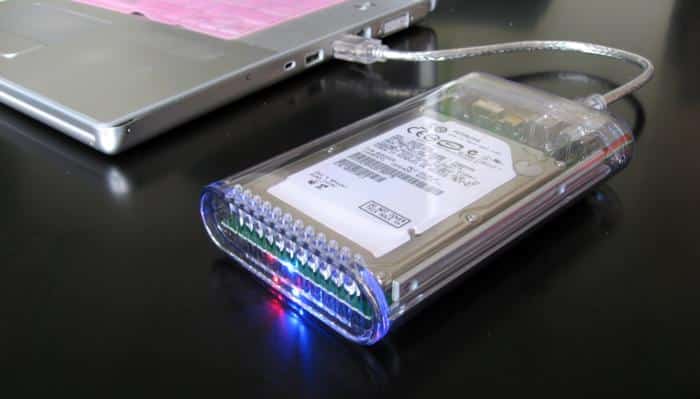
Χάρη στην ταχύτητα των συνδέσεων USB 3.1 και Thunderbolt 3, είναι πλέον εφικτό ένας εξωτερικός σκληρός δίσκος να έχει σχεδόν τις ίδιες επιδόσεις (ταχύτητες ανάγνωσης και εγγραφής) με έναν εσωτερικό σκληρό δισκό και σε συνδυασμό με έναν SSD , θα μπορούσαμε να πούμε ότι για πρώτη φορά είναι “βιώσιμη” η εγκατάσταση και η λειτουργία των Windows σε έναν εξωτερικό σκληρό δίσκο.
Οι κύριοι λόγοι ενός τέτοιου εγχειρήματος είναι κυρίως όταν:
Έχετε ένα φορητό υπολογιστή εργασίας που δεν σας επιτρέπει να κάνετε πολλές αλλαγές, αλλά θέλετε να τον παίρνετε μαζί σας για διάφορες εργασίες γραφείου.
Θέλετε να εγκαταστήστε πολλά λειτουργικά συστήματα στο ίδιο μηχάνημα, αλλά δεν έχετε αρκετό χώρο για να διαιρέσετε την εσωτερική σας μονάδα δίσκου σε πολλά τμήματα.
Εκτελείτε μια επιχειρηματική έκδοση των Windows με τη λειτουργία Windows To Go και διαθέτει πιστοποιημένη μονάδα εγκατάστασης, ώστε να μπορείτε να δημιουργήσετε μια φορητή εγκατάσταση που θα λειτουργεί σε οποιονδήποτε υπολογιστή.
Πριν ξεκινήσουμε, ας πούμε πρωτα τα κακά νέα και μετά τα καλά: Όταν επιχειρήσετε να εγκαταστήσετε τα Windows στον εξωτερικό δίσκο τότε αυτά πολύ απλά θα σας αρνηθούν γι αυτό θα πρέπει να το παρακάμψετε. Υπάρχουν μερικοί τρόποι για να το κάνετε, αυτό συμπεριλαμβανομένης της εξομοίωσης μέσω εργαλείων όπως το VMWare αλλά ο πιο έυκολος είναι με την εφαρμογή WinToUSB.
Πάμε λοιπόν βήμα βήμα να εγκαταστησουμε τα Windows σε έναν εξωτερικό σκληρό δίσκο.
Κατεβάστε το WinToUSB
Το WinToUSB κάνει ακριβως την ίδια δουλειά με το Windows To Go, το οποίο είναι ένα εργαλείο μόνο για επιχειρήσεις από τη Microsoft που δεν λειτουργεί με τις περισσότερες καταναλωτικές εκδόσεις των Windows. Προορίζεται για χρήση με USB, αλλά λειτουργεί και για άλλους εξωτερικούς δίσκους.
Προετοιμάστε την εικόνα iso εγκατάστασης των Windows
Εάν διαθέτετε ήδη ένα DVD, ένα αρχείο εικόνας iso ή ένα USB stick εγκατάστασης για Windows, τότε μπορείτε να συνεχίσετε, εάν όχι μπορειτε να κατεβάσετε ένα αρχείο εικόνας ISO εγκατάστασης των Windows 10 απευθείας από τη Microsoft. Απλά βεβαιωθείτε ότι έχετε επιλέξει την εικόνα iso για την έκδοση και τη γλώσσα των Windows της οποίας είστε κάτοχος άδειας.
Εάν απλά κλωνοποιείτε την τρέχουσα εγκατάσταση των Windows, παραλείψτε αυτό το βήμα.
Πείτε στο WinToUSB που είναι τα Windows
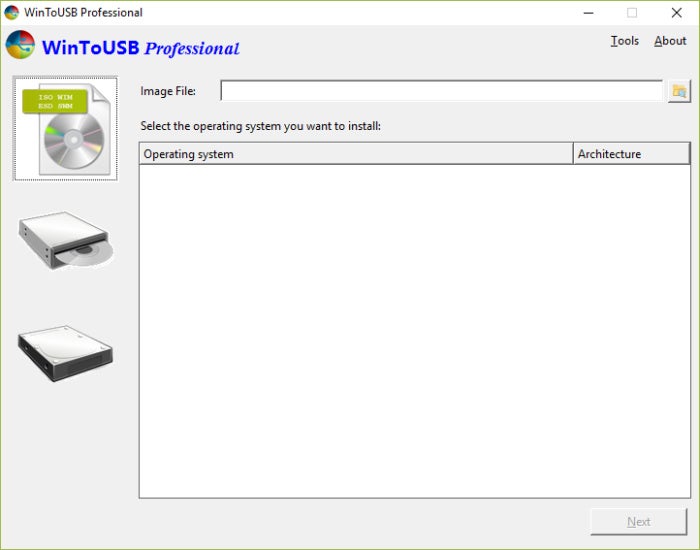
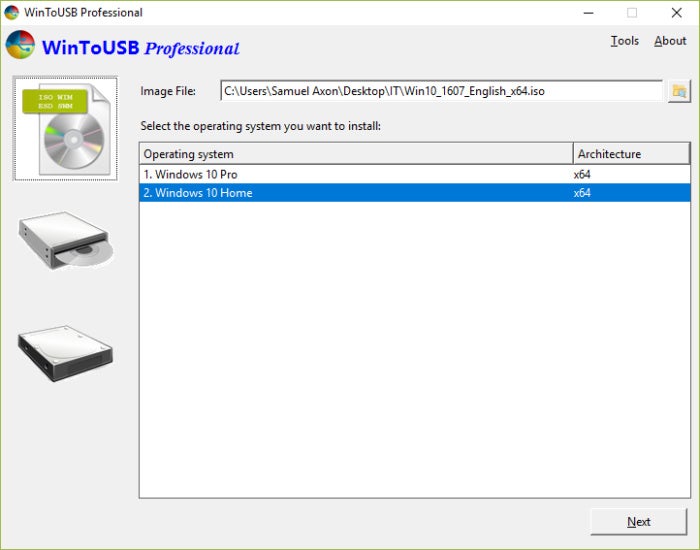
Τα εικονίδια στα αριστερά του WinToUSB σας επιτρέπουν να επιλέξετε το μέσο από το οποίο θα εγκατασταθούν τα Windows: αρχείο εικόνας, DVD ή κλώνος της τρέχουσας εγκατάστασης του συστήματος. Επιλέξτε αυτό που ισχύει.
Μόλις το κάνετε αυτό, ενδέχεται να δείτε ορισμένες επιλογές στη στήλη Λειτουργικό σύστημα στο κύριο παράθυρο. Επιλέξτε αυτό που αντιστοιχεί στην άδεια που έχετε. Για παράδειγμα, αν κάνετε εγκατάσταση από το επίσημο αρχείο εικόνας, θα μπορείτε να επιλέξετε μεταξύ Home και Pro.
Κάντε κλικ στο κουμπί Επόμενο .
Επιλέξτε τη δισκέτα εγκατάστασης, τη διαμέριση (partitioning) και τη λειτουργία
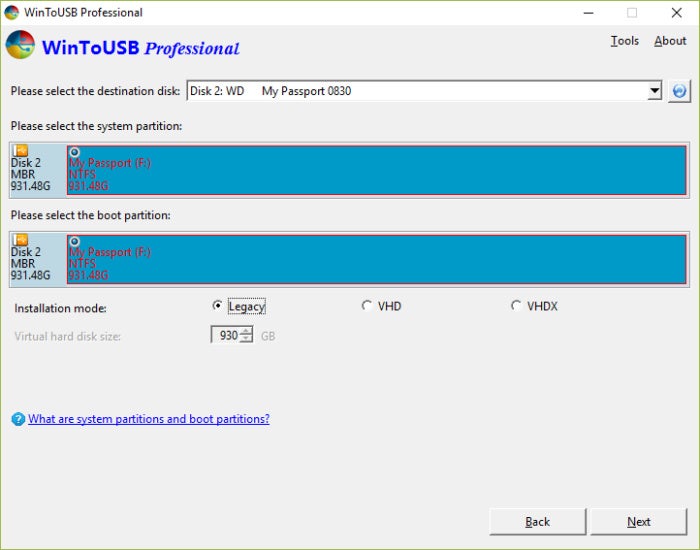
Στην επόμενη οθόνη, χρησιμοποιήστε το αναπτυσσόμενο μενού με την ένδειξη Παρακαλώ επιλέξτε τη δισκέτα προορισμού: στην κορυφή επιλέξετε την εξωτερική μονάδα δίσκου στην οποία θέλετε να εγκαταστήσετε τα Windows. Βεβαιωθείτε ότι είναι συνδεδεμένο στον υπολογιστή σας, φυσικά!
Αυτό θα ανοίξει μια δέσμη επιλογών από κάτω. Θα σας ζητηθεί να επιλέξετε το σύστημα και τα τμήματα εκκίνησης, *system partition” και “boot partition”. Εάν η εξωτερική μονάδα δίσκου δεν είναι χωρισμένη σε πολλά διαμερίσματα, μπορείτε εύκολα να επιλέξετε το διαθέσιμο διαμέρισμα τόσο για το σύστημα όσο και για την εκκίνηση.
Τέλος, θα εμφανιστεί η λειτουργία εγκατάστασης . O απλούστερος τρόπος είναι να επιλέξτε τη λειτουργία Legacy. Δοκιμάστε να εγκαταστήσετε τα Windows σε λειτουργία VHD μόνο αν έχετε προβλήματα με την εγκατάσταση του Legacy. Θα έχετε επίσης τη δυνατότητα να ρυθμίσετε το μέγεθος της εγκατάστασης των Windows στη μονάδα,απλά πηγαίνετε με το μέγιστο διαθέσιμο χώρο εκτός αν κάνετε κάτι το ιδιαίτερο.
Κάντε κλικ στο κουμπί Επόμενο για να ξεκινήσει η εγκατάσταση. Θα δείτε μία μπάρα προόδου.
Ο χρόνος που απαιτείται για την εγκατάσταση θα εξαρτηθεί κυρίως από την ταχύτητα της μονάδας προορισμού. Θα μπορούσε να είναι 15 λεπτά, ή θα μπορούσε να είναι και μερικές ώρες.
Εκκίνηση στα Windows
Μετά την ολοκλήρωση της διαδικασίας WinToGo, το μόνο που έχετε να κάνετε είναι να εκκινήσετε τα Windows! Για να το κάνετε αυτό, κάντε επανεκκίνηση του υπολογιστή σας και ξεκινήστε από την εξωτερική μονάδα δίσκου.
Δυστυχώς, η μέθοδος για την επιλογή του δίσκου για εκκίνηση από την επανεκκίνηση ποικίλλει μεταξύ των υπολογιστών. Συνήθως πρέπει να πατήσετε το F12 ή το Del ενώ ο υπολογιστής εκκινεί για πρόσβαση στο BIOS, για να κάνετε αυτήν την αλλαγή. Για να αποφευχθεί αυτό, δώστε προσοχή στην οθόνη της μητρικής πλακέτας που εμφανίζεται όταν ξεκινάει η εκκίνηση του υπολογιστή σας (πριν φορτώσετε το λειτουργικό σύστημα) – τότε εμφανίζονται οι οδηγίες για την πρόσβαση στο BIOS.
Εγκατάσταση των Windows 10.
Επιλέξτε την εξωτερική μονάδα δίσκου (συνήθως φέρει την ένδειξη “EFI Boot” από το WinToGo, αν αυτό βοηθά). Η εγκατάσταση των Windows θα πρέπει να ολοκληρωθεί με έναν απλό οδηγό από εκεί και πέρα.
Φυσικά, ίσως χρειαστεί να κατεβάσετε προγράμματα οδήγησης και τα παρόμοια – τα συνηθισμένα πρόσθετα που συνοδεύουν μια νέα εγκατάσταση των Windows. Αλλά μετά από μια μικρή εργασία, θα έχετε μια πλήρως λειτουργική εγκατάσταση των Windows στον εξωτερικό σκληρό σας δίσκο.
Δημιουργήστε αντίγραφα ασφαλείας των παλιών αρχείων του υπολογιστή σας
Επιλέξτε τη μέθοδο μεταφοράς αρχείων που λειτουργεί καλύτερα για εσάς
Αποκτήστε τον απαραίτητο εξοπλισμό ή υπηρεσία για τη μεταφορά ή δημιουργήστε ένα οικιακό δίκτυο
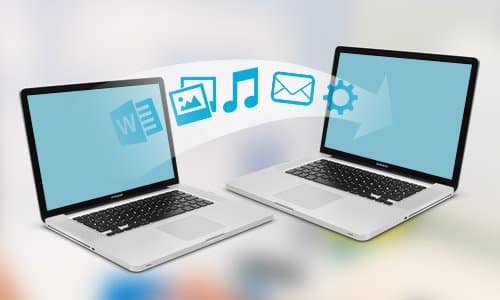
Κρατήστε τον παλιό σας υπολογιστή για μερικές εβδομάδες και βεβαιωθείτε ότι έχει καθαριστεί πλήρως ο σκληρός δίσκος εάν τον αποσύρετε. Δεν υπάρχει τίποτα πιο συναρπαστικό από το να αποκτάς έναν ισχυρό καινούργιο υπολογιστή που σου επιτρέπει να φτιάχνεις εργασίες, να τρέχεις νέες εφαρμογές και να παίζεις παιχνίδια με εκπληκτική ταχύτητα. Ωστόσο, δεν υπάρχει τίποτα πιο απογοητευτικό από το να συνειδητοποιείς ότι πρέπει να μετακινήσεις όλα τα αρχεία μουσικής, τις εικόνες, τα έγγραφα και άλλα αρχεία από τον σου παλιό υπολογιστή στον νέο υπολογιστή. Η διαδικασία είναι απλή και γρήγορη και έτσι δεν χρειάζεται να “δωροδοκήσετε” κάποιον φίλο σας ή να του τάξετε ένα κέρασμα για να σας κάνει τη δουλειά. Υπάρχουν διάφοροι τρόποι για να μετακινήσετε τα αρχεία σας εύκολα και με ασφάλεια, ακόμη και να μεταφέρετε προγράμματα από τον παλιό σας υπολογιστή στη νέα σας, διατηρώντας παράλληλα τα δεδομένα σας ασφαλή.
Προσέγγιση DIY (DoItYourself, κάν’ το μόνος σου): Μη αυτόματη μεταφορά αρχείων Εάν είστε ένας χειρωνακτικός τύπος, ή ένας από αυτούς που του αρέσει να παιδεύεται, ένας από τους απλούστερους τρόπους για να μεταφέρετε όλα σας τα αρχεία στο νέο σας υπολογιστή είναι να τα μετακινήσετε με το χέρι. Μερικοί τρόποι παρατίθενται παρακάτω.
Για αρχάριους, συνδέστε στον παλιό σας υπολογιστή μία μονάδα flash USB ή έναν εξωτερικό σκληρό δίσκο επαρκούς χωρητικότητας, ο οποίος συνήθως μπορεί να κοστίσει από € 30 έως αρκετές εκατοντάδες ευρώ, ανάλογα με το μέγεθος αποθήκευσης, την ταχύτητα και τη λειτουργικότητα που χρειάζεστε.
Απλά αντιγράψτε τα αρχεία σας στην εξωτερική μονάδα, αποσυνδέστε τη από τον υπολογιστή και, στη συνέχεια, συνδέστε τη συσκευή αποθήκευσης στον νέο υπολογιστή και αντιστρέψτε τη διαδικασία για να φορτώσετε τα αρχεία σε αυτήν.
Συμβουλή: Ορισμένοι υπολογιστές διαθέτουν θύρες eSATA που έχουν σχεδιαστεί ειδικά για εξωτερικούς σκληρούς δίσκους και μεταφέρουν δεδομένα ακόμα ταχύτερα από τις θύρες USB.
Εάν δεν θέλετε να αγοράσετε έναν εξωτερικό σκληρό δίσκο, μπορείτε επίσης να μετακινήσετε και να αποθηκεύσετε τα αρχεία σας στο cloud χρησιμοποιώντας μια υπηρεσία αποθήκευσης cloud που βασίζεται στο Internet, όπως το Microsoft OneDrive *, το Google Drive * ή το Dropbox *. Και πάλι, απλώς αφήστε και σύρετε τα αρχεία σας από τον παλιό υπολογιστή σας στην υπηρεσία cloud και, στη συνέχεια, μεταφέρετε και αποθηκεύστε τα αρχεία στον νέο υπολογιστή σας. Αυτές οι υπηρεσίες είναι συχνά δωρεάν για μικρό χώρο αποθήκευσης και, στη συνέχεια, χρεώνεστε μια μηνιαία συνδρομή καθώς αυξάνεται ο όγκος των δεδομένων.
Ταχύτητα: Χρησιμοποιήστε ένα καλώδιο μεταφοράς Εάν διαπιστώσετε ότι η χρήση του χώρου αποθήκευσης cloud είναι μια χρονοβόρα διαδικασία ή εάν θέλετε να αποφύγετε μια μηνιαία συνδρομή σε υπηρεσίες cloud, μια εναλλακτική λύση είναι να μετακινήσετε τα αρχεία σας με ένα καλώδιο. Συνδέστε τους δύο υπολογιστές με το καλώδιο. Συνήθως, τα καλώδια παρέχονται με λογισμικό που αυτοματοποιεί τη μεταφορά αρχείων κατά την αναβάθμιση από έναν παλαιότερο υπολογιστή Windows® 10, 8.1, 8, 7, Vista ή XP σε έναν νεότερο υπολογιστή. Ένα καλώδιο μεταφοράς λειτουργεί ταχύτερα από έναν εξωτερικό σκληρό δίσκο, καθώς ο παλιός υπολογιστής συνδέεται απευθείας με τον νέο, ενώ εξαλείφει τον «μεσάζοντα» (την εξωτερική μονάδα δίσκου).
Σημαντικό: Πριν ξεκινήσετε να μεταφέρετε τα πάντα, σκεφτείτε αν τα χρειάζεστε πραγματικά όλα. Η εγκατάσταση ενός ολοκαίνουργιου PC σηματοδοτεί μια ιδανική στιγμή για να ξεκαθαρίσετε παλιά αρχεία αρχειοθετώντας τα η διαγράφοντας τα.
Λογισμικό PCMover (επί πληρωμή): Χρησιμοποιήστε ένα λογισμικό Do–It–All που τα κάνει όλα αυτοματοποιημένα Οι παλαιότερες εκδόσεις των Windows παρείχαν μια υπηρεσία που ονομάζεται easy transfer* που επέτρεπε στους χρήστες να μετακινούν εύκολα αρχεία μεταξύ υπολογιστών. Δυστυχώς, αυτό διαγράφηκε με τα Windows® 10. Μην απελπίζεστε όμως: η Microsoft συνεργάστηκε με την Laplink και το πρόγραμμα PC Mover * για να αντιγράψει τη λειτουργικότητα που προσφέρει το Easy Transfer.
Το PC Mover Express * μεταφέρει δεδομένα και ρυθμίσεις από υπολογιστές με Windows XP σε υπολογιστές με Windows 8.1 ή νεότερες εκδόσεις. Η υπηρεσία κοστίζει περίπου 15 δολάρια. Το PC Mover Professional κοστίζει περισσότερο, αλλά σας επιτρέπει επίσης να μετακινήσετε τις εφαρμογές σας. Εάν αντιμετωπίσετε προβλήματα, και οι δύο υπηρεσίες προσφέρουν βοήθεια και τεχνική υποστήριξη 24-7.
Αυτή η προσέγγιση βέβαια απαιτεί μια χρέωση, αλλά αυτοματοποιεί τις διαδικασίες και μπορεί να σας καθοδηγήσει με ασφάλεια για να βεβαιωθείτε ότι δεν παραβλέψετε αρχεία που μπορεί να τοποθετηθούν σε μια άγνωστη θέση στον παλιό σας υπολογιστή.
Διαφορετικά λειτουργικά συστήματα: Μεταφέρετε αρχεία από Mac σε PC ή PC σε Mac Μπορείτε να μεταφέρετε, μη αυτόματα, αρχεία μεταξύ Mac και Η/Υ με τον ίδιο τρόπο που τα μετακινείτε μεταξύ υπολογιστών με εξωτερικές μονάδες δίσκου, υπηρεσίες cloud ή οικιακά δίκτυα.
Επίσης μπορείτε να αφήσετε τον υπολογιστή σας να κάνει την εργασία του προσωπικού βοηθού υπεύθυνου για τη μετακίνηση και την κοινή χρήση αρχείων: Το λειτουργικό σύστημα Mac OS X Lion και μεταγενέστερα παρέχει ένα έξυπνο εργαλείο που ονομάζεται MigrationAssistant που μεταφέρει τις επαφές, τα ημερολόγιά σας, από έναν υπολογιστή και βάζει αυτά τα αρχεία στις κατάλληλες θέσεις του νέου σας Mac.
CleanSweep: Κρατήστε τα παλιά σας δεδομένα μακριά από τα λάθος χέρια Αφού μετακινήσετε τα αρχεία σας, θα πρέπει να διατηρήσετε τον παλιό σας υπολογιστή για τουλάχιστον δύο εβδομάδες σε περίπτωση που παραβλέψετε οποιαδήποτε αρχείο. Ωστόσο, αν πουλήσετε, απορρίψετε ή δώσετε στον παλιό υπολογιστή σας για ανακύκλωση, βεβαιωθείτε ότι έχετε αφαιρέσει όλα τα δεδομένα και τα προσωπικά σας δεδομένα. Η απλή μεταφορά των αρχείων δεν το κάνει αυτό. Ακόμη και η διαγραφή των αρχείων ή η αναδιαμόρφωση του δίσκου μπορεί να επιτρέψει στους ειδικούς να ανακτήσουν πληροφορίες που δεν θα θέλατε να έχουν, όπως οι τραπεζικές σας πληροφορίες ή τα παλιά μηνύματα ηλεκτρονικού ταχυδρομείου. Ευτυχώς, υπάρχουν και τα προγράμματα δωρεάν καταστροφής δεδομένων, όπως το Boot And Nuke (DBAN) του Darik, μπορούν να σβήσουν τα πάντα στον παλιό σας υπολογιστή, διασφαλίζοντας ότι δεν αφήνετε κανένα ίχνος (δεδομένα) πίσω.
Μείνετε προστατευμένοι: Δημιουργήστε αντίγραφα ασφαλείας για τα νέα αρχεία Τώρα που έχετε συνηθίσει να μετακινείτε τα αρχεία σας από το παλιό σας PC, είναι μια καλή στιγμή να βεβαιωθείτε ότι έχετε ένα συνεχές σύστημα δημιουργίας αντιγράφων ασφαλείας σε λειτουργία σε περίπτωση που πρέπει να επαναφέρετε αυτά τα αρχεία ξανά. Τα Windows * 8 και μεταγενέστερα σας παρέχουν μια εύχρηστη λειτουργία που ονομάζεται Ιστορικό αρχείων που σας επιτρέπει να δημιουργείτε αυτόματα και συνηθισμένα αντίγραφα ασφαλείας των αρχείων σε έναν εξωτερικό σκληρό δίσκο. Αυτή η λειτουργία διασφαλίζει ότι τα δεδομένα σας θα μπορούν να ανακτηθούν εάν κάτι πάει στραβά. Είναι σημαντικό σε κάθε λειτουργία με PC να υπάρχουν αντίγραφα ασφαλείας τουλάχιστον των πιο σημαντικών σας αρχείων διότι κάθε συσκευή αποθήκευσης έχει ένα χαρακτηριστικό MTBF (Meantimebetweenfailures). Το μέσο χρονικό διάστημα μεταξύ αποτυχιών για την επιδιόρθωση του προϊόντος για μια ορισμένη μονάδα μέτρησης? Για παράδειγμα, τις ώρες λειτουργίας, τους κύκλους και τα μίλια. κοινώς….. Ημερομηνία λήξης…… Εάν διαθέτετε ένα Mac, έχετε διάφορες επιλογές και πλατφόρμες για τη δημιουργία αντιγράφων ασφαλείας των δεδομένων σας, από το iCloud σε προγράμματα όπως το Time Machine, ανάλογα με την έκδοση του OS X που τρέχετε.
Η αποστολή ενός μηνύματος ηλεκτρονικού ταχυδρομείου σε “undisclosed recipients”, προστατεύει το απόρρητο όλων και κάνει το email να φαίνεται καθαρό και επαγγελματικό.
Η εναλλακτική λύση είναι να στείλετε ένα μήνυμα ηλεκτρονικού ταχυδρομείου σε πολλούς παραλήπτες, αναφέροντας ταυτόχρονα όλες τις διευθύνσεις τους στα πεδία To: ή Cc:, αυτό όμως δεν είναι σωστό επαγγελματικά, διότι όλοι οι παραλήπτες είναι φανεροί σε όλους του υπόλοιπους και εκθέτει και τη διεύθυνση τους ηλεκτρονικού τους ταχυδρομείου.
Για να στείλετε ένα μήνυμα ηλεκτρονικού ταχυδρομείου σε “undisclosed recipients”, είναι τόσο εύκολο και το μόνο που έχετε να κάνετε είναι να τοποθετήσετε όλες τις διευθύνσεις παραληπτών στο πεδίο Bcc: έτσι ώστε να είναι “κρυμμένες”.
Δημιουργήστε ένα νέο μήνυμα στον email client σας που χηρσιμοποιείται για τα email σας. Ηδιαδιακασία πάνω κάτω είναι ίδια για τα περισσότερα προγράμματα διαχείρισης email.
Πληκτρολογήστε στο πεδίο To: (Πρός) ακολουθούμενο από τη διεύθυνση ηλεκτρονικού ταχυδρομείου σας σε αγκύλες <>. Για παράδειγμα, πληκτρολογήστε undisclosed recipients <example@example.com>.
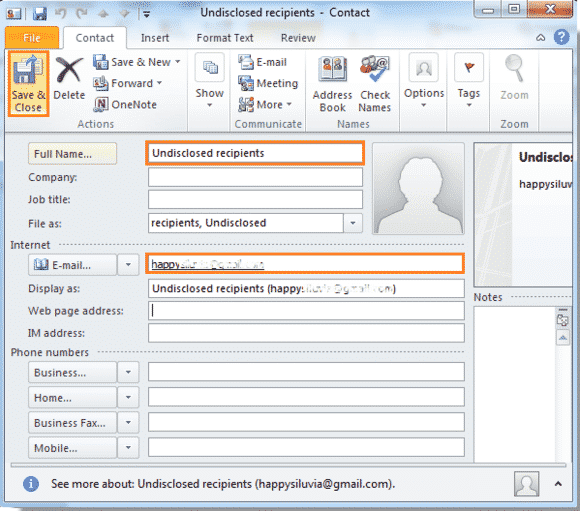
Αν αυτό δεν έχει αποτέλεσμα, κάντε μια ολοκαίνουργια επαφή στο βιβλίο διευθύνσεων, ονομάστε το “undisclosed recipients” και, στη συνέχεια, πληκτρολογήστε τη διεύθυνση ηλεκτρονικού ταχυδρομείου σας στο πλαίσιο διεύθυνσης.
Στο πεδίο Bcc:, πληκτρολογήστε όλες τις διευθύνσεις ηλεκτρονικού ταχυδρομείου στις οποίες αποστέλλεται το μήνυμα και θέλετε να τις κρατήσετε κρυφές, χωρισμένες με κόμματα.
Εάν αυτοί οι παραλήπτες είναι ήδη επαφές, είναι αρκετά εύκολο απλώς πληκτρολογείστε τα ονόματα ή τις διευθύνσεις τους, έτσι ώστε το πρόγραμμα να συμπληρώνει αυτόματα τις καταχωρήσεις.
Εάν το πρόγραμμα ηλεκτρονικού ταχυδρομείου σας δεν εμφανίζει το πεδίο Bcc: από προεπιλογή, ανοίξτε τις προτιμήσεις και αναζητήστε την επιλογή έτσι ώστε να μπορείτε να την ενεργοποιήσετε.
Γράψτε κανονικά το υπόλοιπο μήνυμα, προσθέτοντας ένα θέμα και φυσικά το μήνυμα του μηνύματος και στη συνέχεια πατήστε αποστολή.
Προσέξτε ωστόσο διότι τα πράγματα έχουν αλλάξει και θέλει μεγάλη προσοχή σε ποιους απευθύνετε το μήνυμα και το περιεχόμενο του, όπως επίσης και η διεύθυνση του παραλήπτη που έχετε στην κατοχή σας θα πρέπει να είναι ας το πούμε με νόμιμο τρόπο ή να έχει συναινέσει για να σας τη δώσει, ιδίως όταν πρόκειται για φυσικό πρόσωπο λόγω φυσικά GDPR.