Αρχική Blog Σελίδα 152

Το κακόβουλο λογισμικό, ο μεγαλύτερος ψηφιακός κίνδυνος για τις ελληνικές εταιρείες

0

Loading

Ένα εκρηκτικό περιβάλλον για τις επιχειρήσεις στην Ελλάδα δημιουργεί το ψηφιακό έγκλημα, το οποίο σταδιακά γίνεται όλο και πιο επικίνδυνο – και – στη χώρα μας, απειλώντας σοβαρά τις ελληνικές εταιρείες. Δεν είναι τυχαίο ότι 4 στις 10 επιχειρήσεις, που έπεσαν θύμα ενός περιστατικού κυβερνοασφάλειας, αξιολογούν την επίπτωσή του από πολύ έως αρκετά σοβαρή.

Μάλιστα, οι 2 στις 3 θεωρούν ότι είναι πολύ/αρκετά πιθανό να επαναληφθεί στο μέλλον κάποιου είδους κυβερνοεπίθεση. Το ασφυκτικό περιβάλλον, που δημιουργούν για τις ελληνικές επιχειρήσεις οι κίνδυνοι κυβερνοασφάλειας, αποτυπώνει πανελλαδική έρευνα της Metron Analysis για λογαριασμό της Vodafone Ελλάδας, σχετικά με την ασφάλεια των επιχειρήσεων στην Ελλάδα.

Σχεδόν 4 στις 10 επιχειρήσεις αξιολογούν ως πολύ ή αρκετά σοβαρή την κυβερνοεπίθεση που δέχτηκαν

Σύμφωνα με την έρευνα, ο κίνδυνος των κυβερνοεπιθέσεων, βαίνει κλιμακούμενος στην Ελλάδα, με τη συντριπτική πλειονότητα των επιχειρήσεων να διαπιστώνει ότι οι κίνδυνοι στον κυβερνοχώρο αυξάνονται με την πάροδο του χρόνου, ενώ ένα σημαντικό ποσοστό απαντά ότι έχει πέσει θύμα κυβερνοεπίθεσης ή κυβερνοεγκλήματος.

Συνολικά, περισσότερες από 8 στις 10 εταιρείες στην Ελλάδα (83%) πιστεύουν ότι το Διαδίκτυο εγκυμονεί κινδύνους για τη λειτουργία τους. Μάλιστα, η συντριπτική πλειονότητα (82%) εκφράζει την άποψη ότι οι κίνδυνοι, που αντιμετωπίζουν σήμερα, είναι αυξημένοι σε σχέση με πέντε χρόνια νωρίτερα. Πάντως, παρ’ όλα αυτά, μόλις 1 στις 5 εταιρείες (21%) έχει απευθυνθεί στη Δίωξη Ηλεκτρονικού Εγκλήματος για θέματα ασφάλειας στο Διαδίκτυο.

Όσον αφορά τα πιο συχνά περιστατικά κυβερνοεπίθεσης ή κυβερνοεγκλήματος, αυτά – σύμφωνα με το ένα τρίτο των ελληνικών εταιρειών – αφορούν, κατά κύριο λόγο, παραπλανητικά emails και δευτερευόντως κακόβουλο λογισμικό ή χακάρισμα κοινωνικών δικτύων και emails, ενώ ελάχιστα σχετίζονται με παραβίαση προσωπικών δεδομένων πελατών.

Οι μεγαλύτεροι κίνδυνοι

Οι κίνδυνοι της κυβερνοασφάλειας, σύμφωνα με τα ευρήματα της έρευνας, κλιμακώνονται με την αύξηση της χρήσης online υπηρεσιών από τις ελληνικές επιχειρήσεις, που ήρθε και ως απότοκο της πανδημίας, η επίδραση της οποίας είναι εμφανής ως προς την περαιτέρω ψηφιοποίηση των υπηρεσιών για τις περισσότερες επιχειρήσεις.

Οι επιχειρήσεις, που θεωρούν ότι η χρήση του Διαδικτύου εγκυμονεί κινδύνους, αντιλαμβάνονται ως μεγαλύτερους εξ αυτών το κακόβουλο λογισμικό (50%) και την εξαπάτηση σε συναλλαγές (50%). Ακολουθούν το χακάρισμα μέσω των social media ή του ηλεκτρονικού ταχυδρομείου (48%) και η κατάχρηση προσωπικών δεδομένων από τρίτους (25%).

Την ίδια στιγμή, οι πολίτες, από την πλευρά τους, αντιλαμβάνονται ως μεγαλύτερους κινδύνους την εξαπάτηση σε συναλλαγές και την κατάχρηση των προσωπικών δεδομένων.

Δίχτυ προστασίας

Η αόρατη απειλή της κυβερνοασφάλειας έχει κινητοποιήσει τις ελληνικές επιχειρήσεις, οι οποίες σπεύδουν να θωρακιστούν, ενεργοποιώντας “δίχτυα” προστασίας. Αναφορικά με τα μέτρα πρόληψης, στη μεγάλη τους πλειονότητα (85%), οι επιχειρήσεις δηλώνουν ότι παίρνουν μέτρα διαφύλαξης της ασφάλειας στις ηλεκτρονικές αγορές/συναλλαγές. Η τάση αυτή είναι εντονότερη μεταξύ των μεγαλύτερων επιχειρήσεων (94%).

Ωστόσο, πέρα από τα επιμέρους μέτρα, σημαντικά μικρότερο είναι το ποσοστό των επιχειρήσεων, που δηλώνει ότι διαθέτει σχέδιο πρόληψης/αντιμετώπισης κυβερνοεπιθέσεων: σχεδόν 6 στις 10 εταιρείες στην Ελλάδα (57%) απαντούν ότι διαθέτουν σχέδιο πρόληψης των περιστατικών κυβερνοασφάλειας, ποσοστό που στις μεγαλύτερες εταιρείες φθάνει το 85%.

Σε όλες σχεδόν τις περιπτώσεις αναφέρεται η εγκατάσταση λογισμικού προστασίας και ακολούθως άλλα μέτρα, που αφορούν, κυρίως, την ασφαλή πλοήγηση στο Διαδίκτυο. Για ένα ποσοστό μεγαλύτερο από το 1/3 των περιπτώσεων, η σχετική ευθύνη έχει ανατεθεί σε εξωτερικό συνεργάτη (38%), ενώ για το 30% η ευθύνη αυτή έχει ανατεθεί σε εργαζόμενο της επιχείρησης (ιδίως σε μεγαλύτερες).

Περί εκπαίδευσης

Η έρευνα για λογαριασμό της Vodafone Ελλάδας και τα ευρήματά της αναδεικνύουν τον μείζονα ρόλο, που παίζει η εκπαίδευση στη θωράκιση έναντι των απειλών του Διαδικτύου. Οι επιχειρήσεις αντιλαμβάνονται ως πιο ευάλωτο σημείο της στρατηγικής κυβερνοασφάλειας την ελλιπή γνώση των συναφών κινδύνων, αλλά και την έλλειψη εκπαίδευσης/κουλτούρας. Ειδικά σε ό,τι αφορά στην εκπαίδευση, το 37% των επιχειρήσεων του δείγματος την αντιλαμβάνεται ως ευάλωτο σημείο της στρατηγικής του.

Πάντως, αν και η εκπαίδευση θεωρείται κομβικό σημείο, πρακτικά, μόνο 3 στις 10 επιχειρήσεις παρείχαν τον τελευταίο χρόνο εκπαίδευση στο προσωπικό τους σε θέματα ασφάλειας, ενώ η μεγάλη πλειονότητα δεν έχει οργανώσει τον τελευταίο χρόνο κάποια εκπαίδευση του ανθρώπινου δυναμικού σε θέματα κυβερνοασφάλειας.

Πηγή SEPE.GR

Η Adobe φέρνει το Conversational AI σε τρισεκατομμύρια PDF με το νέο AI Assistant στο Reader, Acrobat

0

Loading

Μία επαναστατική λειτουργία AI φέρνει η Adobe στο Reader. Βαθιά ενσωματωμένο στις ροές εργασίας Reader και Acrobat, το AI Assistant με τη βοήθεια της γενετικής τεχνητής νοημοσύνης μπορεί να δημιουργήσει άμεσα περιλήψεις και πληροφορίες από μεγάλα έγγραφα, να απαντά σε ερωτήσεις και να μορφοποιεί πληροφορίες για κοινή χρήση σε email, αναφορές και παρουσιάσεις.

«Το Generative AI προσφέρει την υπόσχεση για πιο έξυπνες εμπειρίες εγγράφων μετατρέποντας τις πληροφορίες μέσα σε αρχεία PDF σε περιεχόμενο δράσης, γνώσης και επαγγελματικής εμφάνισης», δήλωσε ο Abhigyan Modi, ανώτερος αντιπρόεδρος, Document Cloud. «Το PDF είναι το de facto πρότυπο για τα πιο σημαντικά έγγραφα του κόσμου και οι δυνατότητες που παρουσιάζονται σήμερα είναι μόνο η αρχή της αξίας που θα προσφέρει το AI Assistant μέσω των εφαρμογών και των υπηρεσιών του Reader και του Acrobat».

Το PDF είναι το μέρος όπου άτομα και οργανισμοί διατηρούν τις πιο σημαντικές πληροφορίες τους. Τριάντα χρόνια μετά την επινόηση του PDF από την Adobe, το Acrobat παραμένει το χρυσό πρότυπο για την ανάγνωση, την επεξεργασία και τη μετατροπή αρχείων PDF. Και το Acrobat είναι παντού – σε επιτραπέζιους υπολογιστές, στο διαδίκτυο, σε κινητές συσκευές, ως αυτόνομη εφαρμογή και ενσωματωμένο σε κορυφαία προγράμματα περιήγησης και εφαρμογές παραγωγικότητας όπως η Microsoft και η Google.

Η σημερινή ανακοίνωση σηματοδοτεί την αρχή του οράματος της Adobe να αξιοποιήσει τη γενετική τεχνητή νοημοσύνη για να ξανασκεφτεί την αξία των ψηφιακών εγγράφων. Η Adobe έχει μπροστά του έναν βαθύ και πλούσιο οδικό χάρτη για τις δυνατότητες του AI Assistant:

–Πληροφορίες για πολλά έγγραφα και τύπους εγγράφων: Το AI Assistant θα λειτουργεί σε πολλαπλά έγγραφα, τύπους εγγράφων και πηγές, εμφανίζοντας αμέσως στην επιφάνεια τις πιο σημαντικές πληροφορίες από παντού.
–Συγγραφή, επεξεργασία και μορφοποίηση με τεχνητή νοημοσύνη: Πέρυσι, οι πελάτες επεξεργάστηκαν δισεκατομμύρια έγγραφα στο Acrobat. Το AI Assistant θα διευκολύνει τη γρήγορη δημιουργία πρώτων πρόχειρων και θα σας βοηθήσει με την επεξεργασία αντιγράφων – άμεση αλλαγή φωνής και τόνου, συμπίεση του μήκους αντιγράφου και προτείνοντας σχεδιασμό και διάταξη περιεχομένου.
– Έξυπνη δημιουργία: Βασικά χαρακτηριστικά της Firefly, της οικογένειας δημιουργικών μοντέλων παραγωγής της Adobe και της Adobe Express θα διευκολύνουν οποιονδήποτε να κάνει τα έγγραφά του πιο δημιουργικά, επαγγελματικά και προσωπικά.
–Αύξηση της συνεργασίας εγγράφων με αξιολογήσεις που υποστηρίζονται από AI: Η ψηφιακή συνεργασία είναι ο τρόπος με τον οποίο η εργασία γίνεται από το προσχέδιο στην ολοκλήρωση. Και με μια αύξηση 75% από έτος σε έτος στον αριθμό των κοινοποιημένων εγγράφων, στο Acrobat υπάρχει περισσότερη συνεργασία από ποτέ. Το Generative AI θα κάνει τη διαδικασία απλή, αναλύοντας σχόλια και σχόλια, προτείνοντας αλλαγές, ακόμη και επισημαίνοντας και βοηθώντας στην επίλυση αντικρουόμενων σχολίων.

via

Στο gov.gr η βεβαίωση Φοίτησης Μαθητή/Μαθήτριας

0

Loading

Κοινό Δελτίο Τύπου των Υπουργείων Παιδείας, Θρησκευμάτων και Αθλητισμού και Ψηφιακής Διακυβέρνησης

Διαθέσιμη ηλεκτρονικά μέσω του gov.gr, είναι από σήμερα η «Βεβαίωση Φοίτησης Μαθητή/τριας» σε σχολείο, ύστερα από την Κοινή Υπουργική Απόφαση των Υπουργών  Παιδείας, Θρησκευμάτων και Αθλητισμού, Κυριάκου Πιερρακάκη και Ψηφιακής Διακυβέρνησης, Δημήτρη Παπαστεργίου. 

Οι ενδιαφερόμενοι κηδεμόνες και ενήλικοι μαθητές, μέσω μιας απλής και φιλικής διαδικασίας μπορούν να εκδώσουν ηλεκτρονικά τη βεβαίωση φοίτησης σε σχολείο της πρωτοβάθμιας ή της δευτεροβάθμιας εκπαίδευσης και να την παραλάβουν στην προσωπική τους θυρίδα πολίτη στο my.gov.gr, εύκολα και χωρίς περιττή γραφειοκρατία.

Η υπηρεσία είναι προσβάσιμη είτε απευθείας στο gov.gr, είτε στην  ενότητα «Εκπαίδευση» και στην υποενότητα «Εγγραφή σε σχολείο».

Για την έκδοση της βεβαίωσης μαθητή οι ενδιαφερόμενοι συνδέονται με τους προσωπικούς κωδικούς πρόσβασής τους στο TaxisNet και εκδίδουν τη βεβαίωση, χωρίς να απαιτείται να συμπληρώσουν κανένα άλλο στοιχείο.
Η βεβαίωση που εκδίδεται, φέρει τα χαρακτηριστικά εγκυρότητας του gov.gr, δηλαδή μοναδικό κωδικό αριθμό σε αλφαριθμητική μορφή και σε μορφή QR, καθώς και προηγμένη ηλεκτρονική υπογραφή του Υπουργείου Ψηφιακής Διακυβέρνησης και έχει ισχύ όταν διακινείται τόσο ως ηλεκτρονικό έγγραφο, όσο και ως έντυπο έγγραφο.

Αξίζει να σημειωθεί ότι η βεβαίωση αυτή χρησιμοποιείται σε πλήθος διαδικασιών της Δημόσιας Διοίκησης, όπως ενδεικτικά:

  • Ελάχιστο Εγγυημένο Εισόδημα
  • Επίδομα Στέγασης
  • Επίδομα παιδιού
  • Αναβολή κατάταξης σπουδαστών δευτεροβάθμιας και τριτοβάθμιας εκπαίδευσης και Κέντρων Μεταλυκειακής Εκπαίδευσης
  • Αποζημίωση για ακουστικά βαρηκοΐας σε μαθητές δημόσιων σχολικών μονάδων

Ο σχεδιασμός και η ανάπτυξη της υπηρεσίας έγινε από τα Υπουργεία Παιδείας, Θρησκευμάτων & Αθλητισμού και Ψηφιακής Διακυβέρνησης και τους Φορείς τους: το Ινστιτούτο Τεχνολογίας Υπολογιστών και Εκδόσεων (Ι.Τ.Υ.Ε.), τη Γενική Γραμματεία Πληροφοριακών Συστημάτων και Ψηφιακής Διακυβέρνησης και το Εθνικό Δίκτυο Υποδομών Τεχνολογίας και Έρευνας (ΕΔΥΤΕ ΑΕ – GRNET). Τα στοιχεία των πολιτών αντλούνται μέσω του Κέντρου Διαλειτουργικότητας της Γενικής Γραμματείας Πληροφοριακών Συστημάτων και Ψηφιακής Διακυβέρνησης του Υπουργείου Ψηφιακής Διακυβέρνησης.

Ποιες συσκευές θα λάβουν το One UI 6.1 και το Galaxy AI;

0

Loading

Οι πρώτες συσκευές που θα έρθουν με το One UI 6.1 και το Galaxy AI είναι τα Samsung Galaxy S24, Galaxy S24+, και Galaxy S24 Ultra, τα νέα ναυαρχίδα της εταιρείας. Η Samsung θα αρχίσει να φέρνει το One UI 6.1 και το Galaxy AI σε άλλα κινητά κάποια στιγμή τον Φεβρουάριο.

Σύμφωνα με τις πληροφορίες, σχεδόν κάθε κινητό ή tablet της Samsung που είναι επιλέξιμο για το Android 14 και το One UI 6.0 θα είναι επίσης επιλέξιμο για το One UI 6.1. Αν το Android 14 είναι η τελευταία μεγάλη αναβάθμιση του λειτουργικού συστήματος για τη συσκευή σας, μπορείτε να περιμένετε να πάρετε το One UI 6.1 ως την τελική αναβάθμιση του One UI.

Ποια είναι τα χαρακτηριστικά του One UI 6.1 και του Galaxy AI;

Το One UI 6.1 θα φέρει μερικές βελτιώσεις και διορθώσεις στο περιβάλλον χρήστη της Samsung, όπως νέα θέματα, εικονίδια, φόντα και ρυθμίσεις. Το Galaxy AI, όμως, θα προσθέσει πολλές νέες δυνατότητες που θα κάνουν τη ζωή των χρηστών πιο εύκολη και ενδιαφέρουσα. Μερικά από τα χαρακτηριστικά του Galaxy AI είναι τα εξής:

  • Live Translation: Με αυτό το χαρακτηριστικό, μπορείτε να μεταφράσετε ζωντανά οποιαδήποτε γλώσσα σε οποιαδήποτε άλλη, χρησιμοποιώντας την κάμερα, το μικρόφωνο ή το πληκτρολόγιο του κινητού σας. Μπορείτε να μεταφράσετε τόσο κείμενο όσο και ομιλία, και να δείτε τη μετάφραση στην οθόνη σας ή να την ακούσετε με τη φωνή του Galaxy AI.
  • Interpreter: Με αυτό το χαρακτηριστικό, μπορείτε να έχετε έναν πραγματικό διερμηνέα στο κινητό σας, που θα σας βοηθήσει να επικοινωνήσετε με άτομα που μιλούν διαφορετικές γλώσσες. Μπορείτε να επιλέξετε τη γλώσσα που θέλετε να μιλήσετε και τη γλώσσα που θέλετε να ακούσετε, και ο διερμηνέας θα μεταφράσει την ομιλία σας σε πραγματικό χρόνο, με φυσική προφορά και έκφραση.
  • Voice Recording Transcription: Με αυτό το χαρακτηριστικό, μπορείτε να καταγράψετε τη φωνή σας και να τη μετατρέψετε σε κείμενο, χρησιμοποιώντας την τεχνολογία αναγνώρισης ομιλίας του Galaxy AI.

Πρόβλεψη και περαιτέρω ενημερώσεις:

Η επικείμενη άφιξη των λειτουργιών One UI 6.1 και Galaxy AI δημιουργεί ενθουσιασμό στην κοινότητα χρηστών της Samsung. Η συνεχής παρακολούθηση της κατάστασης θα εξασφαλίσει έγκαιρες επικαιροποιήσεις καθώς καθίστανται διαθέσιμες συγκεκριμένες πληροφορίες. Οι χρήστες μπορούν να περιμένουν να μάθουν σύντομα εάν οι ενημερώσεις κώδικα ασφαλείας του Μαρτίου θα εγκαινιάσουν τη νέα έκδοση λογισμικού ή εάν υπάρχει ελαφρώς μεγαλύτερη αναμονή.

via

Το πρώτο trojan για iPhone: Πώς να προστατεύσετε τη συσκευή σας από το GoldenPickaxe

0

Loading

Τα iPhone είναι γνωστά για την υψηλή τους ασφάλεια και την ανθεκτικότητά τους σε κακόβουλο λογισμικό. Ωστόσο, κανένα σύστημα δεν είναι αδιάβροχο και πάντα υπάρχει ο κίνδυνος να εκτεθείτε σε επιθέσεις από χάκερ. Πρόσφατα, η εταιρεία κυβερνοασφάλειας Group-IB ανακάλυψε το πρώτο trojan για iPhone, που ονομάζεται GoldenPickaxe.

Το GoldenPickaxe είναι μια εξελιγμένη μορφή του γνωστού Android τρογάνου GoldDigger, που μπορεί να επηρεάσει και τις iOS συσκευές. Το trojan μπορεί να συλλέξει βιομετρικά δεδομένα, όπως το Face ID, να διαβάσει τα SMS μηνύματα, να καταγράψει τις δραστηριότητες στον ιστό και να παραστήσει νόμιμους εκπροσώπους τραπεζών, με σκοπό να κλέψει τα χρήματα και τις πληροφορίες των θυμάτων.

Το GoldenPickaxe διανέμεται μέσω εφαρμογών που δεν προέρχονται από το επίσημο App Store της Apple, αλλά από άλλες πλατφόρμες, όπως το TestFlight, που χρησιμοποιείται από τους προγραμματιστές για να δοκιμάζουν τις εφαρμογές τους πριν τις δημοσιεύσουν. Επίσης, το trojan μπορεί να εγκατασταθεί μέσω κακόβουλων MDM προφίλ, που επιτρέπουν στους επιτιθέμενους να ελέγχουν τη συσκευή από απόσταση.

Για να προστατεύσετε το iPhone σας από το GoldenPickaxe και παρόμοιες απειλές, οι ειδικοί συνιστούν τα εξής μέτρα:

  • Μην εγκαθιστάτε εφαρμογές από πηγές που δεν εμπιστεύεστε ή δεν γνωρίζετε. Ελέγξτε την αξιοπιστία και την κριτική των εφαρμογών πριν τις κατεβάσετε.
  • Μην αποδέχεστε ή εγκαθιστάτε άγνωστα MDM προφίλ, που μπορεί να περιέχουν κακόβουλο κώδικα. Ελέγξτε τις ρυθμίσεις του iPhone σας και διαγράψτε οποιοδήποτε ύποπτο προφίλ.
  • Μην απαντάτε σε μηνύματα ή κλήσεις που ισχυρίζονται ότι προέρχονται από την τράπεζά σας ή άλλους φορείς, και σας ζητούν προσωπικές πληροφορίες, όπως φωτογραφίες ταυτοτήτων, αριθμούς πιστωτικών καρτών ή λογαριασμών. Επικοινωνήστε με την τράπεζά σας ή τον φορέα μέσω των επίσημων καναλιών για να επιβεβαιώσετε την ταυτότητά τους.
  • Ενημερώστε το λειτουργικό σύστημα και τις εφαρμογές σας στις τελευταίες εκδόσεις, που περιλαμβάνουν διορθώσεις ασφαλείας και βελτιώσεις.
  • Χρησιμοποιήστε ένα αξιόπιστο πρόγραμμα κυβερνοασφάλειας για το iPhone σας, που μπορεί να ανιχνεύσει και να απομακρύνει τυχόν κακόβουλο λογισμικό.

Με την τήρηση αυτών των κανόνων ασφαλείας, οι χρήστες μπορούν να μειώσουν σημαντικά τον κίνδυνο μόλυνσης από το trojan GoldenPickaxe και να διατηρήσετε τη συσκευή σας ασφαλή!

via

Πώς να μπλοκάρετε έναν χρήστη στο TikTok;

0

Loading

Το TikTok είναι εξαιρετικά δημοφιλές για τη δημιουργία περιεχομένου, παρά τις διαθέσιμες άλλες παρόμοιες εφαρμογές. Μπορείτε να χρησιμοποιήσετε τις εξαιρετικές κάμερες των smartphones για να κάνετε εύκολα σύντομα βίντεο TikTok. Ωστόσο, η δημοτικότητα της πλατφόρμας σημαίνει επίσης την αντιμετώπιση ανεπιθύμητων συμπεριφορών όπως ανεπιθύμητα μηνύματα και τοξικά σχόλια από άλλους χρήστες. Δείτε πώς μπορείτε να αποκλείσετε έναν χρήστη στο TikTok χρησιμοποιώντας την εφαρμογή ή τον ιστότοπο για κινητά, ώστε να μπορείτε να απολαύσετε τη χρήση του TikTok χωρίς διακοπές

Πώς να μπλοκάρετε έναν χρήστη στην εφαρμογή TikTok για Android ή iOS

Όταν συναντάτε τρολ ή αγνώστους στη ροή TikTok, απλώς αποκλείστε το προφίλ τους. Με αυτόν τον τρόπο, δεν θα βλέπετε πλέον τις δραστηριότητες ή τα σχόλιά τους. Μπορείτε να βρείτε αναλυτικές οδηγίες παρακάτω για συσκευές Android και iOS.

  • Ανοίξτε την εφαρμογή TikTok για κινητά και επιλέξτε ένα προφίλ TikTok.
  • Πατήστε το εικονίδιο κοινής χρήσης στο επάνω μέρος και επιλέξτε Αποκλεισμός.
  • Ένα παράθυρο σας ζητά να επιβεβαιώσετε το μπλοκ. Πατήστε ξανά Αποκλεισμός.

Για να ξεμπλοκάρετε κάποιον στην εφαρμογή TikTok για κινητά, επιστρέψτε στο προφίλ TikTok του αποκλεισμένου χρήστη και πατήστε Κατάργηση αποκλεισμού.

Πώς να αποκλείσετε έναν χρήστη στον ιστότοπο του TikTok

Όπως η εφαρμογή TikTok, μπορείτε να αποκλείσετε έναν χρήστη του TikTok από τον ιστότοπο. Ακολουθήστε αυτά τα βήματα για να αποκλείσετε έναν χρήστη στον ιστότοπο.Διαφήμιση που υποστηρίζεται από το advergic.com

  • Μεταβείτε στο TikTok.com.
  • Αρχική σελίδα TikTok για έναν συνδεδεμένο χρήστη
  • Κάντε κλικ σε ένα προφίλ TikTok και επιλέξτε το εικονίδιο με τις τρεις κουκκίδες.
  • Κάντε κλικ στην επιλογή Αποκλεισμός.
  • Κάντε κλικ στην επιλογή Αποκλεισμός για επιβεβαίωση.

Για να ξεμπλοκάρετε έναν χρήστη του TikTok, επιστρέψτε στο προφίλ του αποκλεισμένου χρήστη, κάντε κλικ στο εικονίδιο με τις τρεις κουκκίδες και κάντε κλικ στο Κατάργηση αποκλεισμού.

Πώς να αποκλείσετε πολλούς χρήστες στο TikTok ταυτόχρονα

Εξετάστε το ενδεχόμενο να αποκλείσετε πολλούς χρήστες ταυτόχρονα, εάν πρέπει να αποκλείσετε πολλούς λογαριασμούς. Οι λογαριασμοί bot μπορούν να δημιουργήσουν ανεπιθύμητα μηνύματα που μπορεί γρήγορα να γίνουν συντριπτικά. Πριν από τον αποκλεισμό, είναι καλή ιδέα να αναφέρετε αυτούς τους λογαριασμούς στο TikTok.

Εάν αντιμετωπίζετε ανεπιθύμητο περιεχόμενο ή παρενόχληση από το βίντεο TikTok κάποιου άλλου, απλώς αφαιρέστε την ετικέτα του εαυτού σας από το βίντεο για να αποφύγετε την ανεπιθύμητη προσοχή.

  • Μεταβείτε σε ένα βίντεο TikTok και πατήστε Σχόλια.
  • Πατήστε παρατεταμένα ενώ τοποθετείτε το δείκτη του ποντικιού πάνω από έναν χρήστη στην ενότητα σχολίων και επιλέξτε Διαχείριση πολλών σχολίων.
  • Επιλέξτε τους χρήστες που θέλετε να αποκλείσετε και πατήστε Περισσότερα. Μπορείτε να αποκλείσετε έως και 100 χρήστες.
  • Πατήστε Αποκλεισμός λογαριασμών.

via

Ευρωπαϊκές οργανώσεις προστασίας προσωπικών δεδομένων καταδικάζουν την υπηρεσία “χωρίς διαφημίσεις” της Meta

0

Loading

Σε μια συντονισμένη κίνηση, 28 ευρωπαϊκές οργανώσεις προστασίας προσωπικών δεδομένων και σύμφωνα με το Reuters ζήτησαν από την Ευρωπαϊκή Επιτροπή Προστασίας Δεδομένων (EDPB) να αντιταχθεί στην υπηρεσία “χωρίς διαφημίσεις” της Meta, η οποία ξεκίνησε την λειτουργία της στην Ευρώπη τον περασμένο Νοέμβριο. Οι οργανώσεις εκφράζουν ανησυχίες ότι το συγκεκριμένο μοντέλο πληρωμής για “εξασφάλιση” της ιδιωτικότητας παραβιάζει τους κανονισμούς της ΕΕ και μπορεί να αποτελέσει κακό προηγούμενο για άλλες εταιρείες.

Η πρωτοβουλία αυτή ξεκίνησε από τον Max Schrems, γνωστό ακτιβιστή για την προστασία της ιδιωτικότητας και ιδρυτή της ομάδας NOYB, και υποστηρίζεται από φορείς όπως το Ιρλανδικό Συμβούλιο για τις Πολιτικές Ελευθερίες, η Wikimedia Europe και το Electronic Privacy Information Centre. Η επιστολή προς την EDPB, η οποία αναμένεται να εκδώσει κατευθυντήριες οδηγίες σχετικά με το μοντέλο “συναίνεση ή πληρωμή” τις επόμενες εβδομάδες, ακολουθεί αίτημα των αρχών προστασίας προσωπικών δεδομένων της Ολλανδίας, της Νορβηγίας και του Αμβούργου προς την ΕΕ.

Η Meta από την πλευρά της υποστηρίζει ότι η υπηρεσία, η οποία ισχύει για το Facebook και το Instagram, συμμορφώνεται με τους κανονισμούς της ΕΕ, αφού παρέχει στους χρήστες τη δυνατότητα επιλογής: είτε να επιτρέψουν τη συλλογή και χρήση των δεδομένων τους για στοχευόμενες διαφημίσεις και να έχουν δωρεάν πρόσβαση στις πλατφόρμες, είτε να πληρώσουν για συνδρομή και να μην βλέπουν διαφημίσεις.

Ωστόσο, οι 28 οργανώσεις προειδοποιούν ότι αν το μοντέλο “πληρωμή για να μην βλέπεις διαφημίσεις” εγκριθεί, πολλές άλλες εταιρείες μπορεί να ακολουθήσουν το παράδειγμα της Meta. Στην επιστολή τους προς την EDPB τονίζουν ότι:

“Αν επιτραπεί το ‘πληρωμή ή αποδοχή’, δε θα περιοριστεί σε ιστοσελίδες ειδήσεων ή κοινωνικά δίκτυα αλλά θα υιοθετηθεί από οποιοδήποτε κλάδο μπορεί να κερδίσει χρήματα από τη συγκατάθεση των χρηστών. Στην πράξη, αυτό θα υπονομεύσει σοβαρά τον Γενικό Κανονισμό Προστασίας Δεδομένων (GDPR), το υψηλό Ευρωπαϊκό πρότυπο προστασίας δεδομένων, και θα απαξιώσει όλα τα ουσιαστικά μέτρα προστασίας από τον ‘καπιταλισμό της επιτήρησης’.”

Η εξέλιξη αυτή φέρνει στο προσκήνιο σημαντικά ζητήματα σχετικά με την ισορροπία μεταξύ επιχειρηματικών μοντέλων που βασίζονται σε διαφημίσεις και της προστασίας της ιδιωτικότητας των χρηστών. Τις επόμενες εβδομάδες η EDPB αναμένεται να λάβει σημαντικές αποφάσεις σχετικά με το μέλλον του συγκεκριμένου μοντέλου στην Ευρωπαϊκή Ένωση.

Η Ευρωπαϊκή Ένωση ξεκινά έρευνα για το TikTok σχετικά με την προστασία των ανήλικων

0

Loading

Η Ευρωπαϊκή Ένωση ανακοίνωσε την έναρξη επίσημης έρευνας για την δημοφιλή πλατφόρμα κοινωνικής δικτύωσης TikTok, διερευνώντας πιθανές παραβιάσεις κανονισμών που αφορούν την προστασία παιδιών και τη διαφάνεια διαφημίσεων. Η εξέλιξη αυτή θέτει την πλατφόρμα σε κίνδυνο να αντιμετωπίσει υψηλότατα πρόστιμα.

Σύμφωνα με δηλώσεις του αρμόδιου Επιτρόπου της ΕΕ για τις βιομηχανίες, Thierry Breton, η απόφαση για την έναρξη της έρευνας λήφθηκε μετά από ανάλυση της έκθεσης εκτίμησης κινδύνων της εφαρμογής TikTok και των απαντήσεων σε αιτήματα παροχής πληροφοριών. Όπως επιβεβαιώνεται και από δημοσίευμα του Reuters, η έρευνα εστιάζει σε τρία βασικά σημεία:

  • Διαφάνεια: Η ΕΕ ανησυχεί ότι το TikTok δεν τηρεί τους κανόνες διαφάνειας που ορίζει ο Νόμος για τις Ψηφιακές Υπηρεσίες (DSA) της Ένωσης.
  • Προστασία παιδιών: Υπάρχουν ενδείξεις ότι το TikTok ενδέχεται να μην λαμβάνει επαρκή μέτρα για την προστασία των παιδιών από ακατάλληλο περιεχόμενο, εθιστικούς αλγορίθμους, και ανεπαρκή ηλικιακό έλεγχο.
  • Διαφήμιση: Η ΕΕ θα διερευνήσει αν το TikTok παρέχει αξιόπιστα δεδομένα σχετικά με τις διαφημίσεις στην πλατφόρμα, ώστε να διευκολυνθεί η εξέταση πιθανών online κινδύνων.

Σε περίπτωση που οι παραβιάσεις των κανόνων του DSA αποδειχθούν, η εταιρεία ByteDance, ιδιοκτήτρια του TikTok, διακινδυνεύει πρόστιμα έως και 6% του παγκόσμιου κύκλου εργασιών της.

Σε δήλωση του, εκπρόσωπος του TikTok ανέφερε ότι η πλατφόρμα έχει πρωτοπορήσει σε λειτουργίες και ρυθμίσεις για την προστασία των παιδιών και την απομάκρυνση ατόμων κάτω των 13 ετών. Επιπλέον, εξέφρασε τη διάθεση συνεργασίας με την Ευρωπαϊκή Επιτροπή για να παρουσιάσει αναλυτικά τα μέτρα ασφαλείας που εφαρμόζει.

Η έναρξη αυτής της έρευνας υπογραμμίζει τη δέσμευση της Ευρωπαϊκής Ένωσης να διασφαλίσει ότι οι ψηφιακές πλατφόρμες συμμορφώνονται με τους κανονισμούς που θεσπίζονται για την προστασία των χρηστών, ιδιαίτερα των ανηλίκων. Θα εξετάσει επίσης κατά πόσον η TikTok έχει θεσπίσει κατάλληλα και αναλογικά μέτρα για να διασφαλίσει υψηλό επίπεδο προστασίας της ιδιωτικής ζωής, της ασφάλειας και της προστασίας των ανηλίκων. Εκτός από το ζήτημα της προστασίας των ανηλίκων, η Επιτροπή εξετάζει κατά πόσον η TikTok παρέχει μια αξιόπιστη βάση δεδομένων για τις διαφημίσεις στην πλατφόρμα της, ώστε οι ερευνητές να μπορούν να εξετάζουν τους πιθανούς διαδικτυακούς κινδύνους.

Τέθηκε σε ισχύ για όλες τις πλατφόρμες ο Κανονισμός για τις ψηφιακές υπηρεσίες στην Ε.Ε.

0

Loading

Πραγματικότητα αποτελεί για την Ε.Ε. ο Κανονισμός για τις ψηφιακές υπηρεσίες, το εμβληματικό σύνολο κανόνων της Ε.Ε. για τις ψηφιακές υπηρεσίες. Το νέο πλαίσιο, που ενεργοποιήθηκε την περασμένη Παρασκευή (17 Φεβρουαρίου), έχει ως στόχο να καταστήσει το διαδικτυακό περιβάλλον ασφαλέστερο, δικαιότερο και πιο διαφανές και αρχίζει να ισχύει για όλους τους διαδικτυακούς μεσάζοντες στην Ε.Ε.

Από τα τέλη Αυγούστου του 2023, ο κανονισμός για τις ψηφιακές υπηρεσίες, ήδη, ισχύει για τις 19 πολύ μεγάλες online πλατφόρμες (VLOP) και μηχανές αναζήτησης (VLOSE) (με πάνω από 45 εκατο. χρήστες κατά μέσο όρο σε μηνιαία βάση), οι οποίες ορίστηκαν ως τέτοιες τον Απρίλιο του 2023.

Τρεις άλλες πλατφόρμες, που ορίστηκαν ως VLOP τον Δεκέμβριο του 2023, έχουν προθεσμία έως το τέλος Απριλίου για να συμμορφωθούν με τις αυστηρότερες υποχρεώσεις, που υπέχουν δυνάμει του κανονισμού για τις ψηφιακές υπηρεσίες. Ωστόσο, θα πρέπει να συμμορφωθούν με τις γενικές υποχρεώσεις του κανονισμού για τις ψηφιακές υπηρεσίες από αύριο.

Ο νέος Κανονισμός άρχισε να ισχύει για όλες τις ηλεκτρονικές πλατφόρμες στην Ε.Ε. από τις 17 Φεβρουαρίου

Οι πλατφόρμες, που δεν έχουν οριστεί ως πολύ μεγάλες (VLOP) ή μηχανές αναζήτησης (VLOSE), θα εποπτεύονται σε επίπεδο κράτους-μέλους από ανεξάρτητη ρυθμιστική αρχή, που θα ενεργεί ως εθνικός συντονιστής ψηφιακών υπηρεσιών. Στο μεταξύ, θα είναι ευθύνη των εθνικών συντονιστών ψηφιακών υπηρεσιών να διασφαλίζουν ότι οι εν λόγω πλατφόρμες τηρούν τους κανόνες.

Εποπτεία

Οι εθνικοί συντονιστές ψηφιακών υπηρεσιών θα εποπτεύουν τις πλατφόρμες, που είναι εγκατεστημένες στην επικράτειά τους και θα είναι αρμόδιοι για την επιβολή του κανονισμού για τις ψηφιακές υπηρεσίες. Οι συντονιστές ψηφιακών υπηρεσιών και η Επιτροπή θα συγκροτήσουν μια ανεξάρτητη συμβουλευτική ομάδα, το ευρωπαϊκό συμβούλιο ψηφιακών υπηρεσιών.

Στόχος είναι να διασφαλιστεί ότι ο κανονισμός για τις ψηφιακές υπηρεσίες εφαρμόζεται με συνέπεια και ότι οι χρήστες σε ολόκληρη την Ε.Ε. απολαμβάνουν τα ίδια δικαιώματα, ανεξάρτητα από τον τόπο εγκατάστασης των επιγραμμικών πλατφορμών.

“Οι διατάξεις του κανονισμού για τις ψηφιακές υπηρεσίες ισχύουν για όλες τις online πλατφόρμες στις οποίες έχουν πρόσβαση οι χρήστες στην Ε.Ε. Οι χρήστες, τα κράτη-μέλη και οι πλατφόρμες μπορούν, πλέον, να χρησιμοποιούν τα εργαλεία του κανονισμού για τις ψηφιακές υπηρεσίες για τη διαμόρφωση ενός ασφαλέστερου και πιο διαφανούς διαδικτυακού κόσμου. Πρόκειται για ένα σημαντικό ορόσημο, που αντικατοπτρίζει τις θεμελιώδεις αξίες και αρχές της Ε.Ε.”, τόνισε η Εκτελεστική Αντιπρόεδρος για μια Ευρώπη Έτοιμη για την Ψηφιακή Εποχή, κυρία Μαργκρέιτε Βέστεϊγιερ.

Από την πλευρά του, ο Επίτροπος Εσωτερικής Αγοράς κ. Τιερί Μπρετόν προσέθεσε: “Είμαστε πανέτοιμοι για να διασφαλίσουμε την πλήρη εφαρμογή του κανονισμού για τις ψηφιακές υπηρεσίες και ενθαρρύνουμε όλα τα κράτη-μέλη να αξιοποιήσουν στο έπακρο τους νέους κανόνες μας. Η αποτελεσματική επιβολή τους είναι καίριας σημασίας για την προστασία των πολιτών μας από παράνομο περιεχόμενο και για την προάσπιση των δικαιωμάτων τους”.

Δελτίο τύπου

Πώς να μεταφέρετε όλα σας τα αρχεία και τα Windows σε μεγαλύτερο δίσκο

0

Loading

Είναι σύνηθες φαινόμενο ο αποθηκευτικός χώρος στον υπολογιστή σας να γεμίζει με την πάροδο του χρόνου και σε ορισμένες περιπτώσεις, μπορεί να χρειαστεί να αναβαθμίσετε ή να αντικαταστήσετε τον SSD. Οι καλύτεροι φορητοί υπολογιστές συνήθως διαθέτουν άφθονο χώρο αποθήκευσης, αλλά εάν αντιμετωπίζετε την ανάγκη να μετακινήσετε την εγκατάσταση και τα δεδομένα των Windows σε άλλη μονάδα δίσκου, είναι απολύτως εφικτό. Αυτή η διαδικασία ισχύει τόσο για τα Windows 11 όσο και για παλαιότερες εκδόσεις των Windows.

Εάν θέλετε να μετακινήσετε την εγκατάσταση των Windows σε διαφορετική μονάδα δίσκου, έχετε την επιλογή να χρησιμοποιήσετε τα ίδια τα Windows ή ένα πρόγραμμα τρίτου κατασκευαστή. Ενώ εργαλεία όπως το EaseUS Partition Master προσφέρουν μια εύκολη και πληρωμένη επιλογή για πλήρη κλωνοποίηση μονάδας δίσκου χωρίς περίπλοκη διαδικασία επαναφοράς, η ενσωματωμένη λύση των Windows, αν και λίγο πιο περίπλοκη, είναι δωρεάν. Θα επικεντρωθούμε στη δωρεάν ενσωματωμένη λύση των Windows για αυτήν την εξήγηση.

Τι θα χρειαστείτε για να μετακινήσετε τα Windows σε άλλη μονάδα δίσκου;

Για να μπορείτε να μετακινήσετε με επιτυχία τα Windows από τη μια μονάδα δίσκου στην άλλη, θα χρειαστεί να έχετε τα εξής γύρω σας:

  1.  Ο λειτουργικός υπολογιστής με Windows που θέλετε να δημιουργήσετε αντίγραφο ασφαλείας.
  2.  Η μονάδα δίσκου στην οποία θέλετε να μετακινήσετε τα Windows (πρέπει να είναι μεγαλύτερη από τη μονάδα προέλευσης).
  3.  Μια πρόσθετη εξωτερική μονάδα δίσκου για τη δημιουργία της εφεδρικής εικόνας.
  4.  Μια μονάδα flash με αποθηκευτικό χώρο τουλάχιστον 16 GB για τη δημιουργία της εικόνας ανάκτησης.

Είναι σημαντικό να σημειώσετε ότι όλες οι μονάδες δίσκου που αναφέρονται παραπάνω θα πρέπει να είναι κενές πριν ξεκινήσετε τη διαδικασία, καθώς το περιεχόμενό τους θα διαγραφεί κατά τη διάρκεια αυτής της διαδικασίας. Αν και μπορεί να έχετε ήδη τον απαραίτητο εξοπλισμό, εξακολουθεί να είναι ένα σημαντικό ποσό. Εάν δεν έχετε τα πάντα, μπορείτε να εξερευνήσετε μερικές από τις παρακάτω επιλογές.

Δημιουργήστε μια εικόνα συστήματος

Η πιο οικονομική μέθοδος για να μετακινήσετε το σύστημα των Windows σε άλλη μονάδα δίσκου είναι η χρήση της ενσωματωμένης λειτουργίας Δημιουργία αντιγράφων ασφαλείας και επαναφορά (Windows 7). Παρά το όνομά της, αυτή η δυνατότητα είναι διαθέσιμη και στα Windows 11. Για να ξεκινήσετε τη διαδικασία, το πρώτο βήμα είναι να δημιουργήσετε μια εικόνα συστήματος για τον τρέχοντα δίσκο σας.

  • Ανοίξτε το μενού Έναρξη των Windows και αναζητήστε τον Πίνακα Ελέγχου .
  • Στον Πίνακα Ελέγχου, κάντε κλικ στο Backup & Restore (Windows 7) από τη λίστα.
  • Συνδέστε τον εξωτερικό σκληρό σας δίσκο στον υπολογιστή. Αυτή η μονάδα θα αποθηκεύει το αντίγραφο ασφαλείας των Windows.
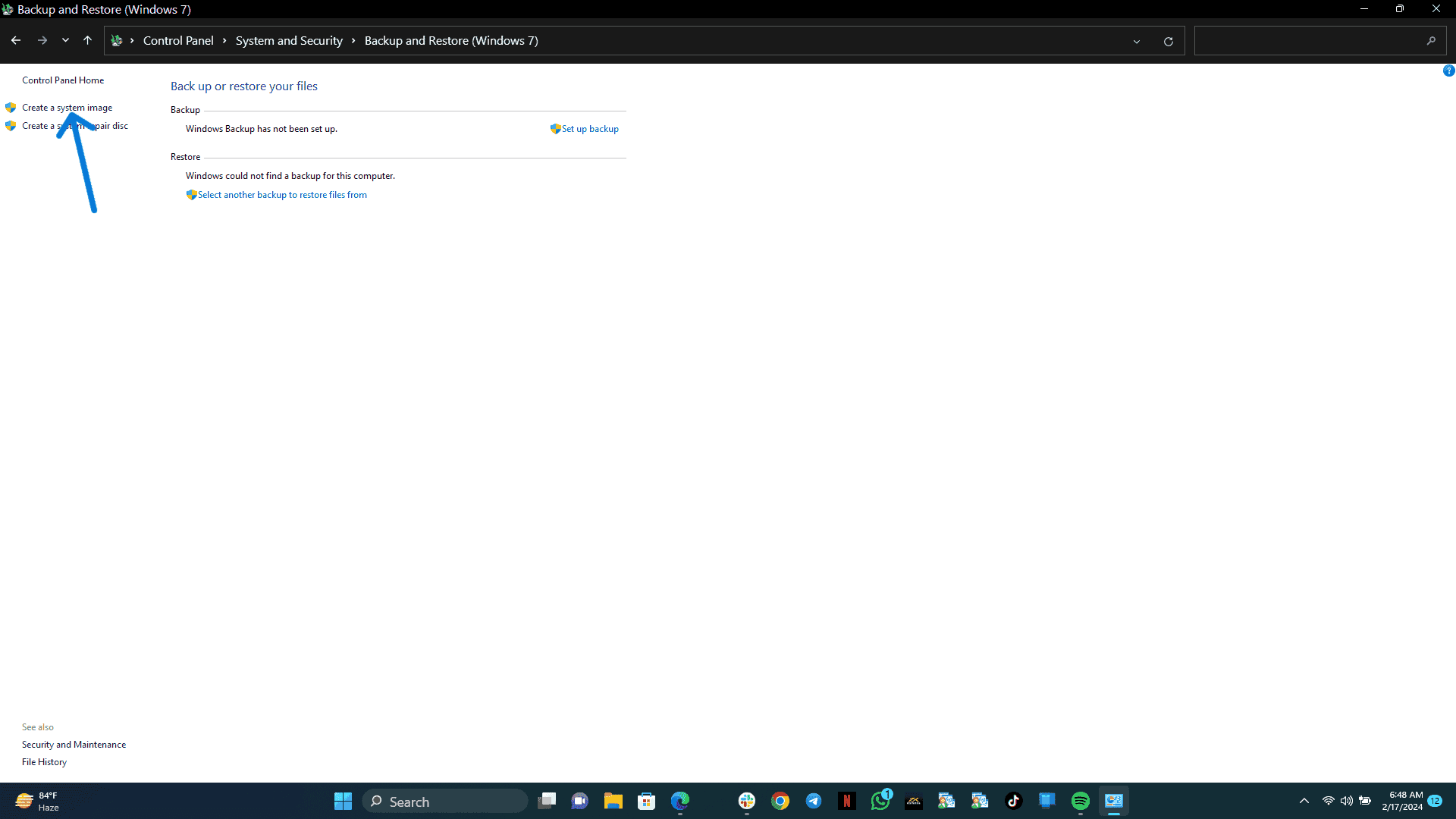
  • Από την αριστερή πλαϊνή γραμμή, κάντε κλικ στο Δημιουργία εικόνας συστήματος .Μετακινήστε τα Windows
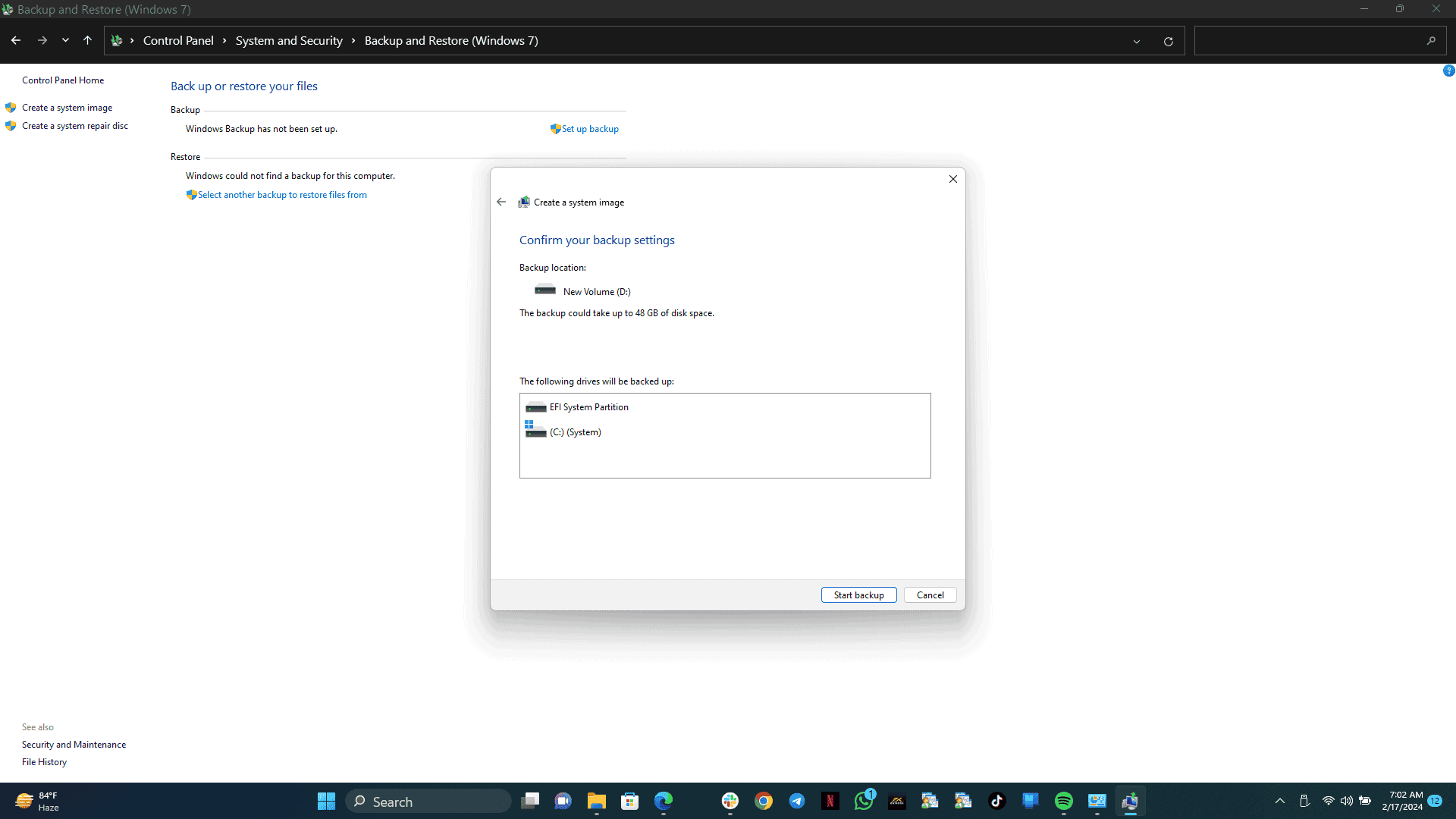
  • Επιλέξτε την απαιτούμενη μονάδα δίσκου στην οποία θέλετε να αποθηκεύσετε το αντίγραφο ασφαλείας σας. Σε αυτό το σημείο, συνιστούμε να επιλέξετε τη μονάδα δίσκου που συνδέσατε στο τρίτο σημείο παραπάνω. Συνιστούμε επίσης να μην συνδέσετε καμία άλλη μονάδα δίσκου στον υπολογιστή σας, καθώς αυτό μπορεί να προκαλέσει σύγχυση σε ορισμένες περιπτώσεις.
  • Κάντε κλικ στο κουμπί Επόμενο και επιλέξτε τις μονάδες δίσκου που θέλετε να δημιουργήσετε αντίγραφα ασφαλείας. Από προεπιλογή, οι απαραίτητες μονάδες δίσκου για τη λειτουργία των Windows θα περιλαμβάνονται στο αντίγραφο ασφαλείας. Εάν θέλετε να συμπεριλάβετε επιπλέον μονάδες δίσκου, μπορείτε να τις επιλέξετε χειροκίνητα. Ωστόσο, λάβετε υπόψη ότι η συμπερίληψη περισσότερων μονάδων δίσκου μπορεί να επηρεάσει την ικανότητά σας να επαναφέρετε το αντίγραφο ασφαλείας στο μέλλον.Μετακινήστε τα Windows
  • Κάνοντας κλικ στο Επόμενο, θα δείτε ένα προειδοποιητικό μήνυμα που σας ενημερώνει για τη δυνατότητα διαγραφής αρχείων που είναι διαθέσιμα στη μονάδα αντιγράφων ασφαλείας. Απλώς κάντε κλικ στο OK και ξεκινήστε τη δημιουργία αντιγράφων ασφαλείας . Αφήστε τα υπόλοιπα στον υπολογιστή σας να ολοκληρώσει την εργασία μέσα σε λίγα λεπτά.

Δημιουργήστε μονάδα δίσκου αποκατάστασης των Windows

Μετά τη δημιουργία της εικόνας συστήματος, το επόμενο βήμα περιλαμβάνει τη δημιουργία μιας μονάδας ανάκτησης χρησιμοποιώντας τη μικρότερη μονάδα flash USB. Αυτή η μονάδα ανάκτησης χρησιμεύει ως περιβάλλον εκκίνησης, επιτρέποντάς σας να επαναφέρετε την εικόνα του συστήματος όταν εισάγετε τη νέα σας μονάδα δίσκου, η οποία δεν διαθέτει ακόμη λειτουργικό σύστημα. Εδώ είναι τα βήματα για να το πετύχετε:

  1.  Τοποθετήστε τη μονάδα flash USB (με τουλάχιστον 16 GB) στον υπολογιστή σας.
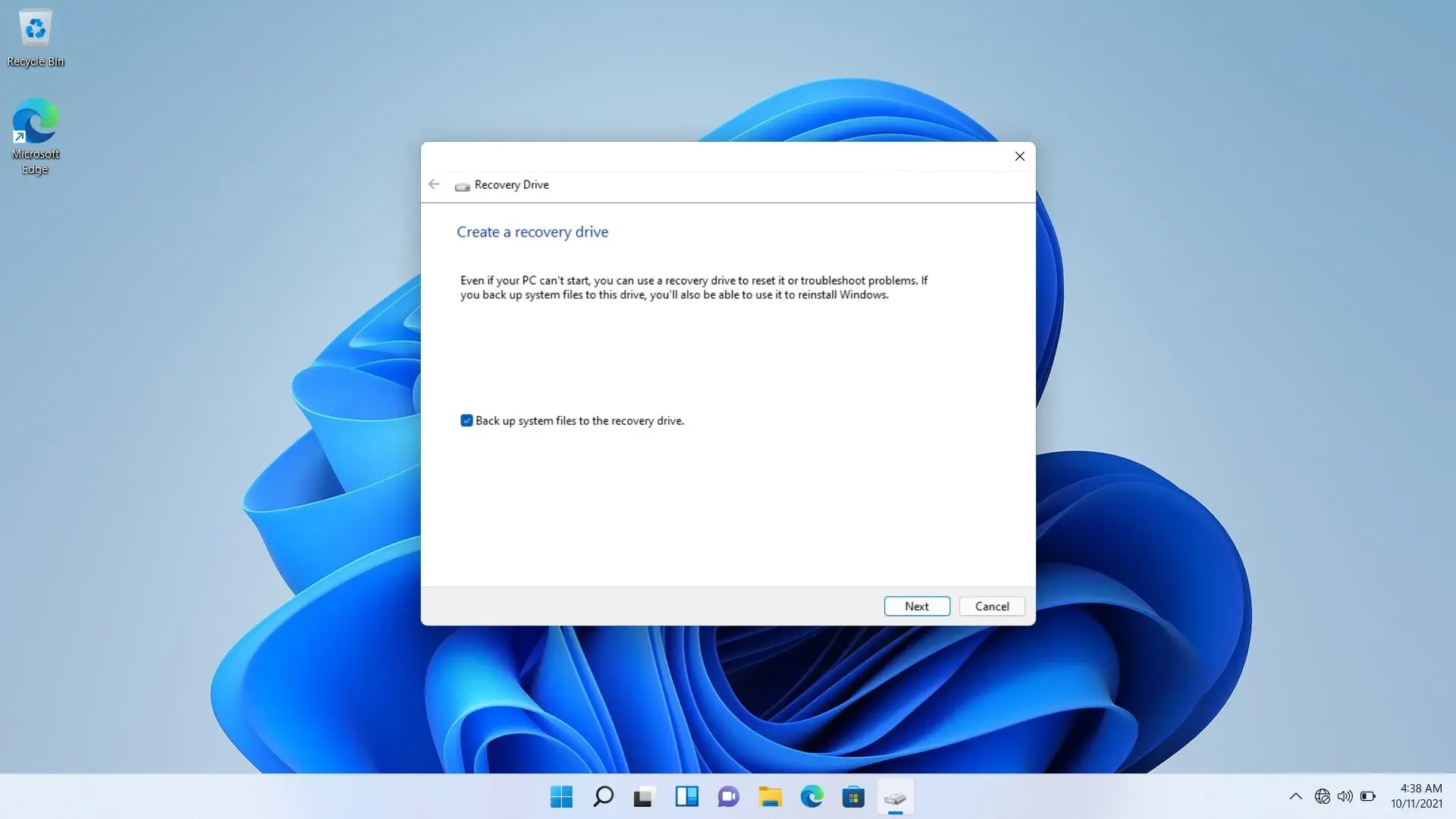
  2. Πατήστε το πλήκτρο Windows, πληκτρολογήστε «Δημιουργία μονάδας ανάκτησης» και επιλέξτε την αντίστοιχη επιλογή.Μετακινήστε τα Windows
  3. Στο εργαλείο Recovery Drive, επιλέξτε το πλαίσιο “Δημιουργία αντιγράφων ασφαλείας αρχείων συστήματος στη μονάδα αποκατάστασης” και κάντε κλικ στο “Επόμενο”.
  4.  Επιλέξτε τη μονάδα flash USB που τοποθετήσατε και κάντε κλικ στο «Επόμενο».
  5. Επιβεβαιώστε ότι θέλετε να δημιουργήσετε τη μονάδα ανάκτησης κάνοντας κλικ στο “Δημιουργία”.
  6. Μόλις ολοκληρωθεί η διαδικασία, κάντε κλικ στο «Τέλος».

Τώρα, έχετε έτοιμη για χρήση μια μονάδα ανάκτησης USB.

Αντικατάσταση της παλιάς μονάδας δίσκου με τη νέα μονάδα στο εσωτερικό του υπολογιστή σας

Τώρα, ήρθε η ώρα να μεταφέρετε τα Windows στη νέα μονάδα δίσκου. Εάν δεν το έχετε κάνει ακόμα, θα χρειαστεί να τοποθετήσετε τη νέα μονάδα δίσκου στον υπολογιστή σας. Για να το κάνετε αυτό, ανοίξτε τον υπολογιστή ή το φορητό υπολογιστή σας, αφαιρέστε τον τρέχοντα SSD ή τη μονάδα δίσκου και βάλτε το νέο.

Ο τρόπος με τον οποίο το κάνετε αυτό θα είναι διαφορετικός ανάλογα με τον τύπο υπολογιστή που έχετε. Ωστόσο, έχουμε έναν οδηγό για τον τρόπο τοποθέτησης ενός SSD σε έναν κανονικό επιτραπέζιο υπολογιστή που μπορεί να είναι χρήσιμος. Τα κύρια βήματα είναι:

  1. Γυρίστε τελείως τον υπολογιστή σας και αποσυνδέστε την πηγή ρεύματος από την πρίζα.
  2. Για επιτραπέζιους χρήστες, αφαιρέστε το πλαϊνό πλαίσιο από τη θήκη του υπολογιστή. Για χρήστες φορητών υπολογιστών, ίσως χρειαστεί να αφαιρέσετε την μπαταρία του φορητού υπολογιστή σας (φορητοί υπολογιστές με αφαιρούμενες μπαταρίες) πριν αφαιρέσετε το πίσω κάλυμμα. Βεβαιωθείτε για τον τύπο του πίσω καλύμματος που χρησιμοποιεί ο φορητός υπολογιστής σας, καθώς ορισμένοι φορητοί υπολογιστές απαιτούν τη χρήση κατσαβιδιών για να αφαιρέσετε τα πίσω καλύμματα.
  3. Στη συνέχεια, κοιτάξτε γύρω σας για να εντοπίσετε το SSD στον υπολογιστή σας.
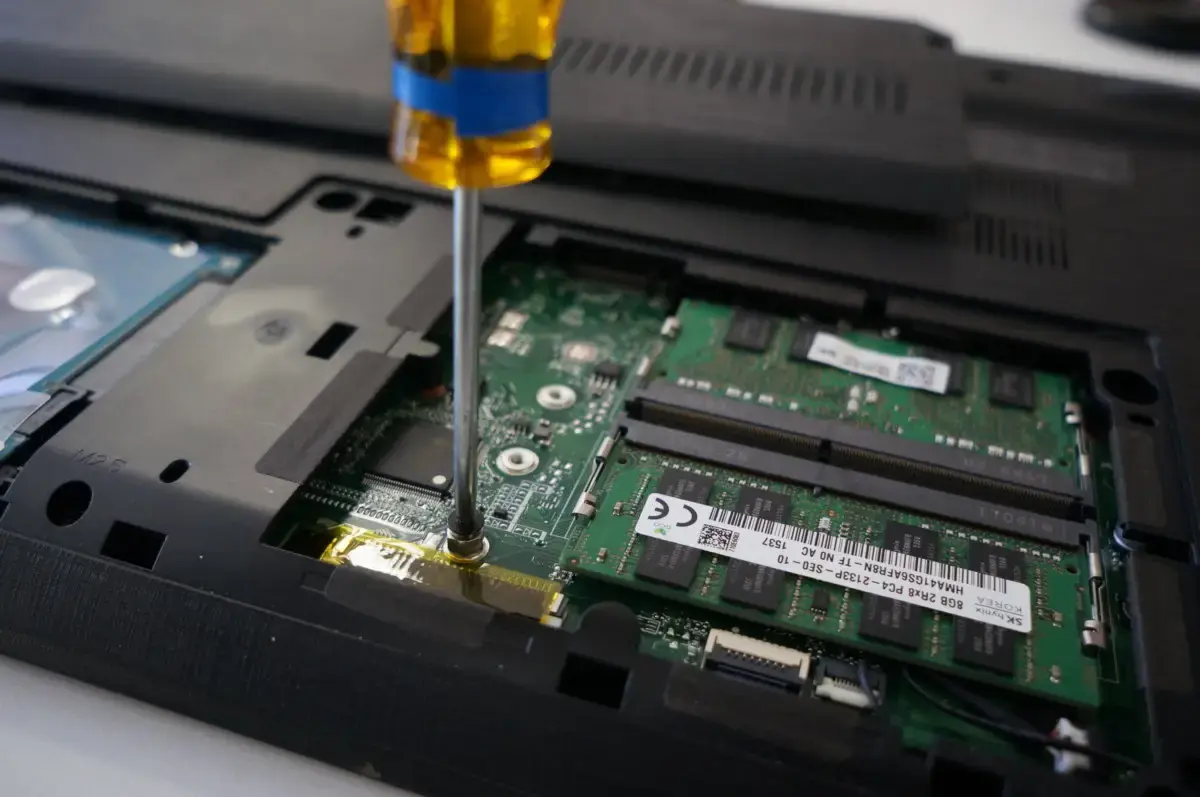
  4. Ξεβιδώστε τις βίδες που συγκρατούν τον SSD και αφαιρέστε τον από την υποδοχή.Μετακινήστε τα Windows
  5. Τοποθετήστε το νέο σας SSD στην ίδια υποδοχή, σφίξτε το χρησιμοποιώντας τις βίδες που μόλις αφαιρέσατε και καλύψτε τον υπολογιστή σας. Λάβετε υπόψη ότι εάν ο υπολογιστής σας διαθέτει πολλές υποδοχές SSD, μπορείτε να τοποθετήσετε το νέο SSD χωρίς απαραίτητα να αφαιρέσετε τον παλιό.

Επαναφορά εικόνας των Windows στο νέο SSD

Τώρα που εγκαταστήσατε το νέο SSD, το τελευταίο βήμα είναι να επαναφέρετε την εικόνα του συστήματος χρησιμοποιώντας τόσο τη μονάδα ανάκτησης όσο και τη μονάδα εικόνας συστήματος. Για να ολοκληρώσετε αυτή τη διαδικασία, ακολουθήστε τα εξής βήματα:

  1. Συνδέστε τόσο τη μονάδα ανάκτησης όσο και τη μονάδα εικόνας συστήματος στον υπολογιστή σας ενώ είναι απενεργοποιημένος.
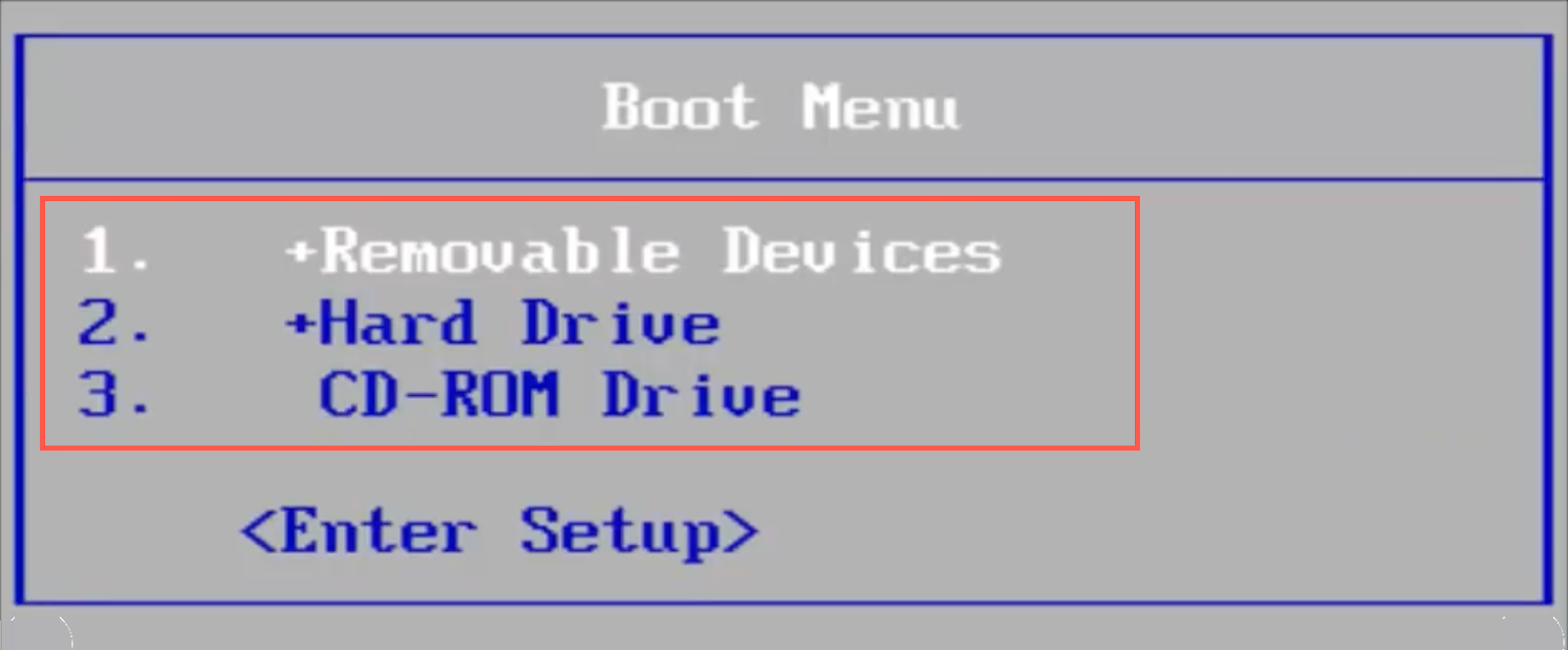
  2. Ενεργοποιήστε τον υπολογιστή σας και πατήστε F2, Delete ή άλλο πλήκτρο για να μπείτε στο μενού εκκίνησης ή στο BIOS του υπολογιστή σας.
  3. Μεταβείτε στις επιλογές εκκίνησης και βεβαιωθείτε ότι η μονάδα ανάκτησης έχει οριστεί ως η πρώτη επιλογή για εκκίνηση του υπολογιστή σας.Μενού μονάδας δίσκου εκκίνησης των Windows
  4. Αποθηκεύστε τις αλλαγές σας και βγείτε για επανεκκίνηση του υπολογιστή.
  5. Ο υπολογιστής σας θα ξεκινήσει σε ένα περιβάλλον ανάκτησης . Ξεκινήστε επιλέγοντας τη γλώσσα και την περιοχή που προτιμάτε.
  6. Επιλέξτε Αντιμετώπιση προβλημάτων από την επόμενη οθόνη και κάντε κλικ στις Προηγμένες επιλογές επόμενο.
  7. Κάντε κλικ στο “ System Image Recovery ” (η θέση μπορεί να διαφέρει ανάλογα με την έκδοση των Windows ).
  8. Εάν η μονάδα δίσκου στην οποία κάνετε επαναφορά προστατεύεται από το BitLocker, ίσως χρειαστείτε το κλειδί ανάκτησης. Αυτό το κλειδί είναι συνδεδεμένο με τον λογαριασμό σας Microsoft ή θα έπρεπε να το έχετε αποθηκεύσει κάπου αλλού. Ωστόσο, αυτό είναι απίθανο καθώς θα χρησιμοποιείτε νέα μονάδα δίσκου.
  9. Θα δείτε την πιο πρόσφατη εικόνα συστήματος που είναι διαθέσιμη για ανάκτηση στην εξωτερική σας μονάδα δίσκου. Κάντε κλικ στο « Επόμενο ».
  10.  Επιλέξτε το πλαίσιο που λέει « Μορφοποίηση και αναδιαμέριση δίσκων » για να βεβαιωθείτε ότι η νέα μονάδα δίσκου ταιριάζει ακριβώς με την παλιά σας.
  11. Κάντε κλικ στο «Επόμενο» και μετά κάντε ξανά κλικ στο «Επόμενο» στη σελίδα επιβεβαίωσης.
  12. Θα λάβετε μια προειδοποίηση για να επιβεβαιώσετε ότι θέλετε να διαγράψετε τα δεδομένα στη μονάδα δίσκου-στόχου σας. Κάντε κλικ στο “OK”.
  13. Η διαδικασία ενδέχεται να διαρκέσει λίγο, ανάλογα με τον όγκο των δεδομένων που αποκαθίστανται. Μόλις ολοκληρωθεί, θα λάβετε μια προειδοποίηση που θα σας ενημερώνει ότι θα πρέπει να ενεργοποιήσετε ξανά την κρυπτογράφηση για τις μονάδες δίσκου που έχετε επαναφέρει. Κάντε κλικ στο “OK” και, στη συνέχεια, κάντε κλικ στο “Επανεκκίνηση τώρα” για επανεκκίνηση του υπολογιστή σας με τη νέα μονάδα δίσκου.
  14. Τώρα, αφαιρέστε τις μονάδες USB από τον υπολογιστή σας. Εάν είναι απαραίτητο, επιστρέψτε στο BIOS για να ορίσετε ξανά τον SSD ως την κύρια επιλογή εκκίνησης (ανατρέξτε στο βήμα 3).
  15. Κάντε επανεκκίνηση του υπολογιστή σας ξανά και θα επιστρέψετε στα Windows, όπως ήταν στην παλιά σας μονάδα δίσκου.

Βήματα που πρέπει να ακολουθήσετε μετά την επαναφορά των Windows στον υπολογιστή σαςΜετακινήστε τα Windows

Μόλις επιστρέψετε στα Windows, δεν θα πρέπει να κάνετε κανένα σημαντικό πρόσθετο βήμα, καθώς όλα θα πρέπει να είναι στη θέση τους. Το μόνο που μένει να κάνετε είναι να ενεργοποιήσετε ξανά την κρυπτογράφηση για τον υπολογιστή σας, εάν θέλετε αυτό το επιπλέον επίπεδο ασφάλειας. Στα Windows 11, μπορείτε να το κάνετε αυτό μεταβαίνοντας στις Ρυθμίσεις > Απόρρητο και ασφάλεια > Κρυπτογράφηση συσκευής.

Ένα άλλο πράγμα που πρέπει να λάβετε υπόψη είναι η διαχείριση του δίσκου σας, ειδικά εάν η νέα μονάδα δίσκου έχει περισσότερο χώρο από την παλιά. Κατά την επαναφορά της μονάδας δίσκου, τα Windows θα χρησιμοποιήσουν την ίδια ακριβώς διάταξη με την αρχική μονάδα, επομένως δεν θα εκχωρηθεί τυχόν επιπλέον χώρος. Θα χρειαστεί να μεταβείτε στη Διαχείριση δίσκων για να επεκτείνετε τις κατατμήσεις σας ώστε να μπορείτε να χρησιμοποιήσετε αυτόν τον χώρο ή να δημιουργήσετε ένα νέο διαμέρισμα εάν δεν είναι δυνατή η επέκταση.

Εκτός από αυτό, είστε έτοιμοι. Αν και χρειάζεται προσοχή, η διαδικασία δεν είναι πολύ δύσκολη για να ακολουθήσετε, επομένως θα πρέπει να ξεκινήσετε σχετικά γρήγορα.

Η μεταφορά της εγκατάστασης των Windows σε μια νέα μονάδα δίσκου απαιτεί πολλά βήματα και προετοιμασία, αλλά προσφέρει πολύτιμα οφέλη, όπως αναβάθμιση χώρου αποθήκευσης ή αντικατάσταση μιας μονάδας που αποτυγχάνει. Ενώ υπάρχουν δωρεάν μέθοδοι, περιλαμβάνουν τη δημιουργία αντιγράφων ασφαλείας και τη χρήση εξωτερικών μονάδων δίσκου, καθιστώντας τη διαδικασία πιο εντατική από το λογισμικό κλωνοποίησης επί πληρωμή. Εάν αισθάνεστε άνετα ακολουθώντας λεπτομερείς οδηγίες και έχετε τον απαραίτητο εξοπλισμό, αυτή η μέθοδος μπορεί να σας εξοικονομήσει χρήματα. Θυμηθείτε να δημιουργήσετε αντίγραφα ασφαλείας των δεδομένων σας εκ των προτέρων και να ακολουθήσετε προσεκτικά κάθε βήμα για να εξασφαλίσετε μια επιτυχημένη μεταφορά και μια νέα εμπειρία Windows στη νέα σας μονάδα δίσκου.

via

Το OpenAI παρουσιάζει μοντέλο AI που μετατρέπει κείμενο σε βίντεο

0

Loading

Η OpenAI, η οποία υποστηρίζεται από τη Microsoft, εργάζεται πάνω σε λογισμικό που μπορεί να παράγει βίντεο ενός λεπτού με βάση οδηγίες που βασίζονται σε κείμενο, σύμφωνα όπως δήλωσε η εταιρεία την Πέμπτη.

Το λογισμικό, που ονομάζεται Sora, είναι επί του παρόντος διαθέσιμο για την εφαρμογή red team, η οποία βοηθά στον εντοπισμό ελαττωμάτων στο σύστημα τεχνητής νοημοσύνης, καθώς και για χρήση από εικαστικούς καλλιτέχνες, σχεδιαστές και κινηματογραφιστές για να λάβουν ανατροφοδότηση σχετικά με το μοντέλο, ανέφερε η εταιρεία σε ανακοίνωσή της.

“Το Sora είναι σε θέση να δημιουργεί σύνθετες σκηνές με πολλούς χαρακτήρες, συγκεκριμένους τύπους κίνησης και ακριβείς λεπτομέρειες του θέματος και του φόντου”, αναφέρεται στην ανακοίνωση, προσθέτοντας ότι μπορεί να δημιουργήσει πολλαπλά πλάνα μέσα σε ένα μόνο βίντεο.

Εκτός από τη δημιουργία βίντεο από προτροπές κειμένου, το Sora μπορεί να κινεί μια ακίνητη εικόνα, ανέφερε η εταιρεία σε ένα blogpost.

Το λογισμικό δημιουργίας βίντεο ακολουθεί το chatbot ChatGPT της OpenAI, το οποίο κυκλοφόρησε στα τέλη του 2022 και δημιούργησε αίσθηση γύρω από το GenAI με την ικανότητά του να συντάσσει μηνύματα ηλεκτρονικού ταχυδρομείου και να γράφει κώδικα και ποιήματα.

Ο γίγαντας των μέσων κοινωνικής δικτύωσης Meta Platforms βελτίωσε πέρυσι το μοντέλο παραγωγής εικόνων Emu για να προσθέσει δύο λειτουργίες βασισμένες στην τεχνητή νοημοσύνη που μπορούν να επεξεργάζονται και να δημιουργούν βίντεο από προτροπές κειμένου.

Η μητρική εταιρεία του Facebook επιδιώκει επίσης να ανταγωνιστεί τη Microsoft, τη Google της Alphabet και την Amazon στο ταχέως μεταβαλλόμενο σύμπαν της δημιουργικής τεχνητής νοημοσύνης.

Το Sora είναι ένα έργο σε εξέλιξη, με την εταιρεία να προσθέτει ότι το μοντέλο μπορεί να μπερδευτεί από τις χωρικές λεπτομέρειες μιας προτροπής και να δυσκολευτεί να ακολουθήσει μια συγκεκριμένη τροχιά της κάμερας.

Η OpenAI δήλωσε ότι αναπτύσσει επίσης εργαλεία που μπορούν να διακρίνουν αν ένα βίντεο δημιουργήθηκε από το Sora.

via

Η Huawei προτείνει νέα “Λειτουργία Sandbox” για τον πυρήνα Linux για βελτιωμένη ασφάλεια μνήμης

0

Loading

Η Huawei, ο τεχνολογικός γίγαντας της Κίνας, πρότεινε μια νέα “Λειτουργία Sandbox” για τον πυρήνα Linux με στόχο την ενίσχυση της ασφάλειας της μνήμης. Αυτή η λειτουργία θα δημιουργήσει ένα περιβάλλον όπου ο εγγενής κώδικας του πυρήνα μπορεί να εκτελεστεί αλλά με περιορισμένη πρόσβαση μόνο σε προκαθορισμένες διευθύνσεις μνήμης.

Τι είναι η “Λειτουργία Sandbox” της Huawei;

Η “Λειτουργία Sandbox” της Huawei είναι μια πρόταση για τη βελτίωση της ασφάλειας της μνήμης στον πυρήνα Linux με την εκτέλεση εγγενή κώδικα πυρήνα σε ένα απομονωμένο περιβάλλον που επιτρέπει πρόσβαση μόνο σε προκαθορισμένες διευθύνσεις. Αυτό σημαίνει ότι:

  • Ο κώδικας δεν μπορεί να αποκτήσει πρόσβαση σε περιοχές μνήμης που δεν του έχουν εκχωρηθεί, γεγονός που μειώνει τον κίνδυνο εκμετάλλευσης ευπαθειών μνήμης.
  • Εάν συμβεί σφάλμα μνήμης, αυτό θα περιοριστεί στο περιβάλλον sandbox και δεν θα επηρεάσει ολόκληρο τον πυρήνα.

Ο κύριος στόχος της λειτουργίας Sandbox Mode (SBM) είναι να μειώσει τον αντίκτυπο των πιθανών σφαλμάτων ασφάλειας μνήμης στον κώδικα του πυρήνα, σπάζοντας τον πυρήνα. Το API του SBM επιτρέπει σε κάθε συστατικό να εκτελείται σε ένα απομονωμένο περιβάλλον εκτέλεσης. Συγκεκριμένα, οι περιοχές μνήμης που χρησιμοποιούνται ως είσοδοι ή/και έξοδοι απομονώνονται από τον υπόλοιπο πυρήνα και περιβάλλονται από σελίδες προστασίας.

Σε μια αρχιτεκτονική που υλοποιεί τα απαραίτητα άγκιστρα αρχειοθέτησης, η λειτουργία sandbox αξιοποιεί τις δυνατότητες σελιδοποίησης υλικού και τα επίπεδα προνομίων της CPU για να επιβάλει τη χρήση μόνο αυτών των προκαθορισμένων περιοχών μνήμης. Με την υποστήριξη Arch, το SBM μπορεί επίσης να ανακάμψει από παραβιάσεις της προστασίας. Αυτό σημαίνει ότι το SBM τερματίζει βίαια το sandbox και επιστρέφει έναν κωδικό σφάλματος (όπως “-EFAULT”) στον καλούντα, ώστε να μπορεί να συνεχιστεί η εκτέλεση. Αυτή η υλοποίηση παρέχει ισχυρή απομόνωση.

Πώς λειτουργεί η “Λειτουργία Sandbox”;

Η “Λειτουργία Sandbox” χρησιμοποιεί διάφορες τεχνικές για να απομονώσει τον κώδικα και να περιορίσει την πρόσβαση στη μνήμη, όπως:

  • Χωρισμός χώρου μνήμης: Ο κώδικας που εκτελείται σε λειτουργία sandbox έχει τη δική του ξεχωριστή περιοχή μνήμης, ξεχωριστή από την κύρια μνήμη του πυρήνα.
  • Επιβολή ελέγχων ταυτότητας: Όταν ο κώδικας προσπαθεί να αποκτήσει πρόσβαση στη μνήμη, ελέγχεται για να βεβαιωθεί ότι έχει την απαραίτητη εξουσιοδότηση.
  • Ανίχνευση και χειρισμός παραβιάσεων: Εάν ο κώδικας προσπαθήσει να αποκτήσει πρόσβαση σε μη εξουσιοδοτημένη μνήμη, η παραβίαση ανιχνεύεται και ο κώδικας τερματίζεται.

Ποια είναι τα οφέλη της “Λειτουργίας Sandbox”;

Η “Λειτουργία Sandbox” μπορεί να προσφέρει πολλά οφέλη, όπως:

  • Αυξημένη ασφάλεια μνήμης: Αποτρέποντας την εκμετάλλευση ευπαθειών μνήμης, η λειτουργία sandbox μπορεί να βοηθήσει στην προστασία του συστήματος από επιθέσεις.
  • Βελτιωμένη σταθερότητα: Περιορίζοντας τις συνέπειες των σφαλμάτων μνήμης, η λειτουργία sandbox μπορεί να συμβάλει στη βελτίωση της σταθερότητας του συστήματος.
  • Αυξημένη ευελιξία: Η λειτουργία sandbox μπορεί να χρησιμοποιηθεί για την εκτέλεση μη αξιόπιστου κώδικα σε ένα ελεγχόμενο περιβάλλον, βελτιώνοντας την ευελιξία του συστήματος.

Ποια είναι τα μειονεκτήματα της “Λειτουργίας Sandbox”;

Η “Λειτουργία Sandbox” μπορεί επίσης να έχει ορισμένα μειονεκτήματα, όπως για παράδειγμα η απόδοση του συστήματος αφού η απομόνωση του κώδικα και η επιβολή ελέγχων ταυτότητας μπορεί να μειώσουν την απόδοση σημαντικά.

Συμπερασματικά, η προτεινόμενη λειτουργία SandBox Mode της Huawei για τον πυρήνα Linux στοχεύει στη βελτίωση της ασφάλειας μνήμης με την εκτέλεση εγγενούς κώδικα του πυρήνα σε ένα περιβάλλον που επιτρέπει την πρόσβαση στη μνήμη μόνο σε προκαθορισμένες διευθύνσεις. Το API του SandBox Mode επιτρέπει την εκτέλεση κάθε στοιχείου σε ένα απομονωμένο περιβάλλον εκτέλεσης.

Στις αρχιτεκτονικές που υλοποιούν τα απαραίτητα άγκιστρα arch, η λειτουργία SandBox Mode εκμεταλλεύεται τις δυνατότητες σελιδοποίησης υλικού. Χρησιμοποιεί επίσης επίπεδα προνομίων CPU για να επιβάλει τη χρήση μόνο των προκαθορισμένων περιοχών μνήμης. Με την υποστήριξη arch, το SBM μπορεί επίσης να ανακάμψει από παραβιάσεις προστασίας. Αυτό σημαίνει ότι το SBM τερματίζει βίαια το sandbox. Στη συνέχεια επιστρέφει έναν κωδικό σφάλματος (π.χ. -EFAULT) στον καλούντα, ώστε να μπορεί να συνεχιστεί η εκτέλεση. Μια τέτοια υλοποίηση παρέχει ισχυρή απομόνωση.

via