
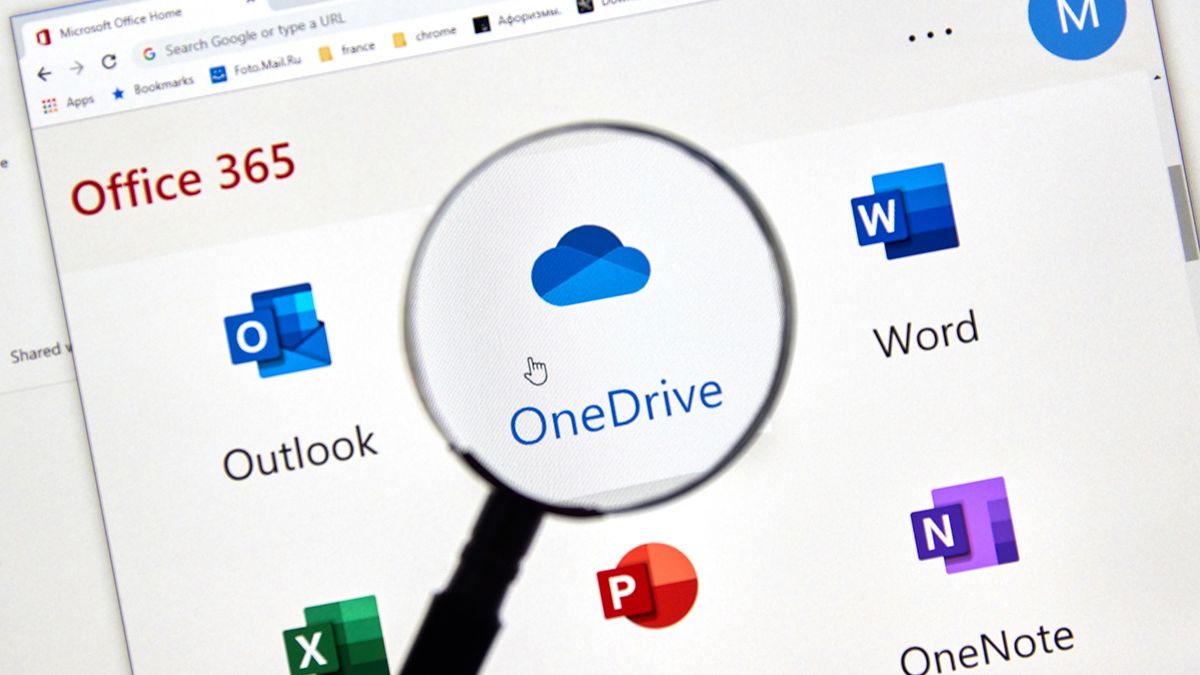

Το OneDrive, η υπηρεσία αποθήκευσης στο cloud της Microsoft, συχνά ενσωματώνεται σε βάθος στα Windows. Ενώ είναι βολικό για πολλούς, μερικές φορές είναι απαραίτητη η πλήρης κατάργησή του. Αυτός ο οδηγός παρέχει μια ολοκληρωμένη επεξήγηση για να διασφαλίσετε ότι το OneDrive θα εξαλειφθεί πλήρως από το σύστημά σας, χωρίς να αφήνει ίχνη. Θα καλύψουμε διάφορες μεθόδους, αντιμετωπίζοντας πιθανές επιπλοκές και διασφαλίζοντας μια καθαρή απεγκατάσταση.
Μέθοδος 1: Χρήση της τυπικής διαδικασίας απεγκατάστασης
Αυτή είναι η απλούστερη μέθοδος, αλλά ενδέχεται να μην καταργήσει όλα τα αρχεία και τις καταχωρήσεις μητρώου του OneDrive.
- Άνοιγμα ρυθμίσεων: Αναζητήστε “Ρυθμίσεις” στη γραμμή αναζήτησης των Windows και ανοίξτε την εφαρμογή.
- Εφαρμογές: Κάντε κλικ στις “Εφαρμογές” και στη συνέχεια στις “Εφαρμογές και λειτουργίες”.
- Εύρεση OneDrive: Εντοπίστε το “OneDrive” στη λίστα με τις εγκατεστημένες εφαρμογές.
- Απεγκατάσταση: Κάντε κλικ στο OneDrive και επιλέξτε “Απεγκατάσταση”.
- Επιβεβαίωση: Επιβεβαιώστε τη διαδικασία απεγκατάστασης όταν σας ζητηθεί.
Μέθοδος 2: Αποσύνδεση του OneDrive πριν από την απεγκατάσταση
Αυτή η μέθοδος διασφαλίζει ότι δεν θα αφήσετε πίσω σας συνδεδεμένους λογαριασμούς ή δεδομένα πριν απεγκαταστήσετε την εφαρμογή.
- Άνοιγμα Εξερεύνησης Αρχείων: Εντοπίστε τον φάκελο OneDrive στην Εξερεύνηση Αρχείων.
- Κάντε δεξί κλικ στο OneDrive: Κάντε δεξί κλικ στο εικονίδιο του OneDrive στην περιοχή ειδοποιήσεων (κάτω δεξιά γωνία της οθόνης σας).
- Ρυθμίσεις: Επιλέξτε “Ρυθμίσεις”.
- Καρτέλα Λογαριασμού: Μεταβείτε στην καρτέλα “Λογαριασμός”.
- Αποσύνδεση αυτού του υπολογιστή: Κάντε κλικ στην επιλογή “Αποσύνδεση αυτού του υπολογιστή”. Αυτή η ενέργεια θα αποσυνδέσει τον λογαριασμό σας OneDrive από τον υπολογιστή σας.
- Ακολουθήστε τη Μέθοδο 1: Μετά την αποσύνδεση, ακολουθήστε τα βήματα 1-5 από τη Μέθοδο 1 για να απεγκαταστήσετε την εφαρμογή OneDrive.
Μέθοδος 3: Χρήση της γραμμής εντολών (για ψαγμένους χρήστες)
Εάν οι προηγούμενες μέθοδοι αποτύχουν να καταργήσουν πλήρως το OneDrive, ενδέχεται να είναι απαραίτητη αυτή η πιο προηγμένη μέθοδος.
- Άνοιγμα γραμμής εντολών ως διαχειριστής: Αναζητήστε “cmd”, κάντε δεξί κλικ στη “Γραμμή εντολών” και επιλέξτε “Εκτέλεση ως διαχειριστής”.
- Εκτελέστε την εντολή: Πληκτρολογήστε την ακόλουθη εντολή και πατήστε Enter:
wmic product where name like "%OneDrive%" call uninstall - Επιβεβαίωση: Ακολουθήστε τυχόν οδηγίες στην οθόνη για να επιβεβαιώσετε την απεγκατάσταση.
Μέθοδος 4: Χειροκίνητη αφαίρεση (για προχωρημένους χρήστες)
Αυτή η μέθοδος απαιτεί πλοήγηση στο μητρώο και στο σύστημα αρχείων. Προχωρήστε με προσοχή, καθώς οι εσφαλμένες τροποποιήσεις μπορούν να προκαλέσουν ζημιά στο σύστημά σας. Δημιουργήστε αντίγραφο ασφαλείας του μητρώου σας πριν επιχειρήσετε κάτι τέτοιο.
- Άνοιγμα του Επεξεργαστή Μητρώου: Αναζητήστε “regedit” και ανοίξτε τον Επεξεργαστή Μητρώου.
- Μεταβείτε στα Κλειδιά OneDrive: Αναζητήστε και διαγράψτε τυχόν κλειδιά μητρώου που σχετίζονται με το OneDrive. (Να είστε εξαιρετικά προσεκτικοί εδώ. Η διαγραφή λανθασμένων κλειδιών μπορεί να οδηγήσει σε αστάθεια του συστήματος.)
- Διαγραφή φακέλου OneDrive: Διαγράψτε τον φάκελο OneDrive που βρίσκεται στον κατάλογο προφίλ του χρήστη σας (συνήθως
C:\Users\[YourUsername]\OneDrive).
Συμβουλές για μια καθαρή απεγκατάσταση του OneDrive
- Επανεκκινήστε τον υπολογιστή σας: Μετά την απεγκατάσταση, επανεκκινήστε τον υπολογιστή σας για να βεβαιωθείτε ότι όλες οι αλλαγές θα ισχύσουν.
- Έλεγχος για υπόλοιπα αρχεία: Μετά την επανεκκίνηση, ελέγξτε χειροκίνητα για τυχόν υπόλοιπα αρχεία ή φακέλους του OneDrive.
- Χρησιμοποιήστε ένα πρόγραμμα απεγκατάστασης τρίτου κατασκευαστή: Εάν όλα τα άλλα αποτύχουν, σκεφτείτε να χρησιμοποιήσετε ένα εργαλείο απεγκατάστασης τρίτου κατασκευαστή. Αυτά τα εργαλεία συχνά καταργούν επίμονα αρχεία και καταχωρήσεις μητρώου που τα τυπικά προγράμματα απεγκατάστασης παραβλέπουν.
Η κατάργηση του OneDrive ολοκληρώθηκε
Έχουμε καλύψει αρκετές μεθόδους για να καταργήσετε πλήρως το OneDrive από το σύστημά σας των Windows. Επιλέξτε τη μέθοδο που ταιριάζει καλύτερα στο επίπεδο άνεσής σας και στις τεχνικές σας γνώσεις. Θυμηθείτε να δημιουργήσετε αντίγραφα ασφαλείας των σημαντικών δεδομένων σας πριν κάνετε σημαντικές αλλαγές στο σύστημα.
Συχνές ερωτήσεις
Πώς μπορώ να καταργήσω το OneDrive χωρίς να χάσω τα αρχεία μου;
Η αποσύνδεση του λογαριασμού σας OneDrive πριν από την απεγκατάσταση της εφαρμογής διασφαλίζει ότι δεν θα χάσετε τα αρχεία σας. Τα αρχεία σας θα παραμείνουν στους διακομιστές της Microsoft, προσβάσιμα μέσω του ιστότοπου ή της εφαρμογής OneDrive σε άλλες συσκευές.
Τι γίνεται αν το OneDrive επανεμφανίζεται μετά την απεγκατάσταση;
Εάν το OneDrive εμφανιστεί ξανά μετά την απεγκατάσταση, αυτό μπορεί να οφείλεται σε μια καταχώρηση μητρώου που παραμένει ή σε μια προγραμματισμένη εργασία. Δοκιμάστε να χρησιμοποιήσετε τη μέθοδο της γραμμής εντολών ή ένα εργαλείο απεγκατάστασης τρίτου κατασκευαστή για να το αντιμετωπίσετε. Ίσως θελήσετε επίσης να ελέγξετε τα προγράμματα εκκίνησης για να βεβαιωθείτε ότι το OneDrive δεν εκκινείται αυτόματα κατά την εκκίνηση.
Μπορώ να απεγκαταστήσω το OneDrive αν το χρησιμοποιώ για δουλειά;
Η απεγκατάσταση του OneDrive ενδέχεται να διακόψει την πρόσβαση σε αρχεία εργασίας που είναι αποθηκευμένα στο cloud. Συμβουλευτείτε το τμήμα IT σας πριν απεγκαταστήσετε το OneDrive, εάν χρησιμοποιείται για σκοπούς που σχετίζονται με την εργασία. Ενδέχεται να έχουν συγκεκριμένες διαδικασίες για την κατάργηση του OneDrive από έναν υπολογιστή εργασίας.
Θα επηρεάσει η απεγκατάσταση του OneDrive άλλες εφαρμογές της Microsoft;
Γενικά, η απεγκατάσταση του OneDrive δεν θα πρέπει να επηρεάζει άλλες εφαρμογές της Microsoft. Ωστόσο, ορισμένες εφαρμογές ενδέχεται να έχουν μικρή ενσωμάτωση με το OneDrive και η λειτουργικότητά τους ενδέχεται να επηρεαστεί ελαφρώς.