

Σκέφτεστε να πουλήσετε το φορητό υπολογιστή σας με Windows; Πριν παραδώσετε τον φορητό υπολογιστή σας σε έναν νέο κάτοχο, βεβαιωθείτε ότι έχετε δημιουργήσει αντίγραφα ασφαλείας των δεδομένων σας για εύκολη μεταφορά σε μια νέα συσκευή, αποσυνδέστε τυχόν άδειες χρήσης, καθαρίστε τη συσκευή, επαναφέρετε τη συσκευή και λάβετε άλλα απαραίτητα βήματα. Εδώ είναι όλα όσα πρέπει να κάνετε πριν πουλήσετε το φορητό υπολογιστή σας.
1. Δημιουργήστε αντίγραφα ασφαλείας των δεδομένων σας
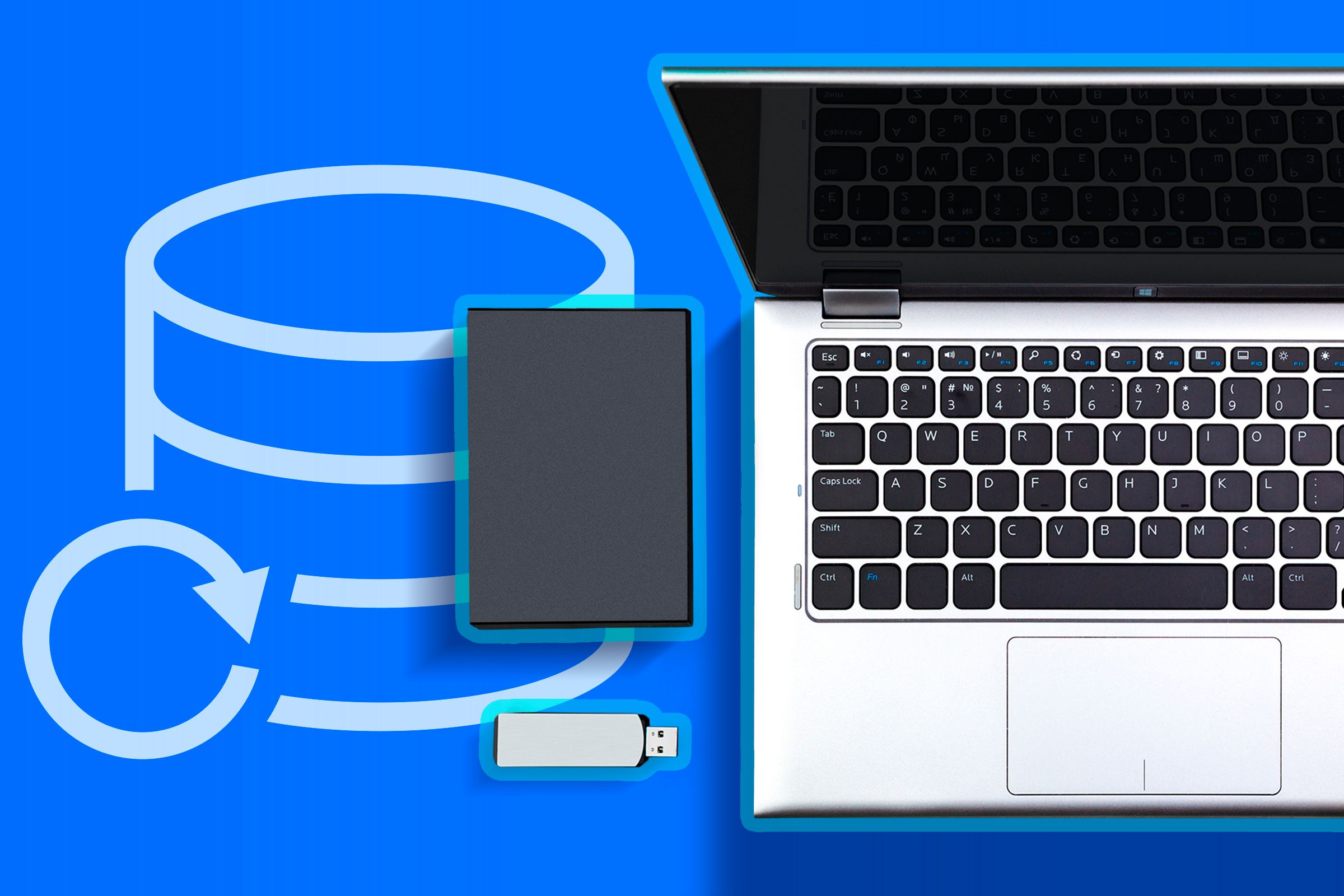
Ο φορητός υπολογιστής σας πιθανότατα περιέχει σημαντικά έγγραφα, προσωπικές φωτογραφίες, ρυθμίσεις λογισμικού και άλλα πολύτιμα δεδομένα. Εφόσον το παραδίδετε σε κάποιον άλλο, θα πρέπει να βεβαιωθείτε ότι δεν έχει πρόσβαση σε αυτό. Ο καλύτερος τρόπος για να το κάνετε αυτό είναι να επαναφέρετε το φορητό υπολογιστή σας, το οποίο διαγράφει τα πάντα. Επομένως, πρέπει να δημιουργήσετε αντίγραφα ασφαλείας των δεδομένων σας για να τα μεταφέρετε σε μια νέα συσκευή αργότερα.
Υπάρχουν διάφοροι τρόποι για να δημιουργήσετε αντίγραφα ασφαλείας των αρχείων σας. Οι υπηρεσίες αποθήκευσης Cloud όπως το OneDrive, το Google Drive και το Dropbox προσφέρουν έναν βολικό τρόπο δημιουργίας αντιγράφων ασφαλείας των δεδομένων σας, αν και έχουν περιορισμούς αποθήκευσης. Μια εξωτερική μονάδα αποθήκευσης είναι μια καλύτερη επιλογή, καθώς σας επιτρέπει να αποθηκεύετε μεγάλες ποσότητες δεδομένων χωρίς περιορισμούς.
Εναλλακτικά, μπορείτε να επιλέξετε μια υπηρεσία δημιουργίας αντιγράφων ασφαλείας τρίτου μέρους, όπως το Backblaze, για μια πιο ομαλή διαδικασία δημιουργίας αντιγράφων ασφαλείας.
2. Κατάργηση εξουσιοδότησης λογισμικού
Ορισμένες εφαρμογές επί πληρωμή συνδέουν τη συνδρομή ή την άδεια χρήσης με τη συσκευή όπου τις ενεργοποιείτε. Εάν πουλήσετε τον φορητό υπολογιστή σας χωρίς να καταργήσετε την εξουσιοδότηση αυτών των εφαρμογών, ο νέος κάτοχος ενδέχεται να εξακολουθεί να έχει πρόσβαση. Επιπλέον, εάν η συνδρομή ή η άδεια χρήσης περιορίζεται σε μία μόνο συσκευή, ενδέχεται να μην μπορείτε να την ενεργοποιήσετε σε νέο φορητό υπολογιστή.
Για να αποφύγετε αυτό το πιθανό πρόβλημα, μπορείτε να αποσυνδέσετε τη συσκευή σας από υπηρεσίες όπως το Microsoft Office, το Adobe Creative Cloud, τα VPN, το λογισμικό ασφαλείας και άλλα. Ακόμα κι αν έχετε ήδη πουλήσει τον φορητό υπολογιστή σας, ίσως και πάλι να μπορείτε να το κάνετε αυτό κάνοντας είσοδο στον λογαριασμό σας στον επίσημο ιστότοπο κάθε υπηρεσίας και αφαιρώντας τη συσκευή από τον λογαριασμό σας.
Ορισμένες εφαρμογές απαιτούν τη μη αυτόματη κατάργηση της εξουσιοδότησης της συσκευής σας. Επομένως, ελέγξτε εάν οι εγκατεστημένες εφαρμογές σας προσφέρουν μια επιλογή για ανάκληση εξουσιοδότησης.

3. Επαναφορά εργοστασιακών ρυθμίσεων του φορητού υπολογιστή σας
Τώρα που έχετε δημιουργήσει αντίγραφα ασφαλείας των δεδομένων σας, καταργήσατε το λογισμικό και μεταφέρατε άδειες, ήρθε η ώρα να επαναφέρετε τη συσκευή σας. Η απλή διαγραφή αρχείων δεν αρκεί, καθώς ο νέος κάτοχος θα μπορούσε να τα ανακτήσει. Μια πλήρης επαναφορά εξαλείφει αυτόν τον κίνδυνο. Επιπλέον, καθώς τα Windows επανεγκαθίστανται κατά τη διάρκεια της διαδικασίας, η συσκευή σας πιθανότατα θα έχει καλύτερη απόδοση στη συνέχεια.
Κατά την επαναφορά, θα έχετε δύο επιλογές: να διατηρήσετε τα αρχεία σας ή να αφαιρέσετε τα πάντα. Επιλέξτε το δεύτερο. Για να επαναφέρετε τη συσκευή σας , ανοίξτε την εφαρμογή Ρυθμίσεις, μεταβείτε στην καρτέλα “Σύστημα”, μεταβείτε στην επιλογή “Ανάκτηση” στο δεξιό παράθυρο και, στη συνέχεια, κάντε κλικ στην επιλογή “Επαναφορά υπολογιστή”. Στη συνέχεια, επιλέξτε “Κατάργηση όλων” για να διαγράψετε πλήρως τα δεδομένα σας.
Μόλις ολοκληρωθεί η επαναφορά, ο φορητός υπολογιστής σας θα είναι σαν καινούργιος. Αυτό θα επιτρέψει στον νέο κάτοχο να το ρυθμίσει από την αρχή.
4. Καθαρίστε το φορητό υπολογιστή
Θέλετε να έχετε την καλύτερη δυνατή τιμή για τον φορητό υπολογιστή σας, σωστά; Ένας από τους ευκολότερους τρόπους για να κάνετε μεγάλη εντύπωση στους πιθανούς αγοραστές είναι να καθαρίσετε σχολαστικά τον φορητό υπολογιστή σας . Η σκόνη, οι μουντζούρες και η βρωμιά μπορούν να κάνουν έναν φορητό υπολογιστή να φαίνεται παλιός και κακοσυντηρημένος, επομένως μια καλά καθαρισμένη συσκευή μπορεί να σας βοηθήσει να το πουλήσετε πιο γρήγορα και σε καλύτερη τιμή.
Για να καθαρίσετε το εξωτερικό, χρησιμοποιήστε ένα μαλακό πανί από μικροΐνες και, για καλύτερα αποτελέσματα, βρέξτε το ελαφρά με νερό ή ισοπροπυλική αλκοόλη. Για να αφαιρέσετε τη σκόνη και τα υπολείμματα μεταξύ των πλήκτρων, χρησιμοποιήστε πεπιεσμένο αέρα, αλλά κρατήστε το δοχείο σε γωνία για να αποτρέψετε περαιτέρω ώθηση της σκόνης προς τα μέσα. Για να σκουπίσετε την οθόνη, χρησιμοποιήστε ένα καθαριστικό που ασφαλίζει την οθόνη.
Επίσης, μην ξεχνάτε να καθαρίζετε τους αεραγωγούς και τυχόν αξεσουάρ που πουλάτε με το φορητό υπολογιστή, όπως τον φορτιστή. Η σωστή προετοιμασία των πάντων θα κάνει την καταχώρισή σας πιο ελκυστική για τους αγοραστές.
5. Αλλάξτε τα εξαρτήματα που χρειάζονται επισκευή
Αν και πιθανώς δεν θα θέλατε να ξοδέψετε χρήματα σε έναν φορητό υπολογιστή που πουλάτε, θα μπορούσατε να ενισχύσετε την αξία μεταπώλησής του αντικαθιστώντας τυχόν ελαττωματικά εξαρτήματα. Εάν γνωρίζετε ότι ένα συγκεκριμένο εξάρτημα δεν λειτουργεί σωστά και ο αγοραστής το μάθει, η συμφωνία μπορεί να ακυρωθεί ή ο αγοραστής μπορεί να επιστρέψει τη συσκευή σας, για να μην αναφέρουμε την αμηχανία που μπορεί να συναντήσετε.
Για να αποφύγετε αυτό, μπορείτε να εκτελέσετε διαγνωστικές εξετάσεις για να ελέγξετε για υποκείμενα ζητήματα. Εάν βρείτε ένα ελαττωματικό εξάρτημα, κακή κατάσταση της μπαταρίας ή οτιδήποτε δεν λειτουργεί όπως αναμένεται, επισκευάστε το ή αντικαταστήστε το. Εάν όλα είναι σε καλή κατάσταση, μπορείτε να προσθέσετε αναφορές υγείας στην καταχώρισή σας για να καθησυχάσετε τους αγοραστές και να αυξήσετε τις πιθανότητές σας για επιτυχημένη πώληση.
Μπορείτε να προσθέσετε λεπτομέρειες σχετικά με τα ανταλλακτικά στην καταχώριση για να ενημερώσετε τους πιθανούς αγοραστές. Εάν ο φορητός υπολογιστής σας εξακολουθεί να είναι υπό εγγύηση, αναφέρετέ το στην καταχώριση, καθώς μπορεί να τονώσει την εμπιστοσύνη του αγοραστή.
Αυτός είναι ο σωστός τρόπος για να πουλήσετε το laptop σας. Ακολουθήστε αυτά τα βήματα προσεκτικά και επιλέξτε την καλύτερη αγορά για την πώλησή σας. Εάν πουλάτε ηλεκτρονικά, χρησιμοποιήστε μια ασφαλή μέθοδο πληρωμής για να αποτρέψετε τον αγοραστή από το να αντιστρέψει τη συναλλαγή μετά την αποστολή του φορητού υπολογιστή. Επίσης, μοιραστείτε όλες τις σχετικές λεπτομέρειες με τον αγοραστή για να διευκολύνετε μια απρόσκοπτη συναλλαγή.