

Η τεχνολογία συνεχίζει να θολώνει τα όρια μεταξύ συσκευών στον σημερινό κόσμο με γρήγορο ρυθμό. Το smartphone Samsung Galaxy δεν είναι πλέον απλώς ένα εργαλείο επικοινωνίας — είναι ένας ισχυρός μίνι υπολογιστής που μπορεί να αντικαταστήσει τον επιτραπέζιο υπολογιστή σας για πολλές εργασίες. Με τη σωστή ρύθμιση, μπορείτε να μετατρέψετε το smartphone Galaxy σας σε έναν πλήρως λειτουργικό προσωπικό επιτραπέζιο υπολογιστή, επιτρέποντάς σας να εργάζεστε, να μεταδίδετε ροή και να περιηγείστε απρόσκοπτα. Αυτό είναι ιδιαίτερα χρήσιμο για όσους θέλουν μια φορητή λύση all-in-one χωρίς να επενδύσουν σε έναν παραδοσιακό υπολογιστή.
Το κλειδί για αυτόν τον μετασχηματισμό είναι η λειτουργία DeX (Εμπειρία Επιτραπέζιου υπολογιστή) της Samsung . Το DeX σάς επιτρέπει να συνδέσετε το smartphone Galaxy σας σε οθόνη, πληκτρολόγιο και ποντίκι, δημιουργώντας ένα περιβάλλον που μοιάζει με επιτραπέζιο υπολογιστή. Είτε εργάζεστε σε έγγραφα, είτε επεξεργάζεστε φωτογραφίες είτε κάνετε πολλαπλές εργασίες, το DeX σας δίνει τη δυνατότητα να τα κάνετε όλα από το τηλέφωνό σας. Αυτός ο οδηγός θα σας καθοδηγήσει στα βήματα για να ρυθμίσετε το smartphone Galaxy σας ως επιτραπέζιο υπολογιστή, να εξερευνήσετε τα οφέλη και να συζητήσετε ορισμένα πιθανά μειονεκτήματα.
Οδηγός βήμα προς βήμα για τη χρήση του Galaxy Smartphone σας ως επιτραπέζιου υπολογιστή
1. Ελέγξτε τη συμβατότητα
Πριν ξεκινήσετε τη ρύθμιση, βεβαιωθείτε ότι το smartphone Samsung Galaxy υποστηρίζει Samsung DeX. Τα πιο πρόσφατα μοντέλα Galaxy , συμπεριλαμβανομένης της σειράς S (S8 και νεότερης έκδοσης), της σειράς Note (Σημείωση 8 και νεότερης έκδοσης) και ορισμένα τηλέφωνα της σειράς A, είναι συμβατά. Εάν δεν είστε σίγουροι, ελέγξτε τον επίσημο ιστότοπο της Samsung ή τις ρυθμίσεις του τηλεφώνου σας για υποστήριξη DeX.
2. Συγκεντρώστε τον εξοπλισμό σας
Για να δημιουργήσετε μια εμπειρία σαν επιφάνεια εργασίας, θα χρειαστείτε μερικά βασικά στοιχεία:
- Οθόνη ή τηλεόραση : Οποιαδήποτε οθόνη με θύρα HDMI θα λειτουργήσει. Εάν δεν έχετε οθόνη, μπορείτε να χρησιμοποιήσετε μια έξυπνη τηλεόραση.
- Πληκτρολόγιο και ποντίκι : Ένα πληκτρολόγιο και ποντίκι USB ή Bluetooth είναι απαραίτητα για την πλοήγηση στη διεπαφή επιφάνειας εργασίας.
- Προσαρμογέας USB-C σε HDMI : Αυτό είναι απαραίτητο για ενσύρματη σύνδεση. Εναλλακτικά, μπορείτε να χρησιμοποιήσετε έναν διανομέα USB-C με έξοδο HDMI εάν χρειάζεστε πρόσθετες θύρες για περιφερειακά.
- Καλώδιο φόρτισης : Επειδή η χρήση του DeX μπορεί να εξαντλήσει την μπαταρία του τηλεφώνου σας, κρατήστε το τηλέφωνό σας συνδεδεμένο κατά τη χρήση.
3. Συνδέστε το τηλέφωνό σας σε μια οθόνη
Υπάρχουν δύο κύριοι τρόποι για να συνδέσετε το smartphone Galaxy σας σε μια οθόνη: ενσύρματα και ασύρματα.
- Ενσύρματη επιλογή : Χρησιμοποιήστε έναν προσαρμογέα USB-C σε HDMI για να συνδέσετε το τηλέφωνό σας στην οθόνη. Συνδέστε τον προσαρμογέα στη θύρα φόρτισης του τηλεφώνου σας και συνδέστε ένα καλώδιο HDMI από τον προσαρμογέα στην οθόνη. Μόλις συνδεθεί, το τηλέφωνό σας θα εντοπίσει αυτόματα την οθόνη και θα σας ζητήσει να ενεργοποιήσετε το DeX.
- Επιλογή ασύρματης λειτουργίας : Εάν η οθόνη ή η τηλεόρασή σας υποστηρίζει ασύρματη τεχνολογία οθόνης (όπως το Miracast), μπορείτε να συνδέσετε το τηλέφωνό σας ασύρματα. Σύρετε προς τα κάτω από το επάνω μέρος της οθόνης του τηλεφώνου σας για να αποκτήσετε πρόσβαση στον πίνακα Γρήγορες ρυθμίσεις, πατήστε «Έξυπνη προβολή» και επιλέξτε την οθόνη σας από τη λίστα των διαθέσιμων συσκευών. Μόλις συνδεθείτε, εκκινήστε το DeX από τις ρυθμίσεις του τηλεφώνου σας.
4. Ενεργοποιήστε το Samsung DeX
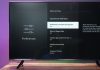
Μόλις το τηλέφωνό σας συνδεθεί στην οθόνη, θα εμφανιστεί ένα μήνυμα στην οθόνη του τηλεφώνου σας που θα σας ρωτά εάν θέλετε να ξεκινήσετε το Samsung DeX. Πατήστε «Έναρξη τώρα» για να εκκινήσετε τη διεπαφή επιφάνειας εργασίας. Εάν το μήνυμα δεν εμφανιστεί, μπορείτε να ενεργοποιήσετε μη αυτόματα το DeX μεταβαίνοντας στις Ρυθμίσεις > Προηγμένες λειτουργίες > Samsung DeX .
5. Συνδέστε το πληκτρολόγιο και το ποντίκι
Για αποτελεσματική πλοήγηση στη διεπαφή DeX, συνδέστε ένα πληκτρολόγιο και ένα ποντίκι. Εάν χρησιμοποιείτε ενσύρματη εγκατάσταση, συνδέστε τα στον διανομέα ή τον προσαρμογέα USB-C. Για ασύρματη ρύθμιση, αντιστοιχίστε το πληκτρολόγιο και το ποντίκι Bluetooth με το τηλέφωνό σας. Μεταβείτε στις Ρυθμίσεις > Συνδέσεις > Bluetooth για να αντιστοιχίσετε τις συσκευές σας.
6. Προσαρμόστε την επιφάνεια εργασίας σας
Το Samsung DeX προσφέρει ένα οικείο περιβάλλον επιφάνειας εργασίας με γραμμή εργασιών, παράθυρα με δυνατότητα αλλαγής μεγέθους και λειτουργία μεταφοράς και απόθεσης. Μπορείτε να προσαρμόσετε τη διεπαφή για να ταιριάζει στη ροή εργασίας σας:
- Τακτοποίηση εφαρμογών : Ανοίξτε πολλές εφαρμογές και τακτοποιήστε τις δίπλα-δίπλα για πολλαπλές εργασίες.
- Αλλαγή μεγέθους Windows : Σύρετε τις άκρες των παραθύρων της εφαρμογής για να αλλάξετε το μέγεθός τους.
- Γραμμή εργασιών : Χρησιμοποιήστε τη γραμμή εργασιών για εναλλαγή μεταξύ ανοιχτών εφαρμογών ή πρόσβαση σε εργαλεία που χρησιμοποιούνται συχνά.
- Ρυθμίσεις : Προσαρμόστε την ανάλυση της οθόνης, την έξοδο ήχου και άλλες προτιμήσεις στο μενού ρυθμίσεων DeX.
7. Ξεκινήστε να χρησιμοποιείτε το τηλέφωνό σας ως επιφάνεια εργασίας
Με τα πάντα ρυθμισμένα, είστε έτοιμοι να χρησιμοποιήσετε το smartphone Galaxy σας ως επιτραπέζιο υπολογιστή. Ανοίξτε εφαρμογές, περιηγηθείτε στον ιστό, επεξεργαστείτε έγγραφα ή πραγματοποιήστε ροή περιεχομένου όπως θα κάνατε σε έναν παραδοσιακό επιτραπέζιο υπολογιστή. Δημοφιλείς εφαρμογές όπως το Microsoft Office, το Google Chrome και το Adobe Lightroom έχουν βελτιστοποιηθεί για DeX, παρέχοντας μια απρόσκοπτη εμπειρία.
Οφέλη από τη χρήση του Galaxy Smartphone σας ως επιτραπέζιου υπολογιστή

1. Φορητότητα
Το smartphone σας είναι πάντα μαζί σας, διευκολύνοντας την εναλλαγή μεταξύ των λειτουργιών κινητού και επιτραπέζιου υπολογιστή. Είτε βρίσκεστε στο σπίτι, στο γραφείο ή εν κινήσει, μπορείτε να ρυθμίσετε ένα περιβάλλον επιφάνειας εργασίας όπου κι αν έχετε οθόνη και περιφερειακά.
2. Γλιτώστε χρήματα
Αντί να αγοράσετε έναν ξεχωριστό υπολογιστή, μπορείτε να χρησιμοποιήσετε το Galaxy smartphone σας τόσο για κινητές συσκευές όσο και για επιτραπέζιους υπολογιστές. Αυτό σας εξοικονομεί χρήματα και μειώνει τον αριθμό των συσκευών που πρέπει να συντηρήσετε.
3. Φιλικό προς το περιβάλλον
Η χρήση μιας συσκευής για πολλαπλούς σκοπούς μειώνει τα ηλεκτρονικά απόβλητα. Ενοποιώντας τις υπολογιστικές σας ανάγκες σε μια ενιαία συσκευή, συμβάλλετε σε ένα πιο βιώσιμο περιβάλλον.
4. Απρόσκοπτη ενσωμάτωση
Με το DeX, μπορείτε να έχετε πρόσβαση στα αρχεία, τις εφαρμογές και τα δεδομένα σας σε όλες τις συσκευές χωρίς συγχρονισμό. Αυτό είναι ιδιαίτερα χρήσιμο εάν χρησιμοποιείτε υπηρεσίες cloud όπως το Google Drive ή το Samsung Cloud.
5. Multitasking
Το DeX σάς επιτρέπει να εκτελείτε πολλές εφαρμογές σε παράθυρα με δυνατότητα αλλαγής μεγέθους, ενισχύοντας την παραγωγικότητα. Μπορείτε να εργαστείτε σε ένα έγγραφο ενώ παρακολουθείτε ένα εκπαιδευτικό βίντεο ή να συνομιλείτε με συναδέλφους ενώ επεξεργάζεστε μια παρουσίαση.
6. Παιχνίδι και Ψυχαγωγία
Το DeX δεν είναι μόνο για δουλειά. Μπορείτε να το χρησιμοποιήσετε για να παίξετε παιχνίδια για κινητά σε μεγαλύτερη οθόνη ή να μεταδώσετε εύκολα ταινίες και τηλεοπτικές εκπομπές.
Μειονεκτήματα που πρέπει να λάβετε υπόψη σας

1. Περιορισμένη ισχύς επεξεργασίας
Ενώ τα smartphone είναι ισχυρά, μπορεί να δυσκολεύονται με εργασίες που απαιτούν πολλούς πόρους, όπως η επεξεργασία βίντεο, η απόδοση 3D ή τα παιχνίδια υψηλής ποιότητας. Εάν η εργασία σας περιλαμβάνει μεγάλους υπολογισμούς, μπορεί να είναι ακόμα απαραίτητος ένας παραδοσιακός επιτραπέζιος ή φορητός υπολογιστής.
2. Μικρός αποθηκευτικός χώρος
Εάν το τηλέφωνό σας έχει περιορισμένο αποθηκευτικό χώρο, ίσως χρειαστεί να βασιστείτε σε υπηρεσίες cloud ή εξωτερικές μονάδες δίσκου. Αυτό μπορεί να είναι άβολο εάν εργάζεστε με μεγάλα αρχεία ή έχετε αργή σύνδεση στο Διαδίκτυο.
3. Χρειάζεστε όμως τα περιφερειακά
Για να αξιοποιήσετε στο έπακρο το DeX, θα χρειαστείτε οθόνη, πληκτρολόγιο και ποντίκι. Αν και αυτά είναι κοινά αξεσουάρ, μπορεί να είναι δυσκίνητη για να τα μεταφέρετε αν βρίσκεστε συχνά σε κίνηση.
4. Το κινητό θα πρέπει να είναι στην πρίζα
Η χρήση του DeX για παρατεταμένες περιόδους μπορεί να εξαντλήσει γρήγορα την μπαταρία του τηλεφώνου σας. Για να αποφύγετε αυτό, κρατήστε το τηλέφωνό σας συνδεδεμένο κατά τη χρήση.
5. Συμβατότητα εφαρμογών
Δεν είναι όλες οι εφαρμογές βελτιστοποιημένες για DeX. Ορισμένα ενδέχεται να μην λειτουργούν σωστά σε λειτουργία επιφάνειας εργασίας, περιορίζοντας τις επιλογές σας.
Η χρήση του smartphone Samsung Galaxy ως προσωπικού επιτραπέζιου υπολογιστή αλλάζει το παιχνίδι για παραγωγικότητα και ευκολία. Με το Samsung DeX, μπορείτε να δημιουργήσετε μια εμπειρία που μοιάζει με επιτραπέζιο υπολογιστή που είναι ιδανική για εργασία, ψυχαγωγία ή περιστασιακή περιήγηση. Η ρύθμιση είναι απλή και τα πλεονεκτήματα—φορητότητα, εξοικονόμηση κόστους και απρόσκοπτη ενσωμάτωση— την καθιστούν ελκυστική επιλογή για πολλούς χρήστες.
Οπότε δεν έχετε τίποτα να χάσετε, απλά να ακολουθήσετε τον οδηγό μας και να απολαύσετε την εμπειρία.