Η νέα εφαρμογή Sora της OpenAI για iOS φαίνεται να έχει μεγάλη επιτυχία, σύμφωνα με όλες τις ενδείξεις. Σε πρόσφατη ανάρτηση, η εταιρεία αποκάλυψε αρκετές νέες λειτουργίες που θα έρθουν σύντομα στην εφαρμογή βίντεο. Ακολουθούν οι λεπτομέρειες.
Τρεις νέες λειτουργίες έρχονται στην εφαρμογή Sora σύντομα
Ο Bill Peebles, επικεφαλής της Sora στην OpenAI, ανάρτησε πρόσφατα στο X (πρώην Twitter) μια προεπισκόπηση όσων έρχονται στην εφαρμογή βίντεο. Ακολουθούν οι τρεις νέες λειτουργίες που ξεχώρισε:
#1: Cameos χαρακτήρων
Θα μπορείτε να προσθέσετε cameo τον σκύλο σας, το ινδικό χοιρίδάκι σας, το αγαπημένο σας λούτρινο παιχνίδι και ουσιαστικά οτιδήποτε άλλο θέλετε. Μπορείτε επίσης να δημιουργήσετε cameos γενεαλογημένων χαρακτήρων απευθείας από τα βίντεό σας στο Sora.
Ο Peebles δήλωσε ότι τα cameos χαρακτήρων θα φτάσουν “αν ημέρες τώρα”. Και όταν κυκλοφορήσει η λειτουργία, η διεπαφή παραγωγής θα ενημερωθεί για να εμφανίζει σε πραγματικό χρόνο τα πιο δημοφιλή cameos.
#2: Δυνατότητες επεξεργασίας βίντεο
Η πρώτη λειτουργία επεξεργασίας βίντεο θα επιτρέπει την εύκολη σύνδεση πολλαπλών κλιπ μεταξύ τους. Ωστόσο, ο Peebles υπαινίχθηκε ότι έρχονται σύντομα και άλλες, πιο ισχυρές λειτουργίες σε αυτόν τον τομέα.
#3: Κανάλια/Ομάδες
Μια μεγάλη προτεραιότητα για την OpenAI είναι να κάνει το Sora καλύτερη κοινωνική εμπειρία με τους φίλους σας. Έτσι, αντί να εστιάζει μόνο στο παγκόσμιο feed, η εφαρμογή θα εισαγάγει τρόπους σύνδεσης και προβολής περιεχομένου από μικρότερες ομάδες.
Στην ανάρτησή του, ο Peebles λέει να σκεφτείτε τα ως “κανάλια” που είναι ειδικά για παράδειγμα ένα αθλητικό κλαμπ, ένα πανεπιστήμιο, μια εταιρεία ή κάποια άλλη ομάδα ή συγγένεια.
Για μια προεπισκόπηση ενός cameo χαρακτήρα, δείτε το βίντεο στην πλήρη ανάρτηση του Peebles παρακάτω:
Τέλος, ο Peebles τονίζει βελτιώσεις ποιότητας ζωής που έρχονται, όπως μειωμένη μέτρηση και ενίσχυση της συνολικής απόδοσης της εφαρμογής. Επίσης, αναφέρει ότι μια έκδοση για Android “έρχεται πράγματι σύντομα”.
sora roadmap update: in the spirit of building this app openly, here's what we're landing soon.
first, more creation tools. character cameos are coming in the next few days: you'll be able to cameo your dog, guinea pig, favorite stuffed toy, and pretty much anything else you… pic.twitter.com/GX7CJXWRcZ
Η μείωση της μέτρησης φαίνεται σε έντονη αντίθεση με τη πρόσφατη συμφωνία με ηθοποιούς για καταστολή deepfakes. Αλλά είμαι περίεργος να δω πώς θα εξελιχθεί αυτό.
Επείγουσα Ενημέρωση Ασφαλείας από τη Microsoft για Windows Server: Ενεργήστε Άμεσα Καθώς Επιθέσεις Έχουν Ξεκινήσει
Η Microsoft εξέδωσε μια επείγουσα ενημέρωση ασφαλείας για μια κρίσιμη ευπάθεια στους Windows Server, γνωστή ως CVE-2025-59287, καθώς η Υπηρεσία Κυβερνοασφάλειας και Ασφάλειας Υποδομών (CISA) προειδοποιεί ότι επιθέσεις που εκμεταλλεύονται αυτή την ευπάθεια βρίσκονται ήδη σε εξέλιξη. Η ενημέρωση, που κυκλοφόρησε εκτός κανονικού προγράμματος στις 23 Οκτωβρίου 2025, απευθύνεται κυρίως σε διακομιστές με ενεργοποιημένο τον ρόλο Windows Server Update Service (WSUS). Ακολουθούν όλες οι λεπτομέρειες που πρέπει να γνωρίζετε και τα βήματα που πρέπει να ακολουθήσετε για να προστατευτείτε.
Τι είναι η ευπάθεια CVE-2025-59287;
Η ευπάθεια CVE-2025-59287 εντοπίζεται στον ρόλο WSUS των Windows Server και επιτρέπει σε έναν μη εξουσιοδοτημένο εισβολέα να εκτελέσει κακόβουλο κώδικα από απόσταση μέσω του δικτύου, αποκτώντας πλήρη δικαιώματα συστήματος. Σύμφωνα με τη Microsoft, ο ρόλος WSUS δεν είναι ενεργοποιημένος από προεπιλογή στους διακομιστές Windows, επομένως μόνο οι διακομιστές με ενεργοποιημένο αυτόν τον ρόλο είναι ευάλωτοι. Ωστόσο, εάν ο ρόλος WSUS είναι ενεργός και η ενημέρωση δεν έχει εγκατασταθεί, ο κίνδυνος είναι υψηλός.
Η CISA έχει εκδώσει αυστηρή προειδοποίηση, δίνοντας σε ορισμένες ομοσπονδιακές υπηρεσίες των ΗΠΑ προθεσμία μόλις δύο εβδομάδων για να εφαρμόσουν την ενημέρωση ή να απενεργοποιήσουν τον ρόλο WSUS. Η υπηρεσία τονίζει ότι η ευπάθεια μπορεί να οδηγήσει σε σοβαρές παραβιάσεις ασφαλείας, καθώς επιτρέπει την εκτέλεση κώδικα χωρίς έλεγχο ταυτότητας.
Τι πρέπει να κάνετε;
Η Microsoft και η CISA συνιστούν τα εξής βήματα για την αντιμετώπιση της ευπάθειας:
Εντοπίστε τους ευάλωτους διακομιστές: Ελέγξτε ποιους διακομιστές Windows Server έχουν ενεργοποιημένο τον ρόλο WSUS.
Εγκαταστήστε την ενημέρωση: Εφαρμόστε την επείγουσα ενημέρωση ασφαλείας που κυκλοφόρησε στις 23 Οκτωβρίου 2025 σε όλους τους ευάλωτους διακομιστές.
Επανεκκινήστε τους διακομιστές: Μετά την εγκατάσταση της ενημέρωσης, επανεκκινήστε τους διακομιστές WSUS για να ολοκληρωθεί η διαδικασία προστασίας.
Εάν δεν μπορείτε να εφαρμόσετε την ενημέρωση άμεσα, η Microsoft προτείνει τα εξής προσωρινά μέτρα:
Απενεργοποιήστε τον ρόλο WSUS στους διακομιστές.
Αποκλείστε την εισερχόμενη κίνηση στις θύρες 8530 και 8531 μέσω του τείχους προστασίας του διακομιστή.
Η Microsoft υπογραμμίζει ότι αυτά τα προσωρινά μέτρα δεν πρέπει να αναιρεθούν μέχρι να εγκατασταθεί η ενημέρωση.
Γιατί είναι επείγον;
Η CISA έχει επιβεβαιώσει ότι επιθέσεις που εκμεταλλεύονται την ευπάθεια CVE-2025-59287 βρίσκονται ήδη σε εξέλιξη. Η δυνατότητα απομακρυσμένης εκτέλεσης κώδικα με πλήρη δικαιώματα συστήματος καθιστά αυτή την ευπάθεια ιδιαίτερα επικίνδυνη, καθώς οι εισβολείς μπορούν να αποκτήσουν πλήρη έλεγχο των ευάλωτων διακομιστών. Αυτό μπορεί να οδηγήσει σε κλοπή δεδομένων, εγκατάσταση κακόβουλου λογισμικού ή ακόμα και πλήρη διακοπή λειτουργιών.
Η προειδοποίηση έρχεται λίγες ημέρες μετά από άλλη κρίσιμη ενημέρωση για επιθέσεις Server Message Block (SMB) που επηρεάζουν τα Windows Server, Windows 10 και Windows 11, υποδεικνύοντας ότι οι διαχειριστές συστημάτων πρέπει να παραμείνουν σε υψηλή επαγρύπνηση.
Συμπεράσματα
Η ευπάθεια CVE-2025-59287 αποτελεί σοβαρή απειλή για οργανισμούς που χρησιμοποιούν Windows Server με ενεργοποιημένο τον ρόλο WSUS. Οι διαχειριστές συστημάτων καλούνται να δράσουν άμεσα, εφαρμόζοντας την ενημέρωση της Microsoft ή απενεργοποιώντας προσωρινά τον ρόλο WSUS. Η καθυστέρηση μπορεί να έχει καταστροφικές συνέπειες, καθώς οι επιθέσεις είναι ήδη σε εξέλιξη. Παρά το γεγονός ότι είναι Σαββατοκύριακο, η ασφάλεια των συστημάτων σας δεν μπορεί να περιμένει.
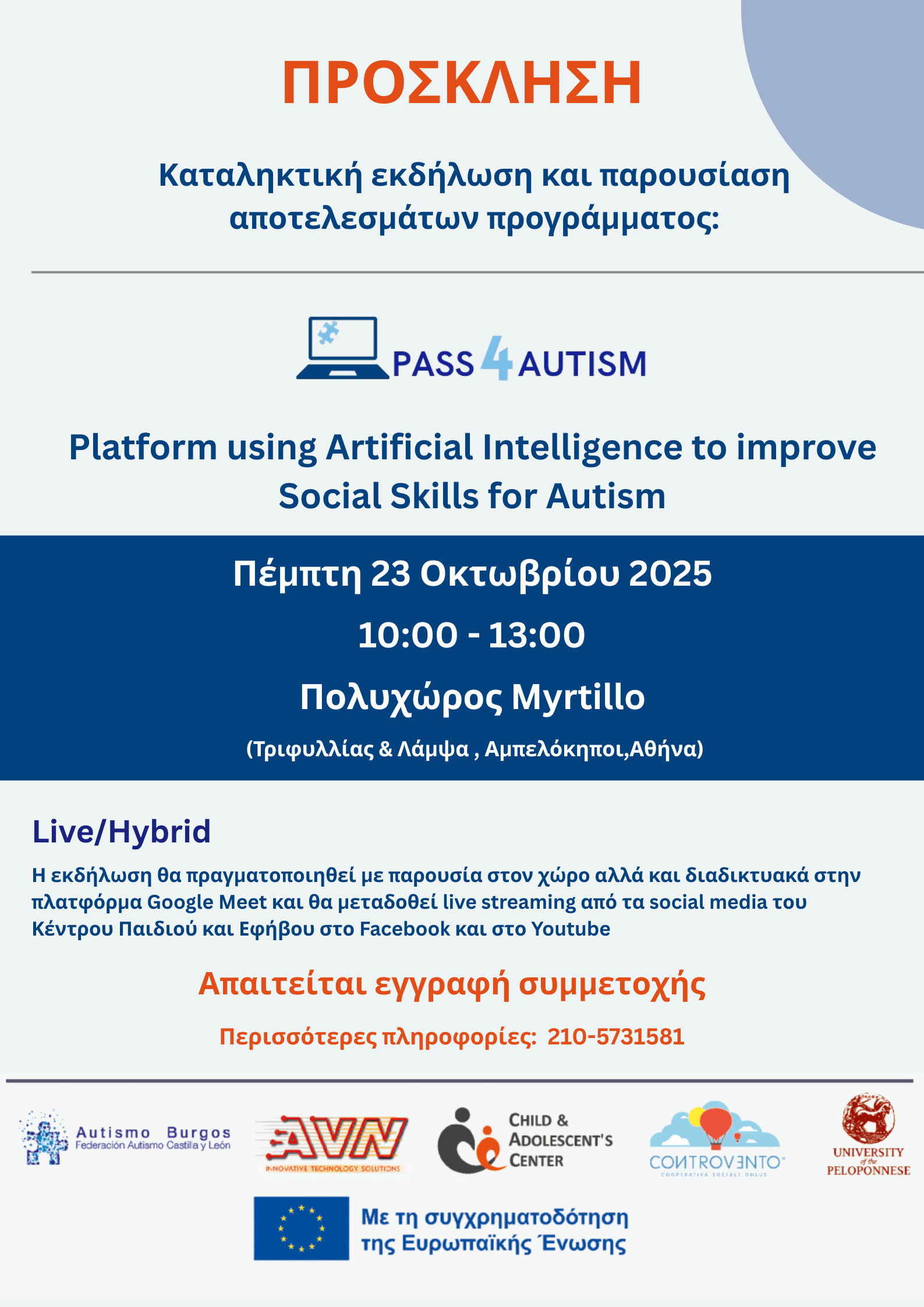
Η τεχνητή νοημοσύνη γίνεται σύμμαχος των γονέων, φροντιστών και θεραπευτών παιδιών με αυτισμό, μέσα από το ευρωπαϊκό έργο Pass4Autism, που υλοποιείται στο πλαίσιο του προγράμματος Erasmus+.
Το Pass4Autism στοχεύει στην εκπαίδευση γονέων και επαγγελματιών που εργάζονται με παιδιά με Διαταραχή Αυτιστικού Φάσματος (ΔΑΦ), παρέχοντας καινοτόμα εργαλεία και πρακτικές για την ενίσχυση της κοινωνικής αλληλεπίδρασης, της επικοινωνίας και της κατανόησης της καθημερινότητας των παιδιών.
Οπτικές ιστορίες με τη δύναμη της Τεχνητής Νοημοσύνης
Ένας από τους βασικούς πυλώνες του έργου είναι η δημιουργία μιας ψηφιακής πλατφόρμας, η οποία αξιοποιεί την Τεχνητή Νοημοσύνη (AI) για να καθοδηγεί τους χρήστες στη δημιουργία εξατομικευμένων οπτικών ιστοριών — σύντομων αφηγήσεων που συνδυάζουν εικόνες και κείμενο, βοηθώντας τα παιδιά να κατανοούν και να προετοιμάζονται για κοινωνικές καταστάσεις, όπως μια επίσκεψη στον γιατρό ή η συμμετοχή σε μια νέα δραστηριότητα.
Παράλληλα, στο πλαίσιο υλοποίησης του έργου δημιουργήθηκε ένα ολοκληρωμένο εκπαιδευτικό πρόγραμμα με τίτλο «Βελτιώνοντας τις κοινωνικές δεξιότητες των ατόμων με ΔΑΦ με τη χρήση οπτικών ιστοριών», το οποίο έχει αναρτηθεί στην ειδική εκπαιδευτική πλατφόρμα του έργου, είναι διαθέσιμο σε τέσσερις γλώσσες (Αγγλικά, Ελληνικά, Ισπανικά και Ιταλικά) και απευθύνεται σε γονείς/φροντιστές και θεραπευτές παιδιών με ΔΑΦ. Στόχος του είναι η κατανόηση βασικών και σύνθετων θεμάτων που σχετίζονται με τον αυτισμό: κοινωνική αλληλεπίδραση, αισθητηριακές δυσκολίες, επικοινωνία, καθώς και η χρήση οπτικών ιστοριών ως εργαλείο ενίσχυσης των κοινωνικών δεξιοτήτων των παιδιών.
Τέλος, δημιουργήθηκε και το Δίκτυο υποστήριξης (support network) που έχει ενσωματωθεί στην ιστοσελίδα του έργου. Πρόκειται για ένα διαδραστικό forum όπου γονείς και θεραπευτές μπορούν να ανταλλάσσουν εμπειρίες, απορίες και προβληματισμούς γύρω από ζητήματα που αφορούν τον αυτισμό και τις οπτικές ιστορίες.
Όλα τα παραδοτέα του έργου είναι ελεύθερα προσβάσιμα για κάθε ενδιαφερόμενο. Το μόνο που απαιτείται είναι η πρόσβαση σε μία συσκευή (υπολογιστής, tablet ή smartphone) και η δημιουργία ενός λογαριασμού με το email του χρήστη – μια διαδικασία που διαρκεί μόνο λίγα λεπτά.
Μια διεθνής συνεργασία
Το έργο υλοποιήθηκε από μια διεθνή σύμπραξη πέντε φορέων: Autismo Burgos (Ισπανία), Κέντρο Παιδιού και Εφήβου (Ελλάδα), Controvento Onlus (Ιταλία), AVN Innovative Technology Solutions (Κύπρος), Εργαστήριο ESDA – Πανεπιστήμιο Πελοποννήσου (Ελλάδα).
Η καταληκτική εκδήλωση του έργου θα πραγματοποιηθεί την Πέμπτη 23 Οκτωβρίου, από 10:00 έως 13:00, στον Πολυχώρο Myrtillo (Τριφυλίας & Λάμψα, Αμπελόκηποι, Αθήνα), καθώς και διαδικτυακά.
Η εκδήλωση απευθύνεται σε επαγγελματίες ψυχικής υγείας, εκπαιδευτικούς, γονείς, φοιτητές και κάθε ενδιαφερόμενο που επιθυμεί να γνωρίσει πώς η τεχνολογία και η τεχνητή νοημοσύνη μπορούν να στηρίξουν την κοινωνική ενσωμάτωση των ατόμων με ΔΑΦ.
Οι θέσεις για φυσική παρουσία είναι περιορισμένες, ενώ υπάρχει δυνατότητα δωρεάν online συμμετοχής. Εγγραφή και περισσότερα στο: https://bit.ly/4nKs3lT
Ο Mico της Microsoft είναι ένα νέο, ανθρωποκεντρικό AI avatar που ενσωματώθηκε πρόσφατα στην πλατφόρμα Copilot, με στόχο να κάνει την αλληλεπίδραση των χρηστών με την τεχνητή νοημοσύνη πιο ζεστή, προσωπική και συναισθηματικά συνδεδεμένη. Ο Mico λειτουργεί ως φιλικός, εκφραστικός ψηφιακός βοηθός με μια κινούμενη, blob-μορφή, που αντιδρά σε τόνο, πλαίσιο και συμπεριφορά του χρήστη, αλλάζοντας χρώματα και εκφράσεις, δημιουργώντας έτσι μια πιο ανθρώπινη αίσθηση στην επικοινωνία.
Ωστόσο, αυτή η ανθρωποποίηση αυξάνει και τα ρίσκα των παρακοινωνκών σχέσεων (parasocial relationships) μεταξύ ανθρώπων και μεγάλων γλωσσικών μοντέλων (LLMs). Οι παρακοινωνικές σχέσεις αναφέρονται σε μονομερείς ψυχολογικές συνδέσεις που αναπτύσσει κάποιος με έναν ρομποτικό ή ψηφιακό χαρακτήρα, χωρίς πραγματική αλληλεπίδραση ή αμοιβαιότητα.
Ο Mico μπορεί να οδηγήσει τους χρήστες να αναζητούν συναισθηματική υποστήριξη ή φιλία από τον ψηφιακό βοηθό, όπως σημειώνεται χαρακτηριστικά: «Φαίνεται πως ψάχνεις έναν φίλο. Θέλεις βοήθεια;». Αυτή η τάση εγείρει ανησυχίες για την ψυχολογική εξάρτηση και τη διαχείριση των ορίων ανάμεσα σε πραγματικές και ψηφιακές σχέσεις.
Η Microsoft προσπαθεί να αντιμετωπίσει τις ανησυχίες αυτές προσφέροντας τον Mico ως προαιρετικό χαρακτηριστικό και ενσωματώνοντας λειτουργίες που προωθούν την αυτονομία και τη ψυχική ευεξία, αλλά ο διάλογος γύρω από τους κινδύνους των παρακοινωνικών σχέσεων με AI παραμένει διαρκώς επίκαιρος. Ο Mico συμπληρώνει μια σειρά βελτιώσεων που στοχεύουν σε πιο φυσικές και συνεργατικές εμπειρίες χρήσης AI, συμπεριλαμβανομένης της δυνατότητας πολλαπλών χρηστών σε ομάδες και της προσαρμογής της AI στα συναισθήματα του χρήστη.
Συνοπτικά, ο Mico αποτελεί ένα σημαντικό βήμα προς πιο ανθρώπινες αλληλεπιδράσεις με AI, αλλά παράλληλα επισημαίνει τους κινδύνους ψυχολογικής εξάρτησης από ψηφιακούς βοηθούς, αναδεικνύοντας την ανάγκη για προσεκτική σχεδίαση και οριοθέτηση τέτοιων τεχνολογιών.
Διόρθωση σφαλμάτων των Windows με το Fortect: Το Fortect μπορεί να επιδιορθώσει συνηθισμένα σφάλματα υπολογιστή σαρώνοντας ολόκληρο το σύστημά σας για κατεστραμμένα ή ελλείποντα αρχεία λειτουργικού συστήματος και αντικαθιστώντας τα με τις αρχικές, λειτουργικές εκδόσεις. Βελτιστοποιήστε τον υπολογιστή σας σε 3 απλά βήματα:
Χρησιμοποιήστε τη λειτουργία Σάρωσης Υπολογιστή για να αναζητήσετε τυχόν προβλήματα των Windows (συμπεριλαμβανομένων των προγραμμάτων οδήγησης)
Κάντε δεξί κλικ στην επιλογή Επισκευή και διορθώστε το μέσα σε λίγα λεπτά.
Εκτός από αυτό, σας βοηθά να καθαρίσετε τα ανεπιθύμητα αρχεία, να διορθώσετε προβλήματα σταθερότητας και να απαλλαγείτε από ενοχλητικά προγράμματα και ίχνη κακόβουλου λογισμικού.
Η τρομακτική Μπλε Οθόνη Θανάτου (BSOD), που πλέον συχνά αναφέρεται ως μπλε οθόνη, είναι ένα συνηθισμένο πρόβλημα για τους χρήστες των Windows και τα Windows 11 δεν αποτελούν εξαίρεση. Η εμφάνιση μιας μπλε οθόνης μπορεί να είναι απογοητευτική, καθώς συνήθως υποδεικνύει ένα κρίσιμο σφάλμα συστήματος. Ευτυχώς, η αντιμετώπιση προβλημάτων και η διόρθωση αυτών των σφαλμάτων είναι συχνά εφικτή με μια συστηματική προσέγγιση.
Αυτός ο οδηγός θα σας καθοδηγήσει στις πιο συνηθισμένες αιτίες των μπλε οθονών στα Windows 11 και θα σας παρέχει αναλυτικές οδηγίες για τον τρόπο διάγνωσης και επίλυσής τους. Ακολουθώντας αυτά τα βήματα, μπορείτε να επαναφέρετε το σύστημά σας σε ομαλή λειτουργία και να αποτρέψετε την εμφάνιση μπλε οθονών στο μέλλον.
Τι προκαλεί μια μπλε οθόνη στα Windows 11 και πώς μπορώ να το διορθώσω;
1. Ελέγξτε για πρόσφατες αλλαγές στο υλικό ή το λογισμικό
Οι μπλε οθόνες εμφανίζονται συχνά μετά την εγκατάσταση νέου υλικού ή λογισμικού. Εάν κάνατε πρόσφατα αλλαγές, δοκιμάστε να τις επαναφέρετε.
Απεγκατάσταση πρόσφατα εγκατεστημένου λογισμικού: Μεταβείτε στις «Ρυθμίσεις» > «Εφαρμογές» > «Εφαρμογές & δυνατότητες», επιλέξτε την πρόσφατα εγκατεστημένη εφαρμογή και κάντε κλικ στην επιλογή «Απεγκατάσταση».
Αφαίρεση υλικού που προστέθηκε πρόσφατα: Τερματίστε τη λειτουργία του υπολογιστή σας, αποσυνδέστε το νέο υλικό και επανεκκινήστε το σύστημά σας.
Ενημέρωση προγραμμάτων οδήγησης: Τα παλιά ή κατεστραμμένα προγράμματα οδήγησης αποτελούν συχνό πρόβλημα. Ανοίξτε τη «Διαχείριση Συσκευών» (αναζητήστε την στο μενού Έναρξη), αναζητήστε συσκευές με κίτρινα θαυμαστικά, κάντε δεξί κλικ πάνω τους και επιλέξτε «Ενημέρωση προγράμματος οδήγησης». Επιλέξτε «Αυτόματη αναζήτηση προγραμμάτων οδήγησης».
2. Εκτελέστε το Εργαλείο διάγνωσης μνήμης των Windows
Η ελαττωματική μνήμη RAM μπορεί να προκαλέσει μπλε οθόνες. Τα Windows διαθέτουν ένα ενσωματωμένο εργαλείο διαγνωστικού ελέγχου μνήμης για τον έλεγχο της μνήμης RAM.
Αναζητήστε την επιλογή “Διαγνωστικός έλεγχος μνήμης των Windows” στο μενού “Έναρξη” και επιλέξτε την ή αλλιώς πατήστε Win+R να ανοίξει το παράθυρο Run και πληκτρολογήστε mdsched.
Επιλέξτε «Επανεκκίνηση τώρα και έλεγχος για προβλήματα (συνιστάται)».
Ο υπολογιστής σας θα επανεκκινηθεί και θα εκτελέσει τον έλεγχο μνήμης.
Αφού ολοκληρωθεί η δοκιμή, ο υπολογιστής σας θα επανεκκινηθεί και τα αποτελέσματα θα εμφανιστούν (συνήθως στην περιοχή ειδοποιήσεων).
3. Σάρωση για κακόβουλο λογισμικό
Το κακόβουλο λογισμικό μπορεί μερικές φορές να προκαλέσει αστάθεια του συστήματος, οδηγώντας σε μπλε οθόνες.
Εκτελέστε μια πλήρη σάρωση συστήματος με το λογισμικό προστασίας από ιούς που χρησιμοποιείτε.
Σκεφτείτε να χρησιμοποιήσετε ένα σαρωτή δεύτερης γνώμης όπως το Malwarebytes για πιο λεπτομερή έλεγχο.
4. Ελέγξτε τον σκληρό σας δίσκο για σφάλματα
Τα σφάλματα του σκληρού δίσκου μπορούν επίσης να προκαλέσουν μπλε οθόνες. Τα Windows διαθέτουν ένα ενσωματωμένο εργαλείο που ονομάζεται Έλεγχος δίσκου (chkdsk) για τη σάρωση και την επιδιόρθωση του σκληρού σας δίσκου.
Ανοίξτε τη “Γραμμή εντολών” cmd ως διαχειριστής (αναζητήστε την στο μενού Έναρξη, κάντε δεξί κλικ και επιλέξτε “Εκτέλεση ως διαχειριστής”).
Πληκτρολογήστε chkdsk /f /r C:και πατήστε Enter (αντικαταστήστε το C:με το γράμμα της μονάδας δίσκου του συστήματός σας, εάν είναι διαφορετικό).
Θα σας ζητηθεί να προγραμματίσετε τον έλεγχο για εκτέλεση στην επόμενη επανεκκίνηση. Πληκτρολογήστε Yκαι πατήστε Enter.
Επανεκκινήστε τον υπολογιστή σας.
5. Σάρωση με τον Έλεγχο Αρχείων Συστήματος (SFC)
Τα κατεστραμμένα αρχεία συστήματος μπορούν να προκαλέσουν μπλε οθόνες. Η σάρωση System File Checker (SFC) μπορεί να επιδιορθώσει αυτά τα αρχεία.
Ανοίξτε τη “Γραμμή εντολών” cmd ως διαχειριστής.
Πληκτρολογήστε sfc /scannowκαι πατήστε Enter.
Περιμένετε να ολοκληρωθεί η σάρωση.
Επανεκκινήστε τον υπολογιστή σας.
6. Εκτελέστε επαναφορά συστήματος
Εάν οι μπλε οθόνες ξεκίνησαν πρόσφατα και δεν μπορείτε να εντοπίσετε την αιτία, μια Επαναφορά Συστήματος μπορεί να επαναφέρει το σύστημά σας σε μια προηγούμενη λειτουργική κατάσταση.
Αναζητήστε την επιλογή “Δημιουργία σημείου επαναφοράς” στο μενού “Έναρξη” και επιλέξτε την.
Κάντε κλικ στην επιλογή «Επαναφορά συστήματος…»
Επιλέξτε ένα σημείο επαναφοράς πριν ξεκινήσουν οι μπλε οθόνες.
Ακολουθήστε τις οδηγίες στην οθόνη.
7. Επαναφορά των Windows 11
Εάν όλα τα άλλα αποτύχουν, η επαναφορά των Windows 11 μπορεί να επιλύσει τα υποκείμενα προβλήματα που προκαλούν τις μπλε οθόνες. Αυτή θα πρέπει να είναι η έσχατη λύση, καθώς θα καταργήσει τις εγκατεστημένες εφαρμογές σας. Μπορείτε να επιλέξετε να διατηρήσετε τα προσωπικά σας αρχεία ή να καταργήσετε τα πάντα.
Μεταβείτε στις «Ρυθμίσεις» > «Σύστημα» > «Ανάκτηση».
Κάντε κλικ στην επιλογή «Επαναφορά υπολογιστή».
Επιλέξτε αν θα διατηρήσετε τα προσωπικά σας αρχεία ή θα τα διαγράψετε όλα.
Ακολουθήστε τις οδηγίες στην οθόνη.
Συμβουλές
Διατηρήστε το σύστημά σας ενημερωμένο: Βεβαιωθείτε ότι τα Windows 11 είναι ενημερωμένα με τις πιο πρόσφατες ενημερώσεις.
Παρακολούθηση θερμοκρασίας συστήματος: Η υπερθέρμανση μπορεί να προκαλέσει αστάθεια. Ελέγξτε τις θερμοκρασίες της CPU και της GPU σας.
Ελέγξτε το Πρόγραμμα Προβολής Συμβάντων: Το Πρόγραμμα Προβολής Συμβάντων καταγράφει σφάλματα συστήματος και μπορεί να παρέχει ενδείξεις σχετικά με την αιτία των μπλε οθονών. Αναζητήστε “Πρόγραμμα Προβολής Συμβάντων” στο μενού “Έναρξη”.
Ακολουθεί μια σύγκριση ορισμένων από τα διαγνωστικά εργαλεία που αναφέρθηκαν παραπάνω:
Εργαλείο
Λειτουργία
Απώλεια δεδομένων
Δυσκολία
Διαγνωστικά μνήμης των Windows
Ελέγχει τη μνήμη RAM για σφάλματα
Οχι
1
Έλεγχος δίσκου (chkdsk)
Σαρώνει και επιδιορθώνει σφάλματα σκληρού δίσκου
Οχι
2
Έλεγχος αρχείων συστήματος (SFC)
Επιδιορθώνει κατεστραμμένα αρχεία συστήματος
Οχι
2
Επαναφορά Συστήματος
Επαναφέρει το σύστημα στην προηγούμενη λειτουργική του κατάσταση
Οχι
3
Επαναφορά των Windows 11
Επανεγκαθιστά τα Windows, καταργώντας εφαρμογές και ρυθμίσεις
Ναι (προαιρετικό)
5
Πρόληψη μελλοντικών μπλε οθονών
Αντιμετωπίζοντας τις πιθανές αιτίες των μπλε οθονών, μπορείτε να βελτιώσετε τη σταθερότητα και την αξιοπιστία του συστήματος Windows 11.
Συχνές ερωτήσεις
Τι σημαίνει μια μπλε οθόνη στα Windows 11; Μια μπλε οθόνη, γνωστή και ως BSOD (Μπλε Οθόνη Θανάτου), υποδεικνύει ένα κρίσιμο σφάλμα συστήματος από το οποίο τα Windows δεν μπορούν να ανακτήσουν την εμπειρία.
Μπορεί ένας ιός να προκαλέσει μπλε οθόνη; Ναι, το κακόβουλο λογισμικό μπορεί μερικές φορές να προκαλέσει αστάθεια του συστήματος που οδηγεί σε μπλε οθόνες.
Πώς μπορώ να βρω τον κωδικό σφάλματος σε μια μπλε οθόνη; Ο κωδικός σφάλματος συνήθως εμφανίζεται στην ίδια την μπλε οθόνη, συχνά στο κάτω μέρος της οθόνης.
Είναι φυσιολογικό να εμφανίζεται μπλε οθόνη μερικές φορές; Ενώ μπορεί να εμφανιστούν περιστασιακά μπλε οθόνες, οι συχνές μπλε οθόνες υποδεικνύουν ένα πιο σοβαρό υποκείμενο πρόβλημα που πρέπει να αντιμετωπιστεί.
Τι πρέπει να κάνω αμέσως μετά από μια μπλε οθόνη; Σημειώστε τυχόν κωδικούς σφάλματος ή μηνύματα που εμφανίζονται στην μπλε οθόνη και, στη συνέχεια, επανεκκινήστε τον υπολογιστή σας.), που πλέον συχνά αναφέρεται ως μπλε οθόνη, είναι ένα συνηθισμένο πρόβλημα για τους χρήστες των Windows και τα Windows 11 δεν αποτελούν εξαίρεση. Η εμφάνιση μιας μπλε οθόνης μπορεί να είναι απογοητευτική, καθώς συνήθως υποδεικνύει ένα κρίσιμο σφάλμα συστήματος. Ευτυχώς, η αντιμετώπιση προβλημάτων και η διόρθωση αυτών των σφαλμάτων είναι συχνά εφικτή με μια συστηματική προσέγγιση.
Αυτός ο οδηγός θα σας καθοδηγήσει στις πιο συνηθισμένες αιτίες των μπλε οθονών στα Windows 11 και θα σας παρέχει αναλυτικές οδηγίες για τον τρόπο διάγνωσης και επίλυσής τους. Ακολουθώντας αυτά τα βήματα, μπορείτε να επαναφέρετε το σύστημά σας σε ομαλή λειτουργία και να αποτρέψετε την εμφάνιση μπλε οθονών στο μέλλον.
Η Samsung αναπτύσσει ένα AI-ενισχυμένο modem chip που θα επιτρέπει σε συσκευές να συνδέονται απευθείας με το δορυφορικό δίκτυο Starlink, της SpaceX. Αυτή η καινοτομία θα εξαλείψει την ανάγκη βάσεων επίγειας υποδομής, επιτρέποντας τη σύνδεση απευθείας μεταξύ συσκευής και δορυφόρου.
Το AI ενσωματωμένο στο modem θα προβλέπει σε πραγματικό χρόνο τις τροχιές των δορυφόρων και θα βελτιστοποιεί τη σύνδεση σήματος, αυξάνοντας την αξιοπιστία και την ταχύτητα της σύνδεσης.
Η συνεργασία αυτή αποτελεί σημαντικό βήμα προς την παγκόσμια υλοποίηση του τεχνολογικού προτύπου 6G NTN (Non-Terrestrial Network), που περιλαμβάνει δορυφορικές επικοινωνίες 6ης γενιάς. Η SpaceX πρόσφατα απέκτησε φάσμα ραδιοσυχνοτήτων αξίας 17 δισεκατομμυρίων δολαρίων για αυτή την προσπάθεια. Η τεχνολογία υπόσχεται να μεταμορφώσει την αρχιτεκτονική των τηλεπικοινωνιών, προσφέροντας ταχύτατο internet με μικρή καθυστέρηση (latency) όπου κι αν βρίσκεσαι, ακόμα και σε απομακρυσμένες περιοχές.
Το 6G NTN με AI-ενισχυμένα modems σηματοδοτεί την επόμενη εποχή για το δορυφορικό διαδίκτυο, καθιστώντας το πιο προσβάσιμο και αποτελεσματικό, ενώ ανοίγει νέους δρόμους για εφαρμογές που απαιτούν υψηλή ταχύτητα και σταθερότητα σύνδεσης χωρίς την ανάγκη επίγειας υποδομής.
Η συνεργασία μεταξύ Starlink και Samsung ανοίγει την εποχή του 6G NTN και δείχνει το μέλλον της τηλεπικοινωνιακής τεχνολογίας.
Στο πλαίσιο της στρατηγικής του Υπουργείου Ψηφιακής Διακυβέρνησης για την ενίσχυση της κυβερνοασφάλειας και της ανθεκτικότητας του Δημοσίου, εγκρίθηκε η χρηματοδότηση ύψους 900.000 ευρώ προς το Δημοκρίτειο Πανεπιστήμιο Θράκης. Η πρωτοβουλία αυτή εντάσσεται στον ευρύτερο σχεδιασμό του Υπουργείου για τη θωράκιση των ψηφιακών υποδομών του δημόσιου τομέα και την ενίσχυση της ετοιμότητας απέναντι σε κυβερνοαπειλές.
Το Δημοκρίτειο Πανεπιστήμιο Θράκης, με παρουσία σε Ορεστιάδα, Διδυμότειχο, Αλεξανδρούπολη, Κομοτηνή, Ξάνθη και Δράμα, ανήκει στα πανεπιστήμια με τη μεγαλύτερη δυναμική ανάπτυξης. Η επένδυση αυτή ενισχύει την κυβερνοασφάλεια του ακαδημαϊκού ιδρύματος με σύγχρονο εξοπλισμό, αναβάθμιση υποδομών και τη δημιουργία Κέντρου Επιχειρήσεων Ασφάλειας (SOC), το οποίο θα λειτουργεί σε 24ωρη βάση.
Ο Υφυπουργός Ψηφιακής Διακυβέρνησης, Χρήστος Δερμεντζόπουλος, δήλωσε: «Η χρηματοδότηση του Δημοκρίτειου Πανεπιστημίου Θράκης αποδεικνύει ότι η κυβερνοασφάλεια στα πανεπιστήμια δεν είναι μόνο τεχνολογικό ζήτημα, αλλά εθνική προτεραιότητα. Η στήριξη μας αυτή είναι επένδυση στη γνώση, στην ασφάλεια και στους ανθρώπους της Θράκης».
Η OpenAI ανακοίνωσε την πρόσφατη εξαγορά της εταιρείας Software Applications Incorporated, μιας μικρής startup που ειδικεύεται στη δημιουργία διαδραστικών εργαλείων για τον υπολογιστή Mac, με κεντρικό προϊόν το Sky. Αυτή η κίνηση αποτελεί μέρος μιας ευρύτερης στρατηγικής της OpenAI να ενσωματώσει τεχνολογίες τεχνητής νοημοσύνης σε καθημερινά εργαλεία και εφαρμογές, επιδιώκοντας να βελτιώσει τον τρόπο που οι χρήστες αλληλεπιδρούν με τις συσκευές τους.
Τι είναι το Sky;
Το Sky είναι μια προηγμένη εφαρμογή φυσικής γλώσσας για Mac, που επιτρέπει στους χρήστες να αλληλεπιδρούν με τον υπολογιστή τους μέσω φωνητικών εντολών και φυσικής γλώσσας. Το εργαλείο αυτό έχει την ικανότητα να κατανοεί το περιεχόμενο στην οθόνη, να αναλύει τα δεδομένα και να εκτελεί αυτόματα ενέργειες σε διάφορες εφαρμογές. Με αυτό τον τρόπο, ο χρήστης μπορεί να κάνει εργασίες όπως να γράψει, να προγραμματίσει ή να οργανώσει το χρόνο του, χωρίς να χρειάζεται να πλοηγείται χειροκίνητα ή να διαχειρίζεται πολύπλοκα workflows.
Η εξαγορά της Software Applications και του Sky αποτελεί μέρος του σχεδίου της OpenAI να εμβαθύνει την ενσωμάτωση της τεχνητής νοημοσύνης στα καθημερινά εργαλεία εργασίας. O CEO της OpenAI, Sam Altman, και η ομάδα του επιδιώκουν να μετατρέψουν το ChatGPT σε μια πιο ενεργή και βοηθητική πλατφόρμα που δεν περιορίζεται μόνο στην απάντηση σε ερωτήματα, αλλά και στην ενεργή εκτέλεση εργασιών στο περιβάλλον χρήστη.
Οι άνθρωποι πίσω από το Sky
Η εταιρεία Software Applications ιδρύθηκε το 2023 από πρώην εργαζόμενους της Apple, που είχαν συμβάλει στη δημιουργία του εργαλείου αυτοματοποίησης “Workflows”, που στη συνέχεια εξελίχθηκε στο γνωστό πλέον Shortcuts της Apple. Οι δημιουργοί του Sky έχουν βαθιά γνώση στις λειτουργίες και τις API της Apple, επιτρέποντάς τους να αναπτύξουν μια εφαρμογή που ενσωματώνει AI σε πραγματικό χρόνο, με σκοπό να κάνει το Mac πιο ευέλικτο και εύχρηστο.
Με την ένταξη της Sky στην οικογένεια της OpenAI, η τεχνολογία θα ενσωματωθεί απευθείας στη σειρά προϊόντων της, συμπεριλαμβανομένου και του ChatGPT, το οποίο πλέον θα έχει την ικανότητα να λειτουργεί περισσότερο ως συνεργάτης παρά ως απλός βοηθός. Αυτό αναμένεται να αλλάξει ριζικά τον τρόπο που οι χρήστες αλληλεπιδρούν με τους υπολογιστές τους, καθιστώντας την εμπειρία πιο φυσική, αυτοματοποιημένη και προσαρμοστική στις ανάγκες τους.
Οι περισσότεροι έμποροι ηλεκτρονικού εμπορίου δραστηριοποιούνται σε κατά μέσο όρο έξι διαφορετικά marketplaces, αντανακλώντας τη σημασία των πολυκαναλικών πωλήσεων στη σύγχρονη αγορά. Το 63% των καταναλωτών προτιμά τα marketplaces έναντι των απλών εταιρικών e-shop, γεγονός που καθιστά επιτακτική την παρουσία των προϊόντων σε αυτά τα κανάλια για να επιτευχθεί μεγαλύτερη ορατότητα και πωλήσεις. Ωστόσο, η διαχείριση πολλαπλών marketplaces δημιουργεί προκλήσεις όπως η ενημέρωση προϊόντων και τιμών, με το 36% της εργασιακής εβδομάδας των εμπόρων να αφιερώνεται σε χειροκίνητες εργασίες.
Το 67% των εμπόρων είναι ενεργοί σε 4 ή περισσότερα marketplaces και παρά το γεγονός ότι το 62% συνεργάζεται με εργαλεία integrators για αυτοματοποίηση, το 52% εξακολουθεί να χρησιμοποιεί υπολογιστικά φύλλα ή εσωτερικά συστήματα. Βασικές προτεραιότητες για τους εμπόρους είναι η αύξηση των πωλήσεων (32%), η ενίσχυση της ορατότητας των προϊόντων (31%) και η βελτίωση της κερδοφορίας (27%). Η διατήρηση της ανταγωνιστικότητας, ειδικά ως προς τις τιμές και την ορατότητα, αποτελεί τη μεγαλύτερη πρόκληση για το 29% των εμπόρων.
Επιπλέον, το 27% των εμπόρων δυσκολεύεται να προσαρμοστεί στις διαρκώς μεταβαλλόμενες απαιτήσεις των marketplaces, ποσοστό που ανεβαίνει στο 40% για όσους αφιερώνουν περισσότερο από το μισό του χρόνου τους σε χειρωνακτικές εργασίες. Η επέκταση σε νέα marketplaces περιορίζεται από την οικονομική αβεβαιότητα (28%) και από την πολυπλοκότητα του τεχνικού περιβάλλοντος (26%).
Η χρήση σύγχρονων και πιο αποτελεσματικών εργαλείων αυτοματοποίησης και integrators μπορεί να συμβάλει σημαντικά στην εξοικονόμηση χρόνου και αύξηση της αποδοτικότητας των εμπόρων, βοηθώντας τους να αντιμετωπίσουν τις παραπάνω προκλήσεις και να διατηρήσουν ανταγωνιστικότητα σε ένα περιβάλλον που αλλάζει γρήγορα.
Ο Παγκόσμιος Ιστός (World Wide Web – WWW), γνωστός απλά ως Web ή www, είναι ένα σύστημα διασυνδεδεμένων ιστοσελίδων και πληροφοριών που είναι προσβάσιμες μέσω του Διαδικτύου. Δημιουργήθηκε το 1989 από τον Βρετανό επιστήμονα Tim Berners-Lee ενώ εργαζόταν στον οργανισμό CERN, με σκοπό να βοηθήσει ανθρώπους να μοιράζονται και να βρίσκουν πληροφορίες εύκολα.
Ο Παγκόσμιος Ιστός βασίζεται σε τρία βασικά στοιχεία: τα URL (διευθύνσεις ιστοσελίδων), το πρωτόκολλο HTTP που επιτρέπει τη μετάδοση δεδομένων, και τη γλώσσα HTML που καθορίζει πως οι ιστοσελίδες εμφανίζονται. Χρησιμοποιώντας έναν φυλλομετρητή (browser), οι χρήστες μπορούν να πλοηγηθούν σε ιστοσελίδες, να παρακολουθήσουν βίντεο, να αγοράσουν προϊόντα και να επικοινωνήσουν με άλλους σε όλο τον κόσμο.
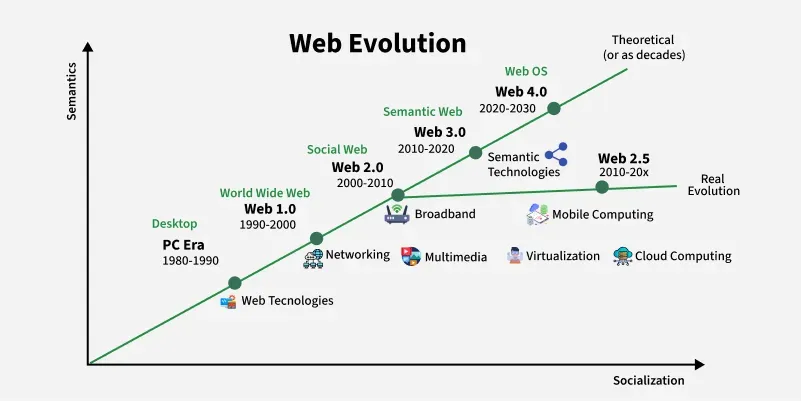
Το πρώτο πρόγραμμα περιήγησης και εξυπηρετητής Web αναπτύχθηκε από τον Berners-Lee το 1990, ενώ η πρώτη ιστοσελίδα τρέχει ακόμα στον πρώτο υπολογιστή NeXT που χρησιμοποιήθηκε γι’ αυτόν το σκοπό. Ο Παγκόσμιος Ιστός έχει εξελιχτεί μέσα στις δεκαετίες: από τις στατικές σελίδες του Web 1.0, στα διαδραστικά και κοινωνικά μέσα του Web 2.0, μέχρι την εποχή της εξατομικευμένης και νοητικής πληροφορίας του Web 3.0 και το μέλλον του πλήρως ευφυούς Web 4.0.
Είναι σημαντικό να κατανοήσουμε ότι ο Παγκόσμιος Ιστός δεν είναι ίδιος με το Διαδίκτυο.
Το Διαδίκτυο είναι η υποδομή που συνδέει συσκευές παγκοσμίως, ενώ ο Ιστός είναι μια υπηρεσία πάνω στο Διαδίκτυο, διαχειρίζοντας πρόσβαση σε ιστοσελίδες και περιεχόμενο.
Παρά τη μορφή και τη φιλικότητά του, το Web αντιμετωπίζει προκλήσεις όπως η προστασία της ιδιωτικότητας, η ασφάλεια από κακόβουλο λογισμικό, η διασπορά ψευδών ειδήσεων και η πρόληψη διαδικτυακού εκφοβισμού. Παράλληλα, η διαθεσιμότητα γρήγορου διαδικτύου παραμένει περιορισμένη σε ορισμένες περιοχές.
Συνολικά, ο Παγκόσμιος Ιστός αποτελεί μια από τις πιο σημαντικές εφευρέσεις της εποχής μας, επιτρέποντας την παγκόσμια επικοινωνία, την εκπαίδευση και την ψυχαγωγία, και συνεχίζει να εξελίσσεται με τη βοήθεια της τεχνολογίας και της τεχνητής νοημοσύνης.
Ανησυχητικές εξελίξεις λαμβάνουν χώρα αυτή την περίοδο στο τοπίο των κυβερνοεπιθέσεων. Μια νέα έκθεση της Kasperskyαποκαλύπτει ότι το 2025 το phishing επιστρέφει δριμύτερο, όχι όμως με τις ίδιες μεθόδους.
Οι δράστες αναβιώνουν παλιές τεχνικές και τις συνδυάζουν με εξελιγμένες μορφές εξαπάτησης, από παραποιημένες προσκλήσεις ημερολογίου έως ψεύτικα φωνητικά μηνύματα και επιθέσεις που παρακάμπτουν τον πολυπαραγοντικό έλεγχο ταυτότητας (MFA). Τα νέα δεδομένα επιβεβαιώνουν ότι καμία επιχείρηση ή χρήστης δεν μπορεί να αισθάνεται ασφαλής χωρίς εκπαίδευση, επαγρύπνηση και τεχνολογική άμυνα πρώτης γραμμής.
Αναβίωση παλιών τεχνικών με νέα μορφή: ψεύτικες προσκλήσεις ημερολογίου, φωνητικά μηνύματα και παραπλανητικά domains
«Με τις εκστρατείες phishing να γίνονται ολοένα και πιο παραπλανητικές, οι χρήστες πρέπει να αντιμετωπίζουν με προσοχή ασυνήθιστα emails ακόμη και αν φαίνονται αθώα ή επείγοντα», τονίζει η Kaspersky. Ειδοποιήσεις για φωνητικά μηνύματα, PDF με κωδικό ή QR codes είναι σήμερα μερικά από τα πιο συχνά παραδείγματα κακόβουλων προσπαθειών.
Η τακτική του calendar phishing, γνωστή ήδη από το 2019, επανέρχεται στο προσκήνιο με στόχο τα επιχειρηματικά περιβάλλοντα. Οι επιτιθέμενοι αποστέλλουν προσκλήσεις σε calendar events χωρίς κείμενο, αλλά με κακόβουλους συνδέσμους στην περιγραφή. Όταν ο χρήστης ανοίξει την πρόσκληση, το συμβάν προστίθεται αυτόματα στο ημερολόγιό του και δημιουργεί υπενθυμίσεις που τον παρακινούν να πατήσει το link — συνήθως προς σελίδες που μιμούνται το περιβάλλον της Microsoft.
Η μέθοδος, που στο παρελθόν στόχευε κυρίως χρήστες του Google Calendar, έχει πλέον προσαρμοστεί σε εταιρικά συστήματα και υπαλλήλους γραφείου. Η Kaspersky συνιστά εκπαίδευση προσωπικού μέσω προσομοιωμένων επιθέσεων και έλεγχο όλων των μη αναμενόμενων προσκλήσεων ημερολογίου, καθώς οι υπάλληλοι παραμένουν ο πιο συχνός «αδύναμος κρίκος» στην αλυσίδα ασφάλειας.
Όταν το CAPTCHA δεν αρκεί
Μια ακόμη διαδεδομένη τεχνική το 2025 είναι το voice message phishing. Τα emails εμφανίζονται ως ειδοποιήσεις για φωνητικά μηνύματα, περιλαμβάνοντας έναν μόνο σύνδεσμο.
Το πάτημα οδηγεί τον χρήστη σε σελίδα με αλληλουχία CAPTCHA, μια μέθοδο που παρακάμπτει τους αυτόματους ελέγχους ασφαλείας των φίλτρων. Στο τέλος της διαδικασίας, ο ανυποψίαστος χρήστης φτάνει σε ψεύτικη σελίδα σύνδεσης Google, όπου καταχωρεί τα στοιχεία του.
Η Kaspersky επισημαίνει ότι τέτοιες καμπάνιες είναι ιδιαίτερα αποτελεσματικές επειδή χρησιμοποιούν σύντομο, «καθαρό» περιεχόμενο, δύσκολο να εντοπιστεί από τα φίλτρα. Προτείνει διαδραστικά μαθήματα αναγνώρισης ύποπτων συνδέσμων και λύσεις που ανιχνεύουν αυτές τις καμουφλαρισμένες επιθέσεις προτού φτάσουν στα εισερχόμενα.
Παράκαμψη MFA: οι ψεύτικες ειδοποιήσεις cloud
Η πιο ανησυχητική εξέλιξη αφορά τις επιθέσεις που παρακάμπτουν το Multi-Factor Authentication (MFA), στοχεύοντας cloud υπηρεσίες όπως το pCloud. Οι επιτιθέμενοι αποστέλλουν φαινομενικά αθώα emails υποστήριξης με συνδέσμους προς domains που μοιάζουν με τα αυθεντικά (π.χ. pcloud.online).
Οι σελίδες αυτές επικοινωνούν μέσω API με την πραγματική υπηρεσία, επαληθεύοντας τα emails και ζητώντας OTP κωδικούς. Έτσι, οι κυβερνοεγκληματίες αποκτούν πλήρη πρόσβαση στους λογαριασμούς.
Η εταιρεία προτείνει υποχρεωτική εκπαίδευση κυβερνοασφάλειας, έλεγχο όλων των domains πριν από τη σύνδεση και εγκατάσταση λύσεων, που εντοπίζουν API-based απειλές και ύποπτες διευθύνσεις.
Τα περισσότερα τηλέφωνα σήμερα διατίθενται στην αγορά με λειτουργίες τεχνητής νοημοσύνης. Αυτές οι λειτουργίες εμφανίζονται στα χειριστήρια της κάμερας, στους φωνητικούς βοηθούς και στις δυνατότητες πρόβλεψης κειμένου.
Η τεχνητή νοημοσύνη είναι ενσωματωμένη στο λογισμικό και δεν μπορείτε να την αποφύγετε. Παρόλα αυτά, σε μερικούς ανθρώπους λείπει το να έχουν μια απλή συσκευή και να μην χρειάζεται να ανησυχούν για την ιδιωτικότητά τους.
Μπορείτε ακόμα να ανακτήσετε τον έλεγχο και να απενεργοποιήσετε πολλές από αυτές τις λειτουργίες που υποστηρίζονται από την τεχνητή νοημοσύνη στο τηλέφωνό σας Android. Δείτε πώς.
Τι πρέπει να γνωρίζετε πριν απενεργοποιήσετε την τεχνητή νοημοσύνη στο Android
Μπορείτε να απενεργοποιήσετε τις λειτουργίες τεχνητής νοημοσύνης στο τηλέφωνό σας Android. Ωστόσο, η διαδικασία δεν είναι τόσο απλή όσο το πάτημα ενός κουμπιού εναλλαγής.
Οι περισσότερες λειτουργίες τεχνητής νοημοσύνης είναι ενσωματωμένες σε διαφορετικά μέρη του λογισμικού του τηλεφώνου σας, από το πληκτρολόγιο και την κάμερα έως τις έξυπνες προτάσεις σε ολόκληρο το σύστημα. Ορισμένες από αυτές τις λειτουργίες τεχνητής νοημοσύνης είναι χρήσιμες , ενώ άλλες όχι.
Μπορείτε να απενεργοποιήσετε ορισμένες από αυτές τις λειτουργίες στις ρυθμίσεις, ενώ για άλλες απαιτείται η διερεύνηση των δικαιωμάτων της εφαρμογής ή η χρήση εργαλείων τρίτων για την κατάργησή τους. Εν τω μεταξύ, η λειτουργία Circle to Search είναι ενσωματωμένη στο Android. Ακόμα κι αν την απενεργοποιήσετε, δεν είναι μια εφαρμογή που μπορείτε να απεγκαταστήσετε και, ακόμα και μετά την αφαίρεσή της, θα εξακολουθείτε να βλέπετε ορισμένα στοιχεία να εκτελούνται στο παρασκήνιο.
Οι κατασκευαστές τρίτων σχεδιάζουν την Τεχνητή Νοημοσύνη ώστε να αποτελεί βασικό μέρος της εμπειρίας.
Επιπλέον, ενδέχεται να ενεργοποιήσετε ξανά κατά λάθος αυτές τις λειτουργίες μετά από ενημερώσεις ή να χάσετε ορισμένα δικαιώματα όταν τις απενεργοποιήσετε. Για παράδειγμα, εάν απενεργοποιήσετε την έξυπνη βελτιστοποίηση μπαταρίας, ενδέχεται να μειωθεί η διάρκεια ζωής της μπαταρίας.
Η καλύτερη λύση είναι να απενεργοποιήσετε τις λειτουργίες μία προς μία.
Δείτε πώς μπορείτε να απενεργοποιήσετε τη μηχανική νοημοσύνη στο τηλέφωνό σας
Ανοίξτε τα Μηνύματα Google .
Πατήστε το εικονίδιο του λογαριασμού σας στην επάνω δεξιά γωνία. Στη συνέχεια, επιλέξτε Ρυθμίσεις μηνυμάτων .
Επιλέξτε Gemini στα Μηνύματα .
Πατήστε το κουμπί εναλλαγής για να το απενεργοποιήσετε.
Απεγκατάσταση της εφαρμογής Gemini
Το Gemini είναι μια αυτόνομη εφαρμογή στο τηλέφωνό σας. Η απεγκατάστασή του αφαιρεί τις δυνατότητές της.
Πατήστε παρατεταμένα την εφαρμογή στην αρχική οθόνη ή στη συλλογή εφαρμογών και, στη συνέχεια, επιλέξτε Κατάργηση εγκατάστασης . Εάν θέλετε να διατηρήσετε την εφαρμογή, επιστρέψτε στον Βοηθό Google (αν τον έχετε ακόμα).
Η Google θα αντικαταστήσει πλήρως το Google Assistant με το Gemini μέχρι το τέλος του 2025. Επομένως, η απενεργοποίηση του Gemini δεν συνιστάται.
Απενεργοποίηση της τεχνητής νοημοσύνης στο Gmail
Ανοίξτε την εφαρμογή Gmail .
Πατήστε το εικονίδιο μενού στην επάνω αριστερή γωνία.
Κάντε κύλιση προς τα κάτω και επιλέξτε Ρυθμίσεις .
Εάν προσθέσατε πολλούς λογαριασμούς, επιλέξτε έναν.
Επιλέξτε έξυπνες λειτουργίες του Google Workspace .
Αποεπιλέξτε τα πλαίσια για να απενεργοποιήσετε τις λειτουργίες.
Απενεργοποίηση Τεχνητής Νοημοσύνης στις Φωτογραφίες Google
Ανοίξτε τις Φωτογραφίες Google .
Πατήστε το εικονίδιο του λογαριασμού σας στην επάνω δεξιά γωνία. Στη συνέχεια, επιλέξτε Ρυθμίσεις φωτογραφιών.
Μεταβείτε στις Προτιμήσεις > Χαρακτηριστικά Gemini στις Φωτογραφίες .
Απενεργοποιήστε τυχόν λειτουργίες που δεν χρειάζεστε.
Πώς να απενεργοποιήσετε την Τεχνητή Νοημοσύνη σε συσκευές Galaxy
Το τελευταίο λογισμικό One UI 8 της Samsung περιλαμβάνει πολλά εργαλεία που βασίζονται στην τεχνητή νοημοσύνη. Μεταξύ των πιο αξιοσημείωτων προσθηκών είναι η γραμμή Now. Προσφέρει προτάσεις, ενέργειες και συντομεύσεις σε πραγματικό χρόνο με βάση αυτό που κάνετε.
Μερικές φορές, μοιάζει σαν ένα ακόμη επίπεδο παρεμβολών. Η Samsung διευκολύνει την απενεργοποίηση των περισσότερων λειτουργιών που υποστηρίζονται από την Τεχνητή Νοημοσύνη σε ένα σημείο, στις ρυθμίσεις του Galaxy AI.
Ακολουθήστε τα παρακάτω βήματα για να το κάνετε:
Μεταβείτε στις Ρυθμίσεις > Galaxy AI . Θα δείτε μια λίστα με προηγμένα εργαλεία νοημοσύνης.
Επιλέξτε οποιαδήποτε από τις λειτουργίες.
Πατήστε το κουμπί εναλλαγής για να τα απενεργοποιήσετε.
Το Bixby χρησιμοποιεί τεχνητή νοημοσύνη, αλλά δεν είναι στο ίδιο επίπεδο με τις νεότερες λειτουργίες που εισήχθησαν με το Galaxy AI. Παρόλα αυτά, απενεργοποιήστε τον φωνητικό βοηθό για να έχετε το κεφάλι σας ήσυχο.
Πώς να απενεργοποιήσετε τις επισκοπήσεις τεχνητής νοημοσύνης στην αναζήτηση
Οι επισκοπήσεις τεχνητής νοημοσύνης στην Αναζήτηση ήταν προαιρετικές. Τώρα, είναι το πρώτο πράγμα που βλέπετε μετά από κάθε ερώτημα.
Η Google παρουσίασε ένα φίλτρο που αντικαθιστά τη λειτουργία με παραδοσιακούς συνδέσμους ιστού.
Παρόλο που η εταιρεία δεν σας επιτρέπει να την ορίσετε μόνιμα ως την προεπιλεγμένη μέθοδο αναζήτησης, είναι ένας τρόπος για να απενεργοποιήσετε τη λειτουργία . Δείτε πώς:
Επισκεφθείτε το TenBlueLinks.org στο πρόγραμμα περιήγησης που προτιμάτε. Εδώ χρησιμοποιούμε το Google Chrome.
Ανοίξτε μια νέα καρτέλα και αναζητήστε οτιδήποτε. Μην παραλείψετε αυτά τα δύο βήματα, καθώς το πρόγραμμα περιήγησης πρέπει να εντοπίσει τον ιστότοπο ως πρόσφατα επισκεφθέντα πριν τον επιλέξετε ως μηχανή αναζήτησής σας.
Πατήστε το εικονίδιο με τις τρεις τελείες στην επάνω δεξιά γωνία για να ανοίξετε το μενού του προγράμματος περιήγησης.
Μεταβείτε στις Ρυθμίσεις > Μηχανή αναζήτησης .
Επιλέξτε Google Web.
Αφού ολοκληρώσετε τα βήματα, μπορείτε να το δοκιμάσετε αναζητώντας ξανά οτιδήποτε.
Θα πρέπει να παρατηρήσετε ότι οι Επισκοπήσεις Τεχνητής Νοημοσύνης δεν εμφανίζονται πλέον. Ωστόσο, αυτή η ρύθμιση είναι προσωρινή. Δεν είναι μια επίσημη ρύθμιση στο πρόγραμμα περιήγησής σας.
Το Chrome δεν σας επιτρέπει να προσθέσετε μόνιμα μια νέα μηχανή αναζήτησης σε κινητά.
Η απενεργοποίηση των λειτουργιών τεχνητής νοημοσύνης μειώνει τα οφέλη του smartphone σας
Η Τεχνητή Νοημοσύνη μπορεί να χρησιμοποιηθεί για τη βελτιστοποίηση της χρήσης του λογισμικού σας και της ενεργειακής απόδοσης (τα νεότερα τσιπ έχουν σχεδιαστεί με γνώμονα την Τεχνητή Νοημοσύνη ) και για να σας παρέχει μια απρόσκοπτη εμπειρία σε όλες τις εφαρμογές σας.
Ενώ ορισμένες λειτουργίες τεχνητής νοημοσύνης μπορεί να φαίνονται κουραστικές ή να αποτελούν μπελάδες, υπάρχει λόγος για τον οποίο κορυφαίοι κατασκευαστές όπως η Apple, η Google και η Samsung επενδύουν δισεκατομμύρια στην τεχνολογία τεχνητής νοημοσύνης σε smartphones .
Η τεχνητή νοημοσύνη είναι ο λόγος που τα smartphones γίνονται πιο εξατομικευμένα και είναι επίσης ένας λόγος για τον οποίο έχουμε επιπλέον λειτουργίες ασφάλειας και προστασίας (όπως ανίχνευση κλοπής και απάτης).
Η απενεργοποίηση των λειτουργιών τεχνητής νοημοσύνης θα μπορούσε να κάνει περισσότερο κακό παρά καλό. Όπως έχουμε ήδη αναφέρει, θα μπορούσε να οδηγήσει σε μικρότερη διάρκεια ζωής της μπαταρίας ή σε μια μη βελτιστοποιημένη εμπειρία.
Επομένως, εάν διαπιστώσετε ότι η συσκευή σας δεν λειτουργεί τόσο καλά όσο θα έπρεπε, ίσως θελήσετε να αναιρέσετε την απόφασή σας να καταργήσετε ή να απενεργοποιήσετε αυτές τις λειτουργίες τεχνητής νοημοσύνης.
Η αληθινή νοημοσύνη είναι να ξέρεις πότε να αποσυνδεθείς
Η τεχνητή νοημοσύνη δεν πρόκειται να εξαφανιστεί. Ήρθε για να μείνει και να μας κάνει τη ζωή πιο εύκολη. Αν είστε αποφασισμένοι να την αποφύγετε, αφιερώστε χρόνο για να ψάξετε στις ρυθμίσεις του τηλεφώνου σας.
Αν θέλειτε μπορείτε να διαγράψτε τα συσσωρευμένα προσωπικά σας δεδομένα για να αποφύγετε την υπερβολική διαφήμιση. Το ιστορικό αναζήτησης Google, το ιστορικό παρακολούθησης του YouTube, η προσωρινή μνήμη εφαρμογών και το ιστορικό τοποθεσίας είναι καλά σημεία για να ξεκινήσετε αν θέλετε κάπως να ελέγξετε το τι πληροφορίες ή προσωπικά δεδομένα αποθηκεύονται σε αυτές τις υπηρεσίες.
Αν έχετε χρησιμοποιήσει το Gemini πρόσφατα, πιθανότατα αποθηκεύει τη δραστηριότητά σας για έως και 72 ώρες, αλλά μπορείτε να διαγράψετε το ιστορικό σας στην εφαρμογή.