

Τα Windows 11 προσφέρουν μια σύγχρονη εμφάνιση, αλλά για πολλούς χρήστες —ειδικά τους βετεράνους— ορισμένες προεπιλεγμένες επιλογές της Microsoft μπορεί να είναι εκνευριστικές. Από την κεντραρισμένη γραμμή εργασιών μέχρι τις ασταμάτητες ειδοποιήσεις και τις διαφημίσεις, το λειτουργικό σύστημα χρειάζεται μερικές στρατηγικές παρεμβάσεις για να γίνει πραγματικά φιλικό προς τον χρήστη. Ακολουθούν οι πέντε πιο κρίσιμες αλλαγές που μπορείτε να κάνετε άμεσα για να φέρετε το PC στα μέτρα σας.
1. Επιστροφή στις ρίζες με το Start Menu στα αριστερά
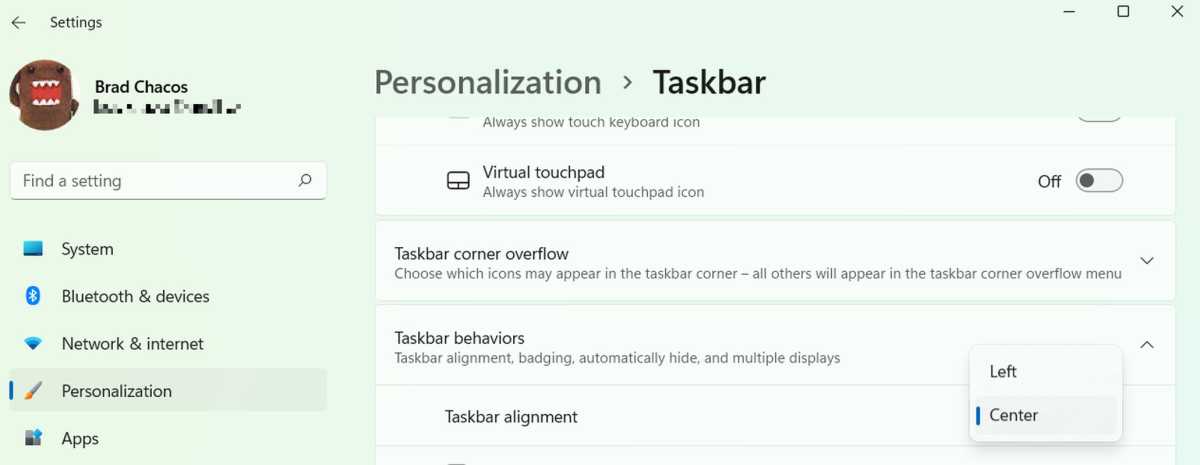
Η Microsoft αποφάσισε να κεντράρει το κουμπί Έναρξης, θυμίζοντας περισσότερο macOS ή ChromeOS. Αν όμως η μυϊκή σας μνήμη σας οδηγεί πάντα στην κάτω αριστερή γωνία, μπορείτε να το επαναφέρετε εύκολα. Μεταβείτε στις Ρυθμίσεις > Εξατομίκευση > Γραμμή εργασιών > Συμπεριφορές γραμμής εργασιών και αλλάξτε τη στοίχιση από «Κέντρο» σε «Αριστερά». Είναι μια μικρή αλλαγή που θα σας γλιτώσει από περιττό ψάξιμο κάθε φορά που θέλετε να ανοίξετε μια εφαρμογή.
2. Τέλος στις ενοχλητικές ειδοποιήσεις και τις διαφημίσεις
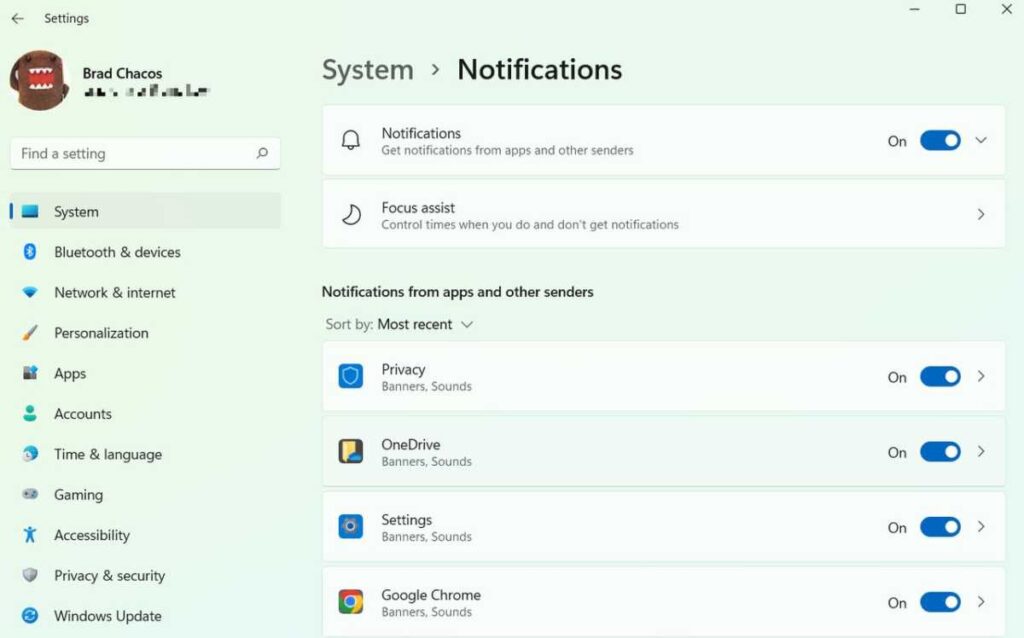
Τα Windows 11 τείνουν να γίνονται «θορυβώδη» με συνεχείς ενημερώσεις από εφαρμογές τρίτων ή προεγκατεστημένο λογισμικό (bloatware). Μέσα από τις Ρυθμίσεις > Σύστημα > Ειδοποιήσεις, μπορείτε να απενεργοποιήσετε όσες δεν χρειάζεστε, κρατώντας μόνο τις απαραίτητες, όπως του antivirus ή των εργαλείων εργασίας σας.
Επιπλέον, η Microsoft χρησιμοποιεί το λειτουργικό για να προωθεί υπηρεσίες της. Για να σταματήσετε να βλέπετε προτάσεις για το Office ή το Xbox μέσα στις ρυθμίσεις σας, πηγαίνετε στο Απόρρητο και ασφάλεια > Γενικά και απενεργοποιήστε την επιλογή «Εμφάνιση προτεινόμενου περιεχομένου στην εφαρμογή Ρυθμίσεις». Επίσης, στην Εξατομίκευση > Χρήση συσκευής, κλείστε όλες τις επιλογές για να σταματήσει η Windows να σας κάνει upselling προϊόντων.
3. Καθαρισμός της γραμμής εργασιών
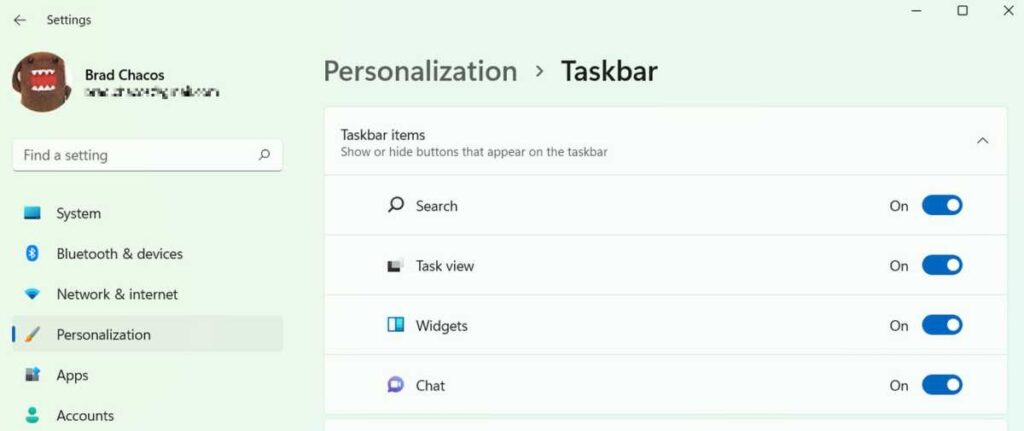
Η γραμμή εργασιών των Windows 11 είναι συχνά γεμάτη με εικονίδια που σπάνια χρησιμοποιούνται, όπως τα Widgets ή το Copilot. Μέσα από τις ρυθμίσεις της γραμμής εργασιών, μπορείτε να τα αφαιρέσετε και να κερδίσετε πολύτιμο χώρο.
4. Αλλαγή του browser
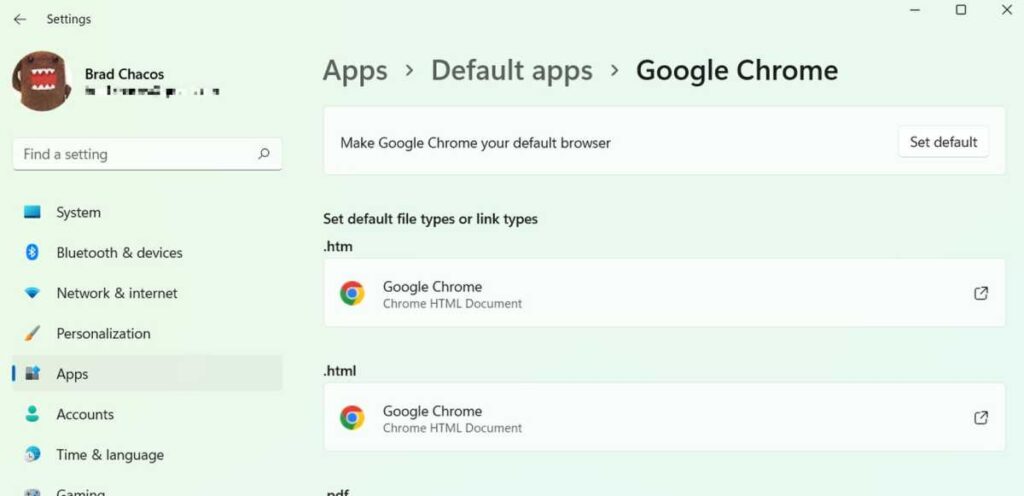
Παράλληλα, αν προτιμάτε τον Chrome, τον Firefox ή τον Brave αντί για τον Edge, φροντίστε να ορίσετε τον αγαπημένο σας browser ως προεπιλογή μέσω των Ρυθμίσεων > Εφαρμογές > Προεπιλεγμένες εφαρμογές.
5. Το μπόνους της Σκοτεινής Λειτουργίας
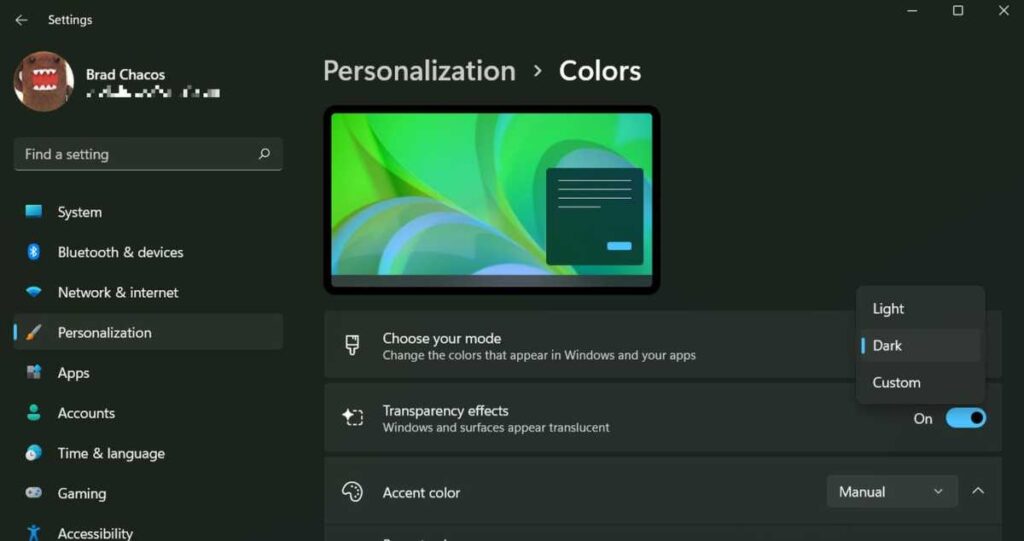
Αν θέλετε να προστατέψετε τα μάτια σας και να εξοικονομήσετε μπαταρία (ειδικά σε οθόνες OLED), η ενεργοποίηση του Dark Mode είναι επιβεβλημένη. Στην Εξατομίκευση > Χρώματα, αλλάξτε τη λειτουργία από «Ανοιχτόχρωμη» σε «Σκούρα». Η αλλαγή εφαρμόζεται αυτόματα σε πολλές εφαρμογές, κάνοντας τη χρήση του υπολογιστή πολύ πιο ξεκούραστη κατά τις βραδινές ώρες.
Με αυτές τις απλές κινήσεις, τα Windows 11 παύουν να είναι ένα λειτουργικό που σας επιβάλλει τις προτιμήσεις του και γίνονται ένα εργαλείο που εξυπηρετεί τις δικές σας ανάγκες, απαλλαγμένο από περιττούς περισπασμούς.