
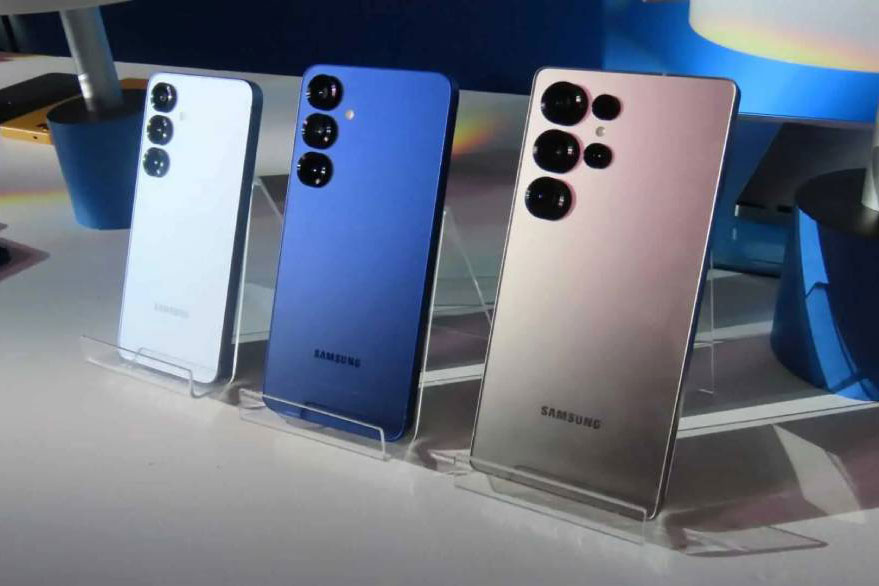

Το One UI 7 της Samsung είναι ένα από τα καλύτερα skins Android που διατίθενται σήμερα. Είναι γρήγορο, ομαλό και εύχρηστο. Αν αγοράσατε πρόσφατα ένα τηλέφωνο Samsung Galaxy, πιθανότατα θα σας αρέσει η προεπιλεγμένη ρύθμιση. Αλλά για να έχετε την καλύτερη δυνατή εμπειρία, αξίζει να προσαρμόσετε ορισμένες ρυθμίσεις.

Από την πρώτη κιόλας στιγμή που το βγάζετε από τη συσκευασία, κανένα τηλέφωνο δεν είναι τέλεια ρυθμισμένο για τις ανάγκες σας. Πάντα κάνω μερικές αλλαγές για να εξατομικεύσω το τηλέφωνό μου Galaxy. Αυτές οι τροποποιήσεις βελτιώνουν την εμφάνιση, την αίσθηση και τη λειτουργία του τηλεφώνου.
Ακολουθούν 10 ρυθμίσεις (συν μια επιπλέον συμβουλή) που σας προτείνω να αλλάξετε αμέσως μόλις ρυθμίσετε τη νέα σας συσκευή Galaxy.
1. Απενεργοποιήστε τις αναδυόμενες ειδοποιήσεις
Οι αναδυόμενες ειδοποιήσεις μπορεί να είναι ενοχλητικές. Διακόπτουν οτιδήποτε κάνεις, όπως το διάβασμα ή η συνομιλία. Τις βρίσκω αποσπαστικές, ειδικά όταν είμαι συγκεντρωμένος. Ένα μόνο αναδυόμενο παράθυρο μπορεί να με απομακρύνει από αυτό που έκανα.
Αν θέλετε να αποφύγετε αυτήν την απόσπαση της προσοχής, μεταβείτε στις: Ρυθμίσεις > Ειδοποιήσεις > Στυλ αναδυόμενου παραθύρου ειδοποιήσεων > Εφαρμογές που θα εμφανίζονται ως σύντομες > Απενεργοποίηση όλων των εφαρμογών
Αυτή η ρύθμιση διατηρεί τις ειδοποιήσεις αθόρυβες και μη ενοχλητικές.
2. Μετάβαση σε πλοήγηση με κινήσεις
Τα τηλέφωνα Samsung εξακολουθούν να χρησιμοποιούν από προεπιλογή το παλιό σύστημα πλοήγησης με τρία κουμπιά. Λειτουργεί, αλλά οι χειρονομίες είναι καλύτερες. Με τις χειρονομίες σάρωσης, η κίνηση στο τηλέφωνο γίνεται πιο γρήγορη και πιο φυσική.
Για να ενεργοποιήσετε αυτήν τη λειτουργία, μεταβείτε στις εξής επιλογές: Ρυθμίσεις > Οθόνη > Γραμμή πλοήγησης > Κινήσεις σάρωσης.
Μόλις ενεργοποιηθεί, θα απολαύσετε μια πιο ομαλή εμπειρία και θα ελευθερώσετε χώρο στην οθόνη.
3. Χρησιμοποιήστε την υψηλότερη ανάλυση οθόνης
Το Galaxy S25 Ultra έχει μια καταπληκτική οθόνη. Είναι φωτεινή, πολύχρωμη και ευκρινής. Αλλά το τηλέφωνο δεν χρησιμοποιεί την υψηλότερη ανάλυση από προεπιλογή.
Για να απολαύσετε την πλήρη ποιότητα οθόνης, αλλάξτε αυτήν τη ρύθμιση: Ρυθμίσεις> Οθόνη > Ανάλυση οθόνης.
Επιλέξτε την υψηλότερη επιλογή (όπως QHD+). Αυτό σας προσφέρει πιο ευκρινείς εικόνες και κείμενο. Ναι, μπορεί να καταναλώνει περισσότερη μπαταρία, αλλά τα περισσότερα τηλέφωνα Galaxy εξακολουθούν να διαρκούν όλη μέρα.
4. Προσαρμόστε το πλευρικό πλήκτρο
Η Samsung μετονόμασε το κουμπί λειτουργίας σε «πλαϊνό πλήκτρο». Από προεπιλογή, αν το κρατήσετε πατημένο, εκκινείται το Bixby ή ο Βοηθός Google. Αν δεν τα χρησιμοποιείτε, αυτό μπορεί να είναι ενοχλητικό.
Μπορείτε να το αλλάξετε ξανά στο μενού λειτουργίας μεταβαίνοντας στις: Ρυθμίσεις > Σύνθετες λειτουργίες > Πλευρικό κουμπί > Πατήστε παρατεταμένα > Μενού απενεργοποίησης
Τώρα, κρατώντας πατημένο το κουμπί εμφανίζονται οι επιλογές λειτουργίας όπως παλιά.
5. Αλλαγή ειδοποιήσεων οθόνης κλειδώματος
Από προεπιλογή, το One UI 7 εμφανίζει μόνο μικρά εικονίδια για ειδοποιήσεις στην οθόνη κλειδώματος. Προτιμώ να βλέπω τις πλήρεις κάρτες ειδοποιήσεων. Εμφανίζουν περισσότερες πληροφορίες και είναι πιο ευανάγνωστες.
Για να το αλλάξετε αυτό, μεταβείτε στις: Ρυθμίσεις > Ειδοποιήσεις > Ειδοποιήσεις κλειδώματος οθόνης > Κάρτες
Επίσης, για μεγαλύτερη προστασία απορρήτου, μπορείτε να αποκρύψετε το περιεχόμενο ευαίσθητων μηνυμάτων: Ρυθμίσεις > Ειδοποιήσεις > Ειδοποιήσεις κλειδώματος οθόνης > Απόκρυψη περιεχομένου
Με αυτόν τον τρόπο, τα προσωπικά στοιχεία παραμένουν κρυμμένα αν κάποιος άλλος σηκώσει το τηλέφωνό σας.

6. Συνδεθείτε στον λογαριασμό σας Samsung
Η χρήση ενός λογαριασμού Samsung ξεκλειδώνει επιπλέον λειτουργίες. Μπορείτε να αποκτήσετε πρόσβαση στο Samsung Wallet, το Samsung Pass και το Galaxy Store. Βοηθάει επίσης κατά τη μετάβαση σε ένα νέο τηλέφωνο.
Ακόμα κι αν προτιμάτε τις υπηρεσίες Google, η κατοχή ενός λογαριασμού Samsung βελτιώνει την εμπειρία. Διατηρεί τα δεδομένα σας συγχρονισμένα και σας επιτρέπει να απολαμβάνετε αποκλειστικό περιεχόμενο και εφαρμογές.
7. Εγκαταστήστε την εφαρμογή Good Lock
Αν θέλετε περισσότερο έλεγχο στην εμφάνιση και την αίσθηση του τηλεφώνου σας, εγκαταστήστε το Good Lock από το Galaxy Store. Προσθέτει πολλές επιλογές προσαρμογής που δεν θα βρείτε αλλού.αίας κατηγορίας της
Η αγαπημένη μου ενότητα είναι το Home Up. Περιλαμβάνει το One Hand Operation+, το οποίο βοηθάει όταν χρησιμοποιείτε μεγάλα τηλέφωνα όπως το S25 Ultra. Το χρησιμοποιώ για να δημιουργώ προσαρμοσμένες κινήσεις σάρωσης που διευκολύνουν την πλοήγηση.
Με το Good Lock, μπορείτε να τροποποιήσετε τα κινούμενα σχέδια, τις οθόνες κλειδώματος, την εκτέλεση πολλαπλών εργασιών και πολλά άλλα.
8. Αφαίρεση ανεπιθύμητων εφαρμογών (Bloatware)
Τα τηλέφωνα Samsung διαθέτουν προεγκατεστημένες εφαρμογές. Κάποιες είναι χρήσιμες, αλλά πολλές όχι. Εφαρμογές όπως το Samsung TV Plus, το Microsoft CoPilot ή το Facebook ενδέχεται να μην είναι απαραίτητες.
Μπορείτε να τα απεγκαταστήσετε ή να τα απενεργοποιήσετε για να εξοικονομήσετε χώρο αποθήκευσης και να μειώσετε την ακαταστασία. Απλώς πατήστε παρατεταμένα την εφαρμογή και επιλέξτε Απεγκατάσταση ή Απενεργοποίηση.
Αυτό κάνει το τηλέφωνό σας πιο καθαρό και πιο γρήγορο.
9. Προσαρμόστε την Αρχική Οθόνη
Τα τηλέφωνα Samsung προσφέρουν εξαιρετικές επιλογές αρχικής οθόνης. Ένα από τα αγαπημένα μου είναι το γραφικό στοιχείο Ημερολόγιο. Έχει ωραία εμφάνιση και δεν εμποδίζει την πρόσβαση. Το τοποθετώ στο επάνω μέρος της οθόνης μου, όπου είναι εύκολο να το δει κανείς.
Δείτε πώς αλλιώς μπορώ να εξατομικεύσω την αρχική μου οθόνη:
- Αλλάξτε τη διάταξη των εικονιδίων σε 5×5 για να χωρέσουν περισσότερες εφαρμογές
- Ταιριάξτε τα χρώματα των εικονιδίων με την ταπετσαρία σας:
Ρυθμίσεις > Ταπετσαρία και στυλ > Παλέτα χρωμάτων > Εφαρμογή σε εικονίδια εφαρμογών
Αυτό δημιουργεί μια καθαρή και πολύχρωμη εμφάνιση. Ορισμένες εφαρμογές τρίτων ενδέχεται να μην ταιριάζουν, αλλά εξακολουθεί να φαίνεται καλύτερο από την προεπιλεγμένη ρύθμιση.
10. Ενεργοποίηση της λειτουργίας Always-On Display
Οι οθόνες της Samsung είναι ενεργειακά αποδοτικές. Επωφεληθείτε από αυτό ενεργοποιώντας την οθόνη Always-On. Εμφανίζει την ώρα, την ημερομηνία και τις ειδοποιήσεις ακόμα και όταν η οθόνη είναι απενεργοποιημένη.
Από προεπιλογή, αυτή η λειτουργία εμφανίζεται μόνο όταν πατάτε την οθόνη. Για να την εμφανίζετε συνεχώς:
Ρυθμίσεις > Κλείδωμα οθόνης και AOD > Πάντα στην οθόνη > Εμφάνιση πάντα
Χρησιμοποιώ μαύρο φόντο για εξοικονόμηση μπαταρίας. Μπορείτε επίσης να επιλέξετε να εμφανίζεται η ταπετσαρία σας, αν προτιμάτε.
Μπόνους: Επαναφορά του πίνακα ειδοποιήσεων σε κλασικό στυλ
Το One UI 7 άλλαξε τον τρόπο πρόσβασης στις Γρήγορες Ρυθμίσεις και τις ειδοποιήσεις. Σύροντας από τα δεξιά εμφανίζονται οι Γρήγορες Ρυθμίσεις. Σύροντας από τα αριστερά εμφανίζονται οι ειδοποιήσεις. Αυτό μοιάζει λίγο με iOS.
Αν σας άρεσε ο παλιός ενοποιημένος πίνακας, μπορείτε να τον αλλάξετε ξανά:
- Σύρετε προς τα κάτω από την επάνω δεξιά γωνία
- Πατήστε το εικονίδιο του μολυβιού
- Μεταβείτε στις Ρυθμίσεις Πίνακα > Επιλέξτε «Μαζί»
Τώρα, θα βλέπετε τις Γρήγορες Ρυθμίσεις και τις ειδοποιήσεις σε ένα μενού με ένα σύρσιμο προς τα κάτω.
Τελικές συμβουλές
Ακολουθούν μερικά επιπλέον πράγματα που κάνω επίσης με κάθε τηλέφωνο Samsung:
- Αλλάξτε το προεπιλεγμένο πληκτρολόγιο σε Πληκτρολόγιο Google (Gboard)
- Ταξινόμηση εικονιδίων συρταριού εφαρμογών αλφαβητικά
- Ενεργοποιήστε τη σκοτεινή λειτουργία για καλύτερη εμφάνιση και εξοικονόμηση μπαταρίας
Τα τηλέφωνα Galaxy της Samsung είναι από τις πιο ισχυρές και αξιόπιστες συσκευές Android. Με το One UI 7, προσφέρουν μια κομψή και φιλική προς το χρήστη εμπειρία. Αλλά μικρές τροποποιήσεις μπορούν να κάνουν μεγάλη διαφορά.
Αφιερώστε λίγα λεπτά για να εφαρμόσετε αυτές τις αλλαγές. Το τηλέφωνό σας θα φαίνεται καλύτερο, θα λειτουργεί πιο ομαλά και θα λειτουργεί ακριβώς όπως σας αρέσει. Είτε είστε νέος χρήστης της Samsung είτε μακροχρόνιος χρήστης, αυτές οι ρυθμίσεις θα σας βοηθήσουν να απολαύσετε το τηλέφωνό σας Galaxy.