

Τα Windows 11 προσφέρουν πολλές λειτουργίες που συλλέγουν και στέλνουν δεδομένα στη Microsoft, κάτι που ίσως ανησυχεί χρήστες που δίνουν προτεραιότητα στην προστασία της ιδιωτικότητάς τους. Ακολουθούν ορισμένες σημαντικές ρυθμίσεις απορρήτου που όλοι πρέπει να αλλάξουν άμεσα για να ελαχιστοποιήσουν τη συλλογή προσωπικών δεδομένων και να αντιμετωπίσουν την υπερβολική επιτήρηση:
Απενεργοποίηση παρακολούθησης διαφημίσεων
Η παρακολούθηση διαφημίσεων (Ad Tracking) επιτρέπει στα Windows να συλλέγουν πληροφορίες για τις συνήθειες χρήσης σας και να παρουσιάζουν εξατομικευμένες διαφημίσεις. Καλό είναι να απενεργοποιήσετε αυτήν τη ρύθμιση ώστε να μην καταγράφονται οι προτιμήσεις σας για διαφημιστικούς σκοπούς.
1. Άνοιγμα των Ρυθμίσεων: Πατήστε το κουμπί Έναρξη και επιλέξτε το εικονίδιο με το γρανάζι για να ανοίξετε τις Ρυθμίσεις.
2. Μετάβαση στην Απόρρητο και Ασφάλεια: Στη στήλη των ρυθμίσεων στα αριστερά, επιλέξτε “Απόρρητο και ασφάλεια”.
3. Επιλογή Γενικών Ρυθμίσεων: Κάτω από την ενότητα “Δικαιώματα των Windows”, κάντε κλικ στην επιλογή “Γενικά”.
4. Απενεργοποίηση Διαφημιστικής Ταυτότητας: Βρείτε την επιλογή “Να επιτρέπονται στις εφαρμογές η χρήση της διαφημιστικής μου ταυτότητας για προσωποποιημένες διαφημίσεις” και αλλάξτε την εναλλαγή σε “Off” (Απενεργοποίηση).
Περιορισμός διαγνωστικών δεδομένων
Τα Windows στέλνουν συνεχώς διαγνωστικά δεδομένα στη Microsoft για βελτίωση της εμπειρίας χρήστη, αλλά αυτό σημαίνει και αποστολή προσωπικών πληροφοριών. Μπορείτε να μειώσετε το επίπεδο διαγνωστικών δεδομένων που αποστέλλονται από “Πλήρεις” σε “Βασικές” στις ρυθμίσεις απορρήτου, περιορίζοντας έτσι τη διαρροή προσωπικών πληροφοριών.
1. Ανοίξτε τις Ρυθμίσεις: Κάντε κλικ στο μενού Έναρξη και επιλέξτε Ρυθμίσεις.
2. Πλοηγηθείτε στο Απόρρητο και Ασφάλεια: Στο αριστερό μενού, επιλέξτε Προστασία προσωπικών δεδομένων & διαγνωστικός έλεγχος ασφάλειας.
Επιλογές διαγνωστικών δεδομένων που μπορείτε να διαχειριστείτε:
- Διαγνωστικός έλεγχος ασφάλειας: Βεβαιωθείτε ότι η ρύθμιση “Προβολή διαγνωστικών δεδομένων” είναι ενεργοποιημένη για να δείτε τα δεδομένα, αλλά μπορείτε να ρυθμίσετε το επίπεδο αποστολής δεδομένων σύμφωνα με τις επιλογές που εμφανίζονται.
- Διαγνωστικά εφαρμογών: Μπορείτε να απαγορεύσετε στις εφαρμογές την πρόσβαση σε πληροφορίες διαγνωστικών σχετικά με άλλες εφαρμογές, απενεργοποιώντας την αντίστοιχη επιλογή.
- Ιστορικό δραστηριότητας: Αν θέλετε να περιορίσετε την παρακολούθηση της δραστηριότητάς σας, μπορείτε να απενεργοποιήσετε την αποθήκευση του αρχείου καταγραφής δραστηριότητας στη συσκευή σας από την ενότητα “Δικαιώματα windows” > “Σύνδεση δραστηριότητα”.
Απενεργοποίηση συγχρονισμού ιστορικού δραστηριότητας
Τα Windows αποθηκεύουν και συγχρονίζουν το ιστορικό δραστηριότητας μεταξύ συσκευών μέσω λογαριασμού Microsoft. Καταργήστε ή απενεργοποιήστε το συγχρονισμό αυτού του ιστορικού για να αποφύγετε την παρακολούθηση των εφαρμογών και των αρχείων που χρησιμοποιείτε.
Έλεγχος πρόσβασης σε κάμερα και μικρόφωνο
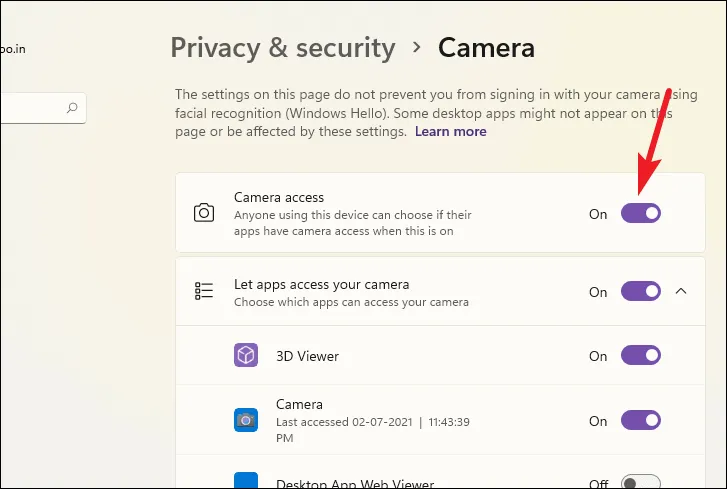
Ελέγξτε ποιες εφαρμογές έχουν πρόσβαση στην κάμερα και το μικρόφωνο και απενεργοποιήστε την πρόσβαση σε εφαρμογές που δεν χρειάζεται να χρησιμοποιούν αυτές τις λειτουργίες. Έτσι προστατεύετε την ιδιωτικότητά σας από ανεπιθύμητη καταγραφή εικόνας και ήχου.
Διαχείριση αδειών εφαρμογών
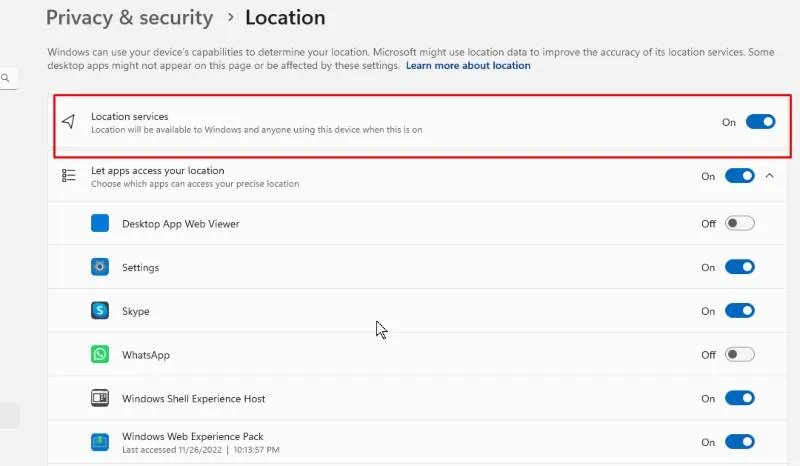
Ελέγξτε τις άδειες που έχουν οι εφαρμογές σας για πρόσβαση σε προσωπικά δεδομένα, όπως επαφές, τοποθεσία, αρχεία κ.ά. Αφαιρώντας δικαιώματα από εφαρμογές που δεν τα χρειάζονται, μειώνετε τον κίνδυνο διαρροής ή κακής χρήσης των δεδομένων σας.
Αυτές οι απλές αλλαγές στα Windows 11 μπορούν να κάνουν μεγάλη διαφορά στην προστασία του απορρήτου σας και να σας βοηθήσουν να διατηρήσετε τον έλεγχο των προσωπικών σας δεδομένων. Είναι σημαντικό να εξετάζετε τακτικά τις ρυθμίσεις απορρήτου και να προσαρμόζετε τις επιλογές σας ανάλογα με τις ανάγκες και τις προτιμήσεις σας.