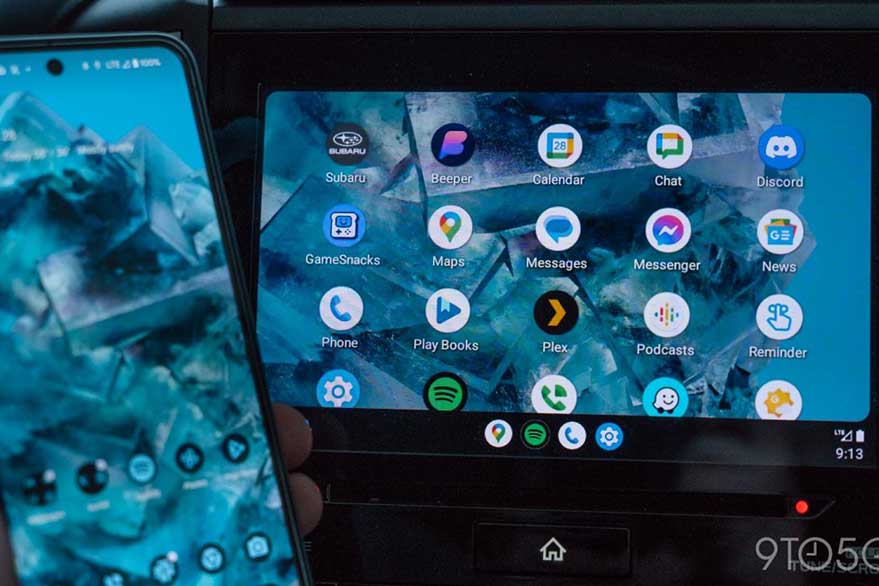


Το Android Auto διευκολύνει την οδήγηση συνδέοντας το τηλέφωνό σας στο σύστημα ψυχαγωγίας του αυτοκινήτου σας. Σας επιτρέπει να χρησιμοποιείτε εφαρμογές πλοήγησης, μουσικής και ανταλλαγής μηνυμάτων χωρίς χέρια. Πολλά νεότερα αυτοκίνητα διαθέτουν ενσωματωμένη υποστήριξη για Android Auto, αλλά τα παλαιότερα οχήματα δεν διαθέτουν. Εάν το αυτοκίνητό σας δεν το έχει, μπορείτε ακόμα να το προσθέσετε.
Υπάρχουν μερικοί τρόποι για να εγκαταστήσετε το Android Auto στο όχημά σας. Η απλούστερη μέθοδος είναι η χρήση καλωδίου USB. Ορισμένα αυτοκίνητα υποστηρίζουν ασύρματες συνδέσεις, αλλά η εγκατάσταση μπορεί να είναι δύσκολη. Εάν το αυτοκίνητό σας δεν υποστηρίζει καθόλου το Android Auto, μπορείτε να εγκαταστήσετε μια κεντρική μονάδα aftermarket. Μια άλλη επιλογή είναι να χρησιμοποιήσετε ένα παλιό τηλέφωνο Android ως οθόνη.
Κάθε μέθοδος έχει τα υπέρ και τα κατά της. Ορισμένα απαιτούν επιπλέον χρήματα, ενώ άλλα χρειάζονται τεχνικές γνώσεις. Αυτός ο οδηγός θα εξηγήσει όλους τους τρόπους για να προσθέσετε το Android Auto στο αυτοκίνητό σας. Ακολουθήστε τα παρακάτω βήματα για να βρείτε την καλύτερη επιλογή για τις ανάγκες σας.
1. Χρήση καλωδίου USB (Η πιο εύκολη μέθοδος)
Εάν το αυτοκίνητό σας υποστηρίζει Android Auto, η χρήση καλωδίου USB είναι ο καλύτερος τρόπος σύνδεσης. Αυτή η μέθοδος είναι απλή και αξιόπιστη. Οι ασύρματες συνδέσεις μπορεί να είναι βολικές, αλλά μερικές φορές έχουν προβλήματα καθυστέρησης ή σύνδεσης .
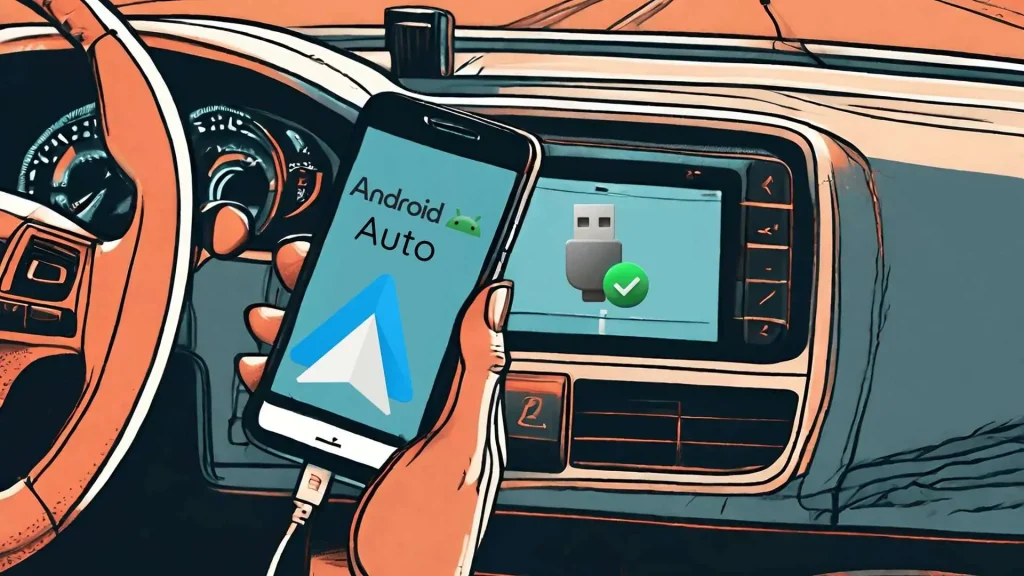
Βήματα για σύνδεση με USB:
- Ελέγξτε τη συμβατότητα: Δείτε το εγχειρίδιο του αυτοκινήτου σας ή ελέγξτε την επίσημη λίστα συμβατότητας Android Auto της Google.
- Ενημέρωση του τηλεφώνου σας: Βεβαιωθείτε ότι το τηλέφωνό σας εκτελεί Android 9.0 ή νεότερη έκδοση. Επίσης, ενημερώστε την εφαρμογή Android Auto στο Play Store.
- Εκκινήστε το αυτοκίνητό σας: Διατηρήστε το στο πάρκο και ενεργοποιήστε το σύστημα ψυχαγωγίας εάν χρειάζεται.
- Ελέγξτε το σήμα σας: Ένα ισχυρό σήμα κινητής τηλεφωνίας βοηθά στην πλοήγηση και τις φωνητικές εντολές.
- Χρησιμοποιήστε ένα καλό καλώδιο USB: Ορισμένα καλώδια φορτίζουν μόνο το τηλέφωνό σας και δεν μεταφέρουν δεδομένα. Χρησιμοποιήστε ένα καλώδιο υψηλής ποιότητας που υποστηρίζει τη μεταφορά δεδομένων.
- Ακολουθήστε τις προτροπές επί της οθόνης: Το τηλέφωνό σας θα πρέπει να ανιχνεύει αυτόματα το Android Auto. Ακολουθήστε τις οδηγίες στην οθόνη του τηλεφώνου και του infotainment.
Εάν το Android Auto δεν λειτουργεί, δοκιμάστε να επανεκκινήσετε το τηλέφωνο και το αυτοκίνητό σας. Εάν εξακολουθείτε να αντιμετωπίζετε προβλήματα, μεταβείτε σε διαφορετικό καλώδιο USB.
2. Χρήση Bluetooth και Wi-Fi (Ασύρματη σύνδεση)
Ορισμένα αυτοκίνητα υποστηρίζουν ασύρματο Android Auto , αλλά αυτή η μέθοδος απαιτεί Bluetooth και Wi-Fi 5 GHz . Οι ασύρματες συνδέσεις μπορεί να είναι βολικές, αλλά η ρύθμισή τους είναι πιο περίπλοκη.
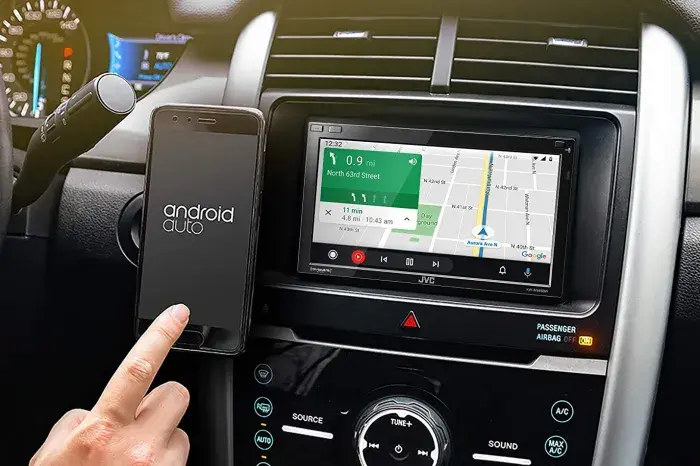
Βήματα για ασύρματη σύνδεση:
- Έλεγχος συμβατότητας: Δεν υποστηρίζουν όλα τα αυτοκίνητα που είναι συμβατά με Android Auto ασύρματες συνδέσεις. Ελέγξτε το εγχειρίδιο του αυτοκινήτου σας ή τον ιστότοπο του κατασκευαστή .
- Ενημέρωση του τηλεφώνου σας: Το τηλέφωνό σας πρέπει να εκτελεί Android 11 ή νεότερη έκδοση . Ενημερώστε την εφαρμογή Android Auto .
- Ενεργοποίηση Bluetooth και Wi-Fi: Ενεργοποιήστε τα τόσο για το τηλέφωνο όσο και για το αυτοκίνητό σας.
- Ελέγξτε το σήμα σας: Μια ισχυρή σύνδεση κινητής τηλεφωνίας βοηθά στην απόδοση.
- Προετοιμασία για σύζευξη: Ανοίξτε τις Ρυθμίσεις > Bluetooth στο τηλέφωνό σας.
- Πατήστε το κουμπί φωνητικής εντολής: Κρατήστε πατημένο το κουμπί στο τιμόνι σας για να ξεκινήσετε τη σύζευξη.
- Ακολουθήστε τα μηνύματα προτροπής: Ολοκληρώστε τη ρύθμιση στην οθόνη του τηλεφώνου και του infotainment.
Μόλις ρυθμιστεί, το τηλέφωνό σας θα πρέπει να συνδέεται αυτόματα κάθε φορά που ξεκινάτε το αυτοκίνητό σας. Ορισμένα οχήματα απαιτούν να πατήσετε το εικονίδιο Android Auto με μη αυτόματο τρόπο.
3. Εγκατάσταση μιας κεντρικής μονάδας Aftermarket
Εάν το αυτοκίνητό σας δεν υποστηρίζει Android Auto, μπορείτε να αντικαταστήσετε το σύστημα ενημέρωσης και ψυχαγωγίας με μια κεντρική μονάδα aftermarket . Αυτές οι συσκευές προσθέτουν το Android Auto σε παλαιότερα αυτοκίνητα.
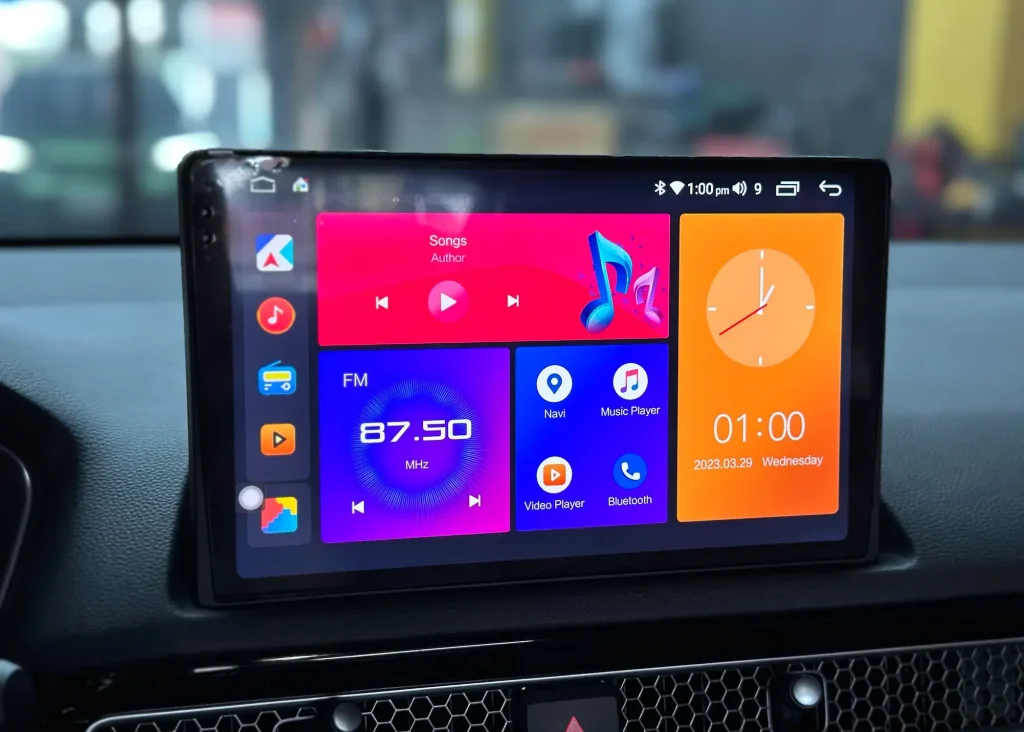
Βήματα για την εγκατάσταση μιας κεντρικής μονάδας Aftermarket:
- Επιλέξτε μια συμβατή κεντρική μονάδα: Αναζητήστε μια καλά αξιολογημένη μονάδα που υποστηρίζει το Android Auto .
- Αποφύγετε τα φθηνά μοντέλα: Οι μονάδες κεφαλής κακής ποιότητας μπορεί να έχουν αργούς χρόνους απόκρισης και αδύναμες οθόνες αφής.
- Αποφασίστε για την εγκατάσταση: Μπορείτε να εγκαταστήσετε τη μονάδα μόνοι σας ή να πληρώσετε έναν επαγγελματία. Οι περισσότεροι άνθρωποι θα πρέπει να προσλάβουν έναν ειδικό.
- Αγοράστε απαραίτητα αξεσουάρ: Ορισμένες εγκαταστάσεις απαιτούν επιπλέον καλωδιώσεις ή κιτ ταμπλό.
- Ρύθμιση Android Auto: Μόλις εγκατασταθεί, συνδέστε το τηλέφωνό σας χρησιμοποιώντας USB ή ασύρματη σύζευξη .
Μια επαγγελματική εγκατάσταση διασφαλίζει τη σωστή καλωδίωση και μειώνει τον κίνδυνο ζημιάς στο σύστημα του αυτοκινήτου σας. Εάν το εγκαταστήσετε μόνοι σας, ακολουθήστε προσεκτικά τις οδηγίες του κατασκευαστή .
4. Χρησιμοποιώντας ένα παλιό τηλέφωνο Android ως οθόνη
Μια άλλη επιλογή είναι να μετατρέψετε ένα παλιό τηλέφωνο ή tablet Android σε οθόνη Android Auto. Ορισμένες εφαρμογές , όπως το Headunit Reloaded Emulator (HUR), μπορούν να ενεργοποιήσουν αυτήν τη λειτουργία.
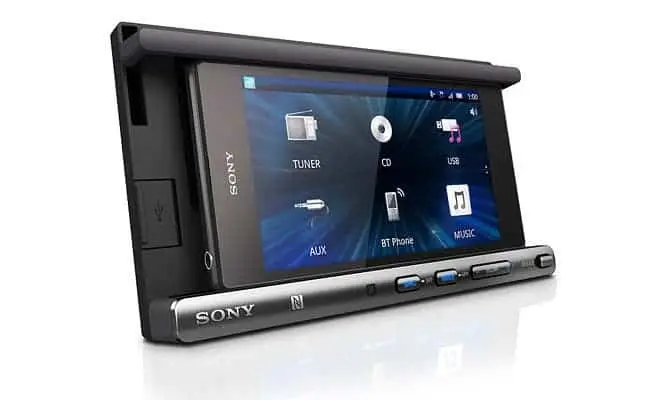
Βήματα για να χρησιμοποιήσετε ένα παλιό τηλέφωνο Android:
- Βρείτε ένα παλιό τηλέφωνο: Επιλέξτε ένα τηλέφωνο με μεγάλη οθόνη και καλή απόδοση .
- Εγκαταστήστε το Headunit Reloaded (HUR): Κάντε λήψη του από το Google Play Store .
- Τοποθετήστε το τηλέφωνο: Χρησιμοποιήστε μια βάση αυτοκινήτου για να το διατηρήσετε στη θέση του.
- Σύνδεση στο αυτοκίνητό σας: Χρησιμοποιήστε σύνδεση Bluetooth ή USB.
- Εκτελέστε την εφαρμογή: Ακολουθήστε τις οδηγίες ρύθμισης της εφαρμογής για να εκκινήσετε την εφαρμογή.
Αυτή η μέθοδος λειτουργεί καλά, αλλά μπορεί να μην είναι τόσο ομαλή όσο η χρήση ενός ενσωματωμένου συστήματος. Εάν το τηλέφωνό σας είναι αργό, το Android Auto μπορεί να καθυστερήσει.
Ποια μέθοδος είναι η καλύτερη για εσάς;
| Μέθοδος | Πλεονεκτήματα | Μειονεκτήματα |
|---|---|---|
| Καλώδιο USB | Απλό, αξιόπιστο, χωρίς καθυστέρηση | Απαιτεί σύνδεση καλωδίου |
| Ασύρματη σύνδεση | Χωρίς καλώδια, αυτόματη σύζευξη | Περισσότερα βήματα ρύθμισης, ενδέχεται να καθυστερήσουν |
| Επικεφαλής μονάδας aftermarket | Πλήρης εμπειρία Android Auto | Ακριβό, απαιτεί εγκατάσταση |
| Παλιό τηλέφωνο ως οθόνη | Φιλικό προς τον προϋπολογισμό, ευέλικτο | Πιο αργή απόδοση, επιπλέον ρύθμιση |
Κάθε μέθοδος έχει τα πλεονεκτήματά της. Επιλέξτε αυτό που ταιριάζει στον προϋπολογισμό και τις ανάγκες σας.
Το Android Auto κάνει την οδήγηση ασφαλέστερη και πιο βολική. Εάν το αυτοκίνητό σας δεν το υποστηρίζει, έχετε ακόμα επιλογές. Η πιο εύκολη μέθοδος είναι η χρήση καλωδίου USB , αλλά οι ασύρματες συνδέσεις προσφέρουν μεγαλύτερη ευκολία. Εάν το αυτοκίνητό σας δεν υποστηρίζει Android Auto, μπορείτε να εγκαταστήσετε μια κεντρική μονάδα aftermarket ή να χρησιμοποιήσετε ένα παλιό τηλέφωνο .
Κάθε μέθοδος έχει πλεονεκτήματα και μειονεκτήματα. Μια σύνδεση USB είναι η πιο αξιόπιστη. Μια ασύρματη εγκατάσταση αφαιρεί τα καλώδια, αλλά μπορεί να είναι δύσκολη η εγκατάσταση. Η κύρια μονάδα aftermarket προσφέρει την καλύτερη εμπειρία, αλλά κοστίζει περισσότερο. Ένα παλιό τηλέφωνο είναι μια φιλική προς τον προϋπολογισμό επιλογή, αλλά μπορεί να μην λειτουργεί τόσο ομαλά.