
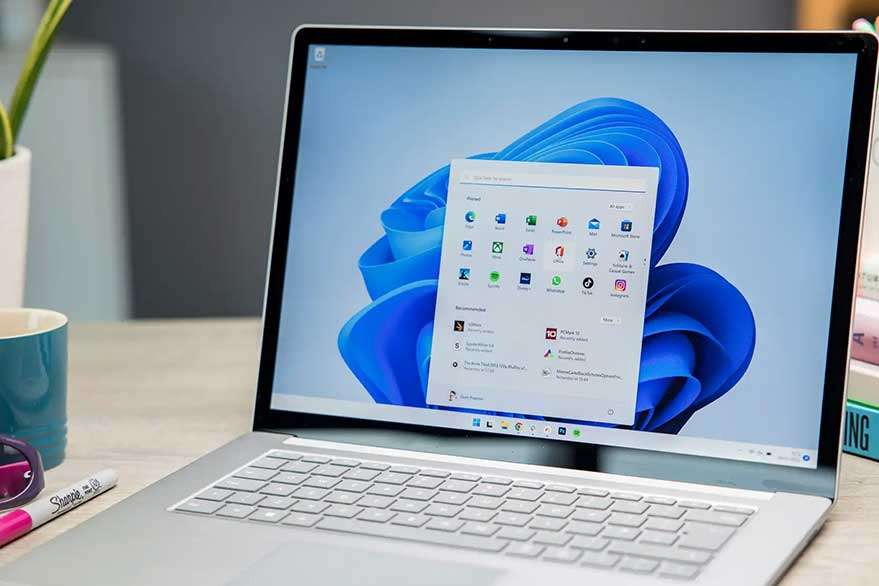

Η ρύθμιση ενός νέου υπολογιστή με Windows 11 ή η επαναφορά ενός παλιού είναι απλή. Μετά την αρχική εγκατάσταση, θα δείτε την επιφάνεια εργασίας των Windows 11. Αλλά η δουλειά σας δεν έχει ολοκληρωθεί ακόμα. Οι προεπιλεγμένες ρυθμίσεις μπορεί να μην ταιριάζουν στις ανάγκες σας και ορισμένες ενσωματωμένες λειτουργίες μπορεί να είναι ενοχλητικές. Αφιερώστε λίγα λεπτά για να διορθώσετε αυτά τα προβλήματα για μια καλύτερη εμπειρία. Ακολουθούν ορισμένα βασικά βήματα που πρέπει να ακολουθήσετε πριν χρησιμοποιήσετε τον νέο σας υπολογιστή.
Βασικά βήματα για τη βελτιστοποίηση του υπολογιστή σας με Windows 11
1. Ασφαλίστε τον υπολογιστή σας με έναν λογαριασμό Microsoft
Κατά τη ρύθμιση της συσκευής σας Windows 11, μπορείτε να επιλέξετε μεταξύ ενός λογαριασμού Microsoft και ενός τοπικού λογαριασμού. Πολλοί χρήστες προτιμούν έναν τοπικό λογαριασμό από συνήθεια, αλλά ο λογαριασμός Microsoft είναι η ασφαλέστερη επιλογή. Να γιατί:
- Καλύτερη ασφάλεια: Μπορείτε να ενεργοποιήσετε τον έλεγχο ταυτότητας δύο παραγόντων και το Windows Hello για σύνδεση με δακτυλικά αποτυπώματα ή αναγνώριση προσώπου.
- Κρυπτογράφηση δεδομένων: Ακόμη και τα Windows 11 Home σάς επιτρέπουν να κρυπτογραφείτε τη μονάδα δίσκου του συστήματός σας όταν είστε συνδεδεμένοι με λογαριασμό Microsoft. Επιλέξτε αυτό στις Ρυθμίσεις > Απόρρητο και ασφάλεια > Κρυπτογράφηση συσκευής.
- Επιλογές ανάκτησης: Εάν ξεχάσετε τον κωδικό πρόσβασής σας, τα εργαλεία ανάκτησης της Microsoft σάς βοηθούν να αποκτήσετε ξανά πρόσβαση.
Ένας λογαριασμός Microsoft σάς δίνει επίσης πρόσβαση στο Microsoft 365, συμπεριλαμβανομένων των εφαρμογών του Office και του αποθηκευτικού χώρου 1 TB του OneDrive. Λάβετε υπόψη ότι το OneDrive μπορεί να μετακινήσει τους φακέλους Desktop, Documents και Pictures στο cloud. Εάν αυτό δεν είναι βολικό, μπορείτε να απενεργοποιήσετε τη δημιουργία αντιγράφων ασφαλείας OneDrive στις ρυθμίσεις του.

2. Καταργήστε τις ανεπιθύμητες εφαρμογές και τις συντομεύσεις
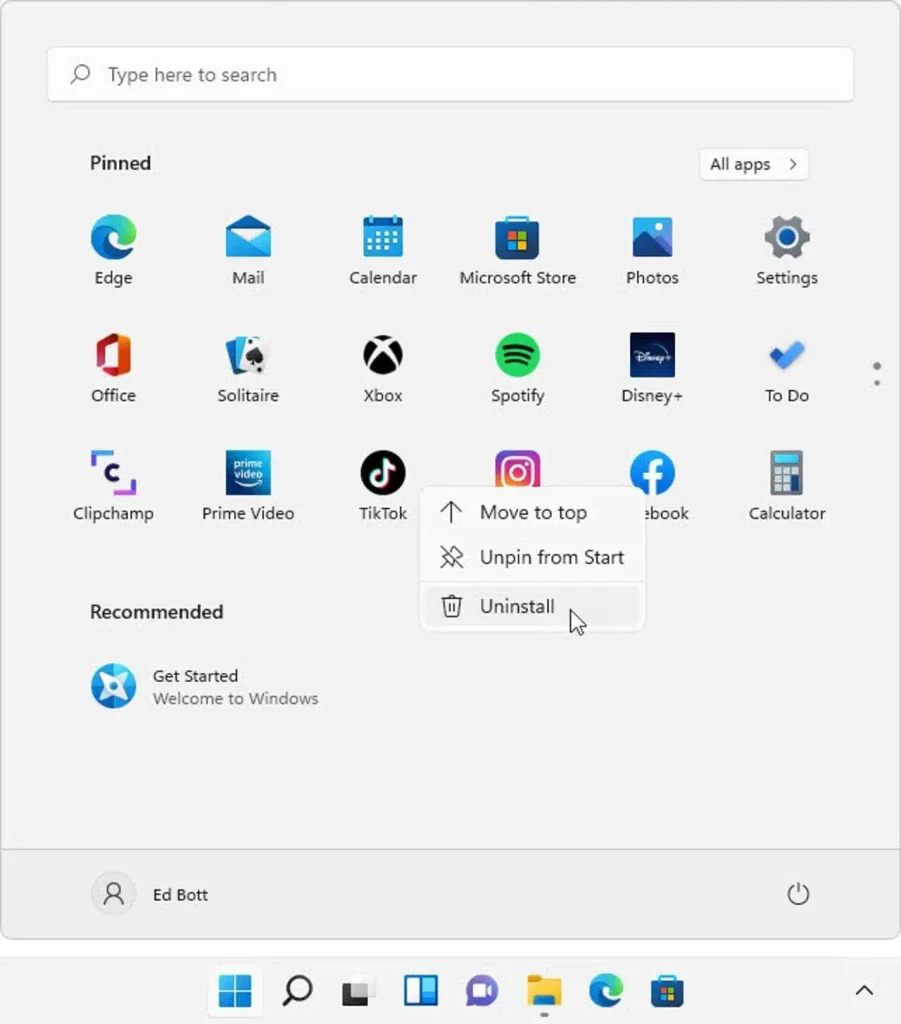
Οι νέοι υπολογιστές με Windows 11 διαθέτουν συντομεύσεις για εφαρμογές και παιχνίδια τρίτων κατασκευαστών. Η Microsoft τα τοποθετεί στο μενού Έναρξη, συχνά για εφαρμογές όπως το Spotify, το TikTok και το Disney+. Αυτές οι συντομεύσεις καταλαμβάνουν λίγο χώρο και αφαιρούνται εύκολα:
- Για Προτεινόμενες εφαρμογές: Κάντε δεξί κλικ στη συντόμευση και επιλέξτε “Κατάργηση από τη λίστα”.
- Για καρφιτσωμένες εφαρμογές: Κάντε δεξί κλικ στο εικονίδιο, επιλέξτε “Κατάργηση εγκατάστασης” και επιβεβαιώστε.
Τα Windows 11 περιλαμβάνουν επίσης εφαρμογές της Microsoft που μπορεί να μην χρειάζεστε. Μερικά μπορούν να απεγκατασταθούν με τον ίδιο τρόπο. Ο καθαρισμός αυτών των εφαρμογών κάνει τον υπολογιστή σας να αισθάνεται λιγότερο ακατάστατος.
3. Ενεργοποιήστε το Windows Sandbox για Ασφάλεια
Το Windows Sandbox είναι ένα εξαιρετικό εργαλείο εάν διαθέτετε Windows 11 Pro, Enterprise ή Education. Σας επιτρέπει να εκτελείτε ύποπτες εφαρμογές σε ένα ασφαλές, απομονωμένο περιβάλλον. Αυτό σημαίνει ότι μπορείτε να δοκιμάσετε λογισμικό χωρίς να επηρεαστεί το κύριο σύστημά σας. Για να το ενεργοποιήσετε:
- Ανοίξτε την Αναζήτηση και πληκτρολογήστε Windows Features.
- Κάντε κλικ στην επιλογή “Ενεργοποίηση ή απενεργοποίηση των δυνατοτήτων των Windows”.
- Κάντε κύλιση προς τα κάτω και ελέγξτε το Windows Sandbox.
- Κάντε επανεκκίνηση του υπολογιστή σας.
Μόλις ενεργοποιηθεί, θα βρείτε το Windows Sandbox στο μενού Έναρξη. Ανοίξτε το για να δοκιμάσετε εφαρμογές ή επισκεφτείτε με ασφάλεια μη αξιόπιστους ιστότοπους. Όταν το κλείσεις, όλα μέσα εξαφανίζονται.

4. Προσαρμόστε το μενού Έναρξη
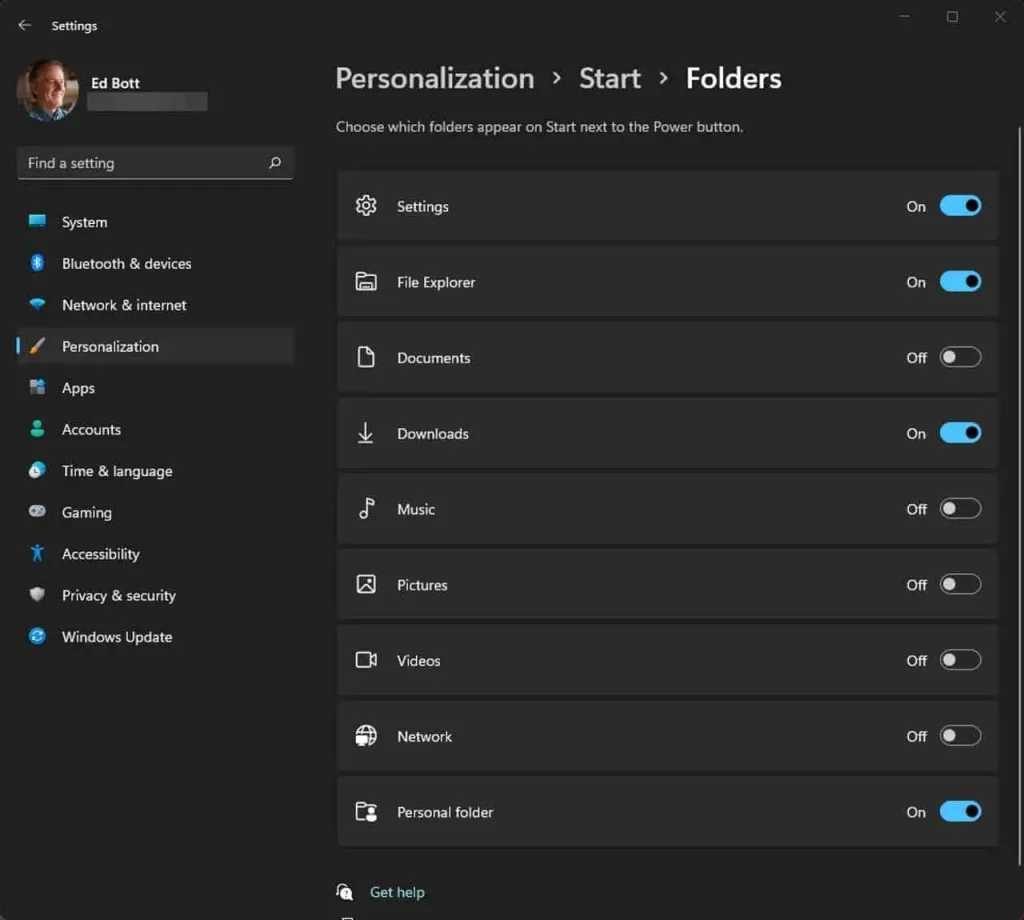
Το μενού Έναρξη των Windows 11 είναι ελάχιστο σε σύγκριση με παλαιότερες εκδόσεις. Περιλαμβάνει καρφιτσωμένα εικονίδια, μια ενότητα Προτεινόμενη, τη φωτογραφία του προφίλ σας και ένα κουμπί λειτουργίας. Μπορείτε να το προσαρμόσετε στις ανάγκες σας:
- Μεταβείτε στις Ρυθμίσεις > Εξατομίκευση > Έναρξη.
- Προσαρμόστε το διάστημα μεταξύ καρφιτσωμένων και προτεινόμενων στοιχείων.
- Χρησιμοποιήστε την επιλογή Φάκελοι για να προσθέσετε συντομεύσεις όπως Λήψεις και Έγγραφα.
- Ενεργοποιήστε τη σκοτεινή λειτουργία στις Ρυθμίσεις > Εξατομίκευση > Χρώματα για να μειώσετε την καταπόνηση των ματιών.
Αυτές οι αλλαγές κάνουν το μενού Έναρξη πιο χρήσιμο και βελτιώνουν τη ροή εργασίας σας.
5. Εκκαθαρίστε τη γραμμή εργασιών
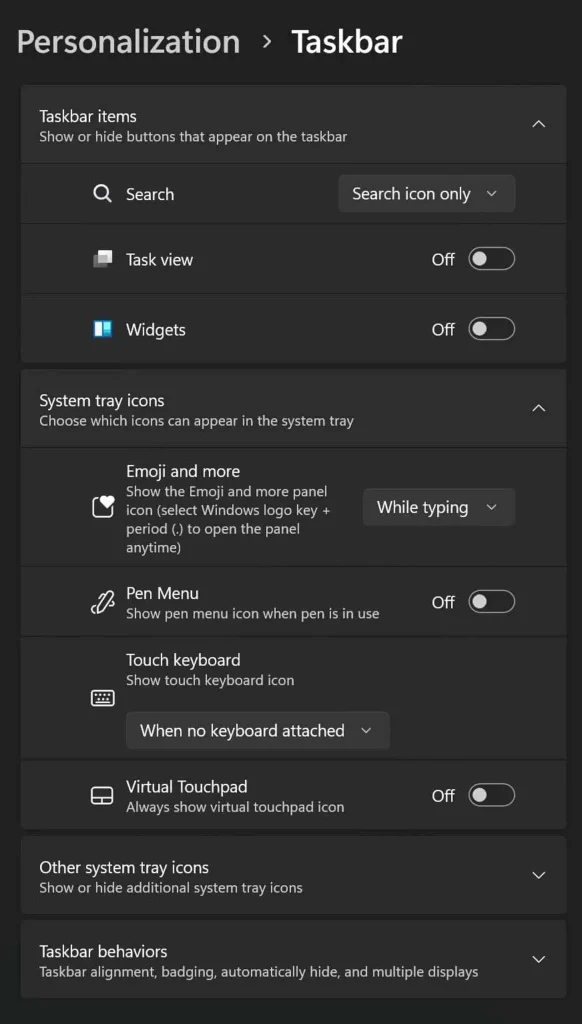
Από προεπιλογή, τα Windows 11 προσθέτουν επιπλέον εικονίδια στη γραμμή εργασιών. Αυτά περιλαμβάνουν Αναζήτηση, Προβολή εργασιών, Γραφικά στοιχεία και Copilot. Μπορείτε να τα αφαιρέσετε για να γεμίσει η οθόνη σας:
- Ανοίξτε τις Ρυθμίσεις > Εξατομίκευση > Γραμμή εργασιών.
- Απενεργοποιήστε την Αναζήτηση, την Προβολή εργασιών και τα γραφικά στοιχεία.
- Κάντε δεξί κλικ στο Copilot και επιλέξτε “Ξεκαρφίτσωμα από τη γραμμή εργασιών”.
Για περισσότερη προσαρμογή, αναπτύξτε το στοιχείο “Άλλα εικονίδια του δίσκου συστήματος”. Αυτό σας επιτρέπει να επιλέξετε ποια εικονίδια θα εμφανίζονται στο δίσκο συστήματος. Εάν έχετε πολλές οθόνες, προσαρμόστε τις ρυθμίσεις στην ενότητα “Συμπεριφορές γραμμής εργασιών”.
6. Δημιουργήστε αντίγραφο ασφαλείας του κλειδιού ανάκτησης BitLocker
Εάν έχετε συνδεθεί με λογαριασμό Microsoft, η μονάδα δίσκου του συστήματός σας είναι κρυπτογραφημένη από προεπιλογή. Η κρυπτογράφηση προστατεύει τα δεδομένα σας, αλλά θα χρειαστείτε ένα κλειδί ανάκτησης εάν κάτι πάει στραβά. Για να δημιουργήσετε αντίγραφα ασφαλείας:
- Επισκεφτείτε τη microsoft.com/recoverykey .
- Συνδεθείτε με τον λογαριασμό σας Microsoft.
- Αποθηκεύστε το κλειδί ανάκτησης σε ασφαλή τοποθεσία.
Εάν χρησιμοποιείτε Windows 11 Pro, Enterprise ή Education, μπορείτε να κρυπτογραφήσετε επιπλέον μονάδες με μη αυτόματο τρόπο. Ακόμα κι αν δεν χρησιμοποιείτε το BitLocker, είναι πάντα καλή ιδέα να δημιουργείτε αντίγραφα ασφαλείας σημαντικών δεδομένων.
7. Προσαρμόστε τις ρυθμίσεις απορρήτου
Τα Windows 11 συλλέγουν πολλά δεδομένα από προεπιλογή. Μπορείτε να το περιορίσετε προσαρμόζοντας τις ρυθμίσεις απορρήτου:
- Ανοίξτε τις Ρυθμίσεις > Απόρρητο και ασφάλεια.
- Απενεργοποιήστε την περιττή παρακολούθηση στην ενότητα Διαγνωστικά και σχόλια.
- Απενεργοποιήστε το Advertising ID για να σταματήσετε τις εξατομικευμένες διαφημίσεις.
- Μεταβείτε στις Ρυθμίσεις τοποθεσίας και απενεργοποιήστε το εάν δεν χρειάζεστε υπηρεσίες που βασίζονται στην τοποθεσία.
Αυτές οι μικρές αλλαγές βελτιώνουν το απόρρητο και μειώνουν την περιττή συλλογή δεδομένων.
8. Διαμορφώστε τις ενημερώσεις των Windows
Οι ενημερώσεις των Windows συμβάλλουν στη διατήρηση της ασφάλειας του συστήματός σας, αλλά μερικές φορές οι αυτόματες ενημερώσεις μπορούν να επανεκκινήσουν τον υπολογιστή σας σε άβολες στιγμές. Για να διαχειριστείτε ενημερώσεις:
- Ανοίξτε τις Ρυθμίσεις > Windows Update.
- Κάντε κλικ στην επιλογή Σύνθετες επιλογές.
- Προσαρμόστε τις Ενεργές ώρες για να αποτρέψετε τις αυτόματες επανεκκινήσεις ενώ εργάζεστε.
Μπορείτε επίσης να επιλέξετε εάν θα λαμβάνετε ενημερώσεις λειτουργιών αμέσως ή θα τις καθυστερείτε μέχρι να είναι πιο σταθερές.
9. Ρύθμιση αντιγράφων ασφαλείας αρχείων
Τα τακτικά αντίγραφα ασφαλείας αποτρέπουν την απώλεια δεδομένων. Τα Windows 11 προσφέρουν διάφορους τρόπους για να δημιουργήσετε αντίγραφα ασφαλείας των αρχείων σας:
- OneDrive: Συγχρονίζει αυτόματα σημαντικούς φακέλους.
- Ιστορικό αρχείων: Αποθηκεύει αντίγραφα αρχείων ώστε να μπορείτε να επαναφέρετε παλαιότερες εκδόσεις.
- Εξωτερική μονάδα δίσκου: Χρησιμοποιήστε έναν εξωτερικό σκληρό δίσκο για δημιουργία αντιγράφων ασφαλείας εκτός σύνδεσης.
Για να ενεργοποιήσετε το Ιστορικό αρχείων:
- Ανοίξτε τις Ρυθμίσεις > Σύστημα > Αποθήκευση.
- Κάντε κλικ στις Ρυθμίσεις αποθήκευσης για προχωρημένους > Επιλογές δημιουργίας αντιγράφων ασφαλείας.
- Ενεργοποιήστε το Ιστορικό αρχείων και επιλέξτε μια μονάδα αντιγράφου ασφαλείας.
Η δημιουργία αντιγράφων ασφαλείας διασφαλίζει ότι δεν θα χάσετε σημαντικά αρχεία εάν κάτι πάει στραβά.
10. Βελτιστοποιήστε τις ρυθμίσεις ενέργειας
Για να βελτιώσετε τη διάρκεια ζωής ή την απόδοση της μπαταρίας, προσαρμόστε τις ρυθμίσεις ισχύος:
- Μεταβείτε στις Ρυθμίσεις > Σύστημα > Τροφοδοσία και μπαταρία.
- Επιλέξτε Καλύτερη απόδοση για ταχύτητα ή Βέλτιστη απόδοση ισχύος για μεγαλύτερη διάρκεια ζωής της μπαταρίας.
- Κάντε κλικ στο Advanced power settings για περαιτέρω προσαρμογή.
Εάν χρησιμοποιείτε φορητό υπολογιστή, αυτές οι ρυθμίσεις συμβάλλουν στην επέκταση της διάρκειας ζωής της μπαταρίας και στη βελτίωση της απόδοσης.
Ακολουθώντας αυτά τα βήματα θα βελτιώσετε την εμπειρία σας στα Windows 11. Θα έχετε καλύτερη ασφάλεια, περισσότερο απόρρητο και πιο καθαρή διεπαφή. Αν αφιερώσετε χρόνο για να προσαρμόσετε αυτές τις ρυθμίσεις τώρα, θα γλυτώσετε από την απογοήτευση αργότερα. Απολαύστε τον πρόσφατα βελτιστοποιημένο υπολογιστή σας!