



Το Microsoft Word είναι ένα ισχυρό εργαλείο για τη δημιουργία και την επεξεργασία εγγράφων, αλλά μερικές φορές χρειάζεται να κάνετε γρήγορα αλλαγές σε ολόκληρο το έγγραφο. Η μη αυτόματη αναζήτηση και αντικατάσταση κειμένου μπορεί να είναι κουραστική και χρονοβόρα. Ευτυχώς, το Word διαθέτει μια ενσωματωμένη λειτουργία που σας επιτρέπει να βρίσκετε συγκεκριμένες λέξεις ή φράσεις και να τις αντικαθιστάτε αυτόματα με κάτι άλλο.
Δείτε λοιπόν παρακάτω πως να χρησιμοποιήσετε αποτελεσματικά τη λειτουργία Εύρεση και αντικατάσταση στο Word, επιτρέποντάς σας να κάνετε γρήγορες και αποτελεσματικές επεξεργασίες και αλλαγές στα έγγραφά σας.
Χρειάζεστε γρήγορη ενημέρωση κειμένου; Δείτε πώς
Το πρώτο βήμα είναι να αποκτήσετε πρόσβαση στο παράθυρο διαλόγου Εύρεση και αντικατάσταση. Υπάρχουν μερικοί τρόποι για να το κάνετε αυτό:
- Ανοίξτε το έγγραφό σας στο Microsoft Word.
- Πατήστε
Ctrl + Hσε Windows ήCmd + Option + Fσε Mac. Αυτός είναι ο πιο γρήγορος τρόπος για να ανοίξετε το παράθυρο διαλόγου Εύρεση και αντικατάσταση. - Εναλλακτικά, μεταβείτε στην καρτέλα «Κεντρική».
- Στην ομάδα «Επεξεργασία» στην άκρα δεξιά, κάντε κλικ στο κουμπί «Αντικατάσταση». Αυτό θα ανοίξει επίσης το παράθυρο διαλόγου Εύρεση και αντικατάσταση.
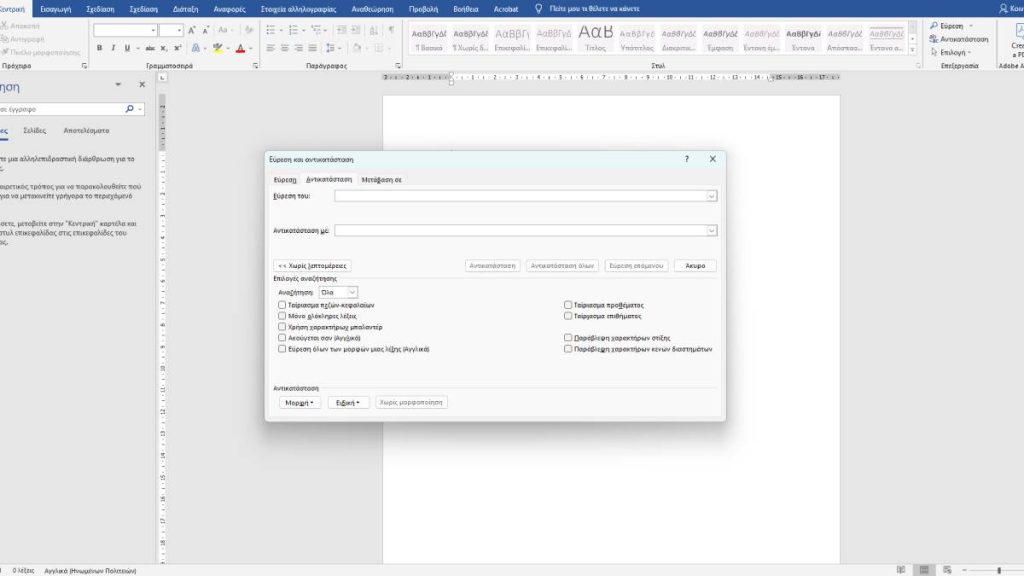
Εκτέλεση βασικής εύρεσης και αντικατάστασης
Μόλις ανοίξει το παράθυρο διαλόγου, μπορείτε να εκτελέσετε μια απλή εύρεση και αντικατάσταση:
- Στο πεδίο “Εύρεση του”, πληκτρολογήστε το κείμενο που θέλετε να βρείτε. Αυτή είναι η λέξη ή η φράση που θέλετε να εντοπίσετε και ενδεχομένως να αντικαταστήσετε.
- Στο πεδίο «Αντικατάσταση με», πληκτρολογήστε το κείμενο που θέλετε να χρησιμοποιήσετε ως αντικατάσταση. Αυτή είναι η νέα λέξη ή φράση που θα αντικαταστήσει το κείμενο που βρέθηκε.
- Κάντε κλικ στην επιλογή «Εύρεση επόμενου» για να εντοπίσετε την πρώτη εμφάνιση του κειμένου. Το Word θα επισημάνει την πρώτη εμφάνιση του κειμένου που εισαγάγατε στο πεδίο «Εύρεση του».
- Κάντε κλικ στην επιλογή «Αντικατάσταση» για να αντικαταστήσετε την επισημασμένη παρουσία ή στην επιλογή «Εύρεση Επόμενου» για να την παραλείψετε. Εάν θέλετε να αντικαταστήσετε μόνο συγκεκριμένες παρουσίασεις, χρησιμοποιήστε αυτά τα κουμπιά.
- Κάντε κλικ στην επιλογή «Αντικατάσταση όλων» για να αντικαταστήσετε όλες τις εμφανίσεις του κειμένου στο έγγραφο. Να είστε προσεκτικοί όταν χρησιμοποιείτε αυτήν την επιλογή, καθώς θα αντικαταστήσει κάθε εμφάνιση χωρίς να σας ζητηθεί.
Χρήση επιλογών πρόσθετης εύρεσης και αντικατάστασης
Το παράθυρο διαλόγου Εύρεση και αντικατάσταση προσφέρει επίσης προηγμένες επιλογές για πιο ακριβή έλεγχο:
- Στο παράθυρο διαλόγου Εύρεση και αντικατάσταση, κάντε κλικ στο κουμπί “Λεπτομέρειες>>”. Αυτό θα επεκτείνει το παράθυρο διαλόγου για να εμφανίσει πρόσθετες επιλογές.
- Χρησιμοποιήστε την επιλογή “Ταίριασμα πεζών-κεφαλαίων” για να βρείτε κείμενο που ταιριάζει ακριβώς με την κεφαλαιοποίηση του όρου αναζήτησής σας. Αυτό είναι χρήσιμο όταν θέλετε να αντικαταστήσετε μόνο τις περιπτώσεις με συγκεκριμένη χρήση κεφαλαίων.
- Χρησιμοποιήστε την επιλογή «Μόνο ολόκληρες λέξεις» για να βρείτε μόνο ολόκληρες λέξεις και όχι μέρη λέξεων. Αυτό αποτρέπει τις τυχαίες αντικαταστάσεις μέσα σε μεγαλύτερες λέξεις.
- Χρησιμοποιήστε την επιλογή “Χρήση χαρακτήρων μπαλαντέρ” για να χρησιμοποιήσετε ειδικούς χαρακτήρες που θα αναπαραστήσουν άγνωστους χαρακτήρες στην αναζήτησή σας. Αυτό επιτρέπει πιο ευέλικτη αναζήτηση.
- Χρησιμοποιήστε την επιλογή «Ακούγεται σαν (Αγγλικά)» για να βρείτε λέξεις που ακούγονται παρόμοιες με τον όρο αναζήτησής σας. Αυτό μπορεί να είναι χρήσιμο για τον εντοπισμό φωνητικών ορθογραφικών λαθών.
- Χρησιμοποιήστε την επιλογή «Εύρεση όλων των μορφών μιας λέξης (Αγγλικά)» για να βρείτε διαφορετικές μορφές της λέξης, όπως πληθυντικό ή χρόνους ρήματος.
Αντικαταστάσεις μορφοποίησης
Μπορείτε επίσης να αντικαταστήσετε το κείμενο με συγκεκριμένη μορφοποίηση:
- Κάντε κλικ στο κουμπί “Μορφή” κάτω στην Αντικατάσταση στο αναπτυγμένο παράθυρο διαλόγου Εύρεση και αντικατάσταση. Θα εμφανιστεί ένα μενού με διάφορες επιλογές μορφοποίησης.
- Επιλέξτε τη μορφοποίηση που θέλετε να εφαρμόσετε στο κείμενο αντικατάστασης. Μπορείτε να αλλάξετε τη γραμματοσειρά, το μέγεθος της γραμματοσειράς, το χρώμα, το στυλ (έντονη γραφή, πλάγια γραφή, υπογράμμιση) και πολλά άλλα.
- Στο πεδίο «Αντικατάσταση με», μπορείτε να αφήσετε το πεδίο κειμένου κενό για να καταργήσετε τη μορφοποίηση από το κείμενο που βρέθηκε. Αυτό είναι χρήσιμο για την κατάργηση ανεπιθύμητης μορφοποίησης.
Συμβουλές για αποτελεσματική εύρεση και αντικατάσταση
- Να ελέγχετε πάντα ξανά τα λέξεις που αντικαθιστάτε, ειδικά όταν χρησιμοποιείτε την επιλογή «Αντικατάσταση όλων». Είναι εύκολο να κάνετε λάθος αν δεν είστε προσεκτικοί.
- Χρησιμοποιήστε τις προηγμένες επιλογές για να περιορίσετε την αναζήτησή σας και να αποφύγετε τυχαίες αντικαταστάσεις.
- Βέβαια υπάρχει και η εντολή «Αναίρεση» (
Ctrl + ZήCmd + Z) εάν κάνετε κάποιο λάθος. - Για πολύπλοκες αντικαταστάσεις, σκεφτείτε να τις χωρίσετε σε πολλά βήματα.
- Αποθηκεύστε ένα αντίγραφο ασφαλείας του εγγράφου σας πριν κάνετε σημαντικές αλλαγές.
Ακολουθεί μια σύγκριση των βασικών και των προηγμένων επιλογών εύρεσης και αντικατάστασης:
Βασική έναντι προηγμένης εύρεσης και αντικατάστασης στο Word
| Χαρακτηριστικό | Βασική εύρεση και αντικατάσταση | Σύνθετη εύρεση και αντικατάσταση |
|---|---|---|
| Εύρεση κειμένου | Ναί | Ναί |
| Αντικατάσταση κειμένου | Ναί | Ναί |
| Αντικατάσταση όλων | Ναί | Ναί |
| Ταίριασμα πεζών-κεφαλαίων | Οχι | Ναί |
| Μόνο ολόκληρες λέξεις | Οχι | Ναί |
| Μπαλαντέρ | Οχι | Ναί |
| Μορφοποίηση | Οχι | Ναί |
Ακολουθώντας αυτά τα βήματα και τις συμβουλές, μπορείτε να χρησιμοποιήσετε αποτελεσματικά τη λειτουργία Εύρεση και αντικατάσταση στο Word για να κάνετε γρήγορες και ακριβείς αλλαγές στα έγγραφά σας. Αυτή η λειτουργία είναι ένα πολύτιμο εργαλείο για όποιον εργάζεται με κείμενο και θέλει να εξοικονομήσει χρόνο και προσπάθεια.
Συχνές ερωτήσεις
Πώς μπορώ να βρω και να αντικαταστήσω έναν ειδικό χαρακτήρα στο Word; Μπορείτε να χρησιμοποιήσετε την επιλογή “Χρήση χαρακτήρων μπαλαντέρ” και να εισαγάγετε τον κωδικό του ειδικού χαρακτήρα. Για παράδειγμα, για να βρείτε ένα σημάδι παραγράφου, μπορείτε να χρησιμοποιήσετε το “^p”.
Μπορώ να αναιρέσω μια ενέργεια «Αντικατάσταση όλων» στο Word; Ναι, μπορείτε να αναιρέσετε μια ενέργεια «Αντικατάσταση όλων» πατώνταςCtrl + Z(Windows) ήCmd + Z(Mac) αμέσως μετά την εκτέλεση της ενέργειας.
Πώς μπορώ να βρω και να αντικαταστήσω τη μορφοποίηση στο Word; Στο αναπτυγμένο παράθυρο διαλόγου Εύρεση και αντικατάσταση, κάντε κλικ στο κουμπί “Μορφοποίηση” και καθορίστε τη μορφοποίηση που θέλετε να βρείτε και τη μορφοποίηση με την οποία θέλετε να την αντικαταστήσετε.
Υπάρχει κάποιο όριο στο μέγεθος του κειμένου που μπορώ να βρω και να αντικαταστήσω στο Word; Παρόλο που δεν υπάρχει αυστηρό όριο, οι πολύ μεγάλες επιλογές κειμένου ενδέχεται να επιβραδύνουν τη διαδικασία. Γενικά, είναι καλύτερο να εργάζεστε με μικρότερες ενότητες εάν έχετε να κάνετε με εξαιρετικά μεγάλες ποσότητες κειμένου.
Πώς μπορώ να βρω και να αντικαταστήσω κείμενο σε μια συγκεκριμένη ενότητα ενός εγγράφου του Word; Επιλέξτε τη συγκεκριμένη ενότητα του εγγράφου πριν ανοίξετε το παράθυρο διαλόγου Εύρεση και αντικατάσταση. Το Word θα πραγματοποιήσει αναζήτηση μόνο εντός της επιλεγμένης περιοχής.